




⚠️ 先講最重要的一句:這個方法不保證有效。 社群討論串裡,有人照著救回來了,但也有不少人試了好幾天、十幾次還是救不回。而且中招的幾乎都是「中國鎖區版」(USB 被鎖、只能靠 SD 卡盲刷)。所以如果你是衝著刷機、玩 CrossPoint/CrossInk 才想入手閱星曈——強烈建議直接買國際版(官網/正規代理)比較保險,它韌體不鎖、有救援餘地,也才在原廠保固範圍內。下面的步驟,是「已經中招、死馬當活馬醫」時的參考,不是鼓勵你去冒險。
這篇在講什麼、適合誰看
有讀者回報:閱星曈 X3 用 SD 卡卡刷了社群韌體(CrossInk/CrossPoint)之後,畫面凍結在某個畫面、按什麼都沒反應,看起來像變磚了。 這篇整理社群在 CrossInk 討論串 #479 裡,多位使用者(含維護者 uxjulia)反覆試出來的「盲刷回官方 stock 韌體」救援流程。
適合你看,如果:你的 X3 卡刷後螢幕定住不動、重開沒反應,想在送修或放棄前,最後試一次社群解法。
先別緊張,也先別亂按。 一步一步來,這件事最需要的是耐心。
為什麼會這樣?先搞懂「不是真的死機」
關鍵認知,救援全靠這一點:你的機器很可能沒有真的壞掉,只是「螢幕不亮」。
社群歸納出的主因是:部分 X3 用了較新的顯示面板,跟你刷進去的那版 CrossInk/CrossPoint 不相容——結果就是韌體其實在背景正常跑,但畫面驅動不起來、螢幕定格。所以你按電源、按重置,看起來「毫無反應」,其實指令有進去,只是你看不到畫面回饋。
這也是為什麼下面的步驟叫「盲刷(blind flash)」:全程你看不到任何畫面,只能靠按鍵節奏和等待,把官方 stock 韌體重新灌回去,把面板救回來。
動手前:三個前提條件
- 一張 microSD 卡,先格式化成 FAT32 或 exFAT。(會清空卡片,重要資料先備份。)
- 準備官方 stock 韌體
.bin檔,放進 SD 卡根目錄,不用改名。- 社群提供的檔案連結:
https://files.sofriendly.com/NLYnK1Cp(X3 stock bin)。 - ⚠️ 這是社群成員自行放在第三方空間的檔案、非 XTEINK 官方下載點,本站無法為其內容背書,請自行斟酌風險。
- 社群提供的檔案連結:
- 把 SD 卡插回機器,先讓它「休眠」幾分鐘(放著別動,確保進入睡眠狀態)。
認識按鍵(對照下圖,數字對應機身各鍵):
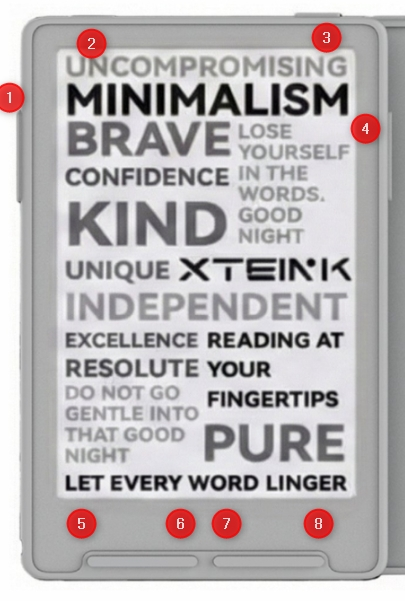
- Button 1:側邊翻頁鍵(左側)
- Button 2:Reset(重置)
- Button 3:電源鍵(Power)
- Button 6:確認鍵(機身下緣 Confirm)
- Button 8:下一頁鍵/在刷機選單中是「移動選取」鍵
- 截圖=同時按 Button 3 + Button 4(可用來確認機器「其實是開著的」,以及你的按鍵配置)
關於 Button 6 vs Button 8——這不是要你去翻某個系統設定。 在刷機的檔案選單裡,Button 8 主要是「移動選取」(資料夾會排在
.bin前面,常要先把游標移到韌體檔上),Button 6 才是「確認」。所以下面步驟的「按 8 再按 6」=「先移動、再確認」,不是兩顆不同的確認鍵。至於維護者提到「有人的確認是 Button 8」,講的是另一回事:少數批次/韌體的實體按鍵對應可能不同(CrossPoint 本身也能自訂按鍵),confirm 偶爾會落在別顆。多數機器、也是預設的確認鍵就是 Button 6。 真的不確定,再用上面的「截圖」大法確認你這台的實際配置。
盲刷救援步驟(社群實測、確認可行的版本)
以下是討論串裡被最多人確認救回的整合版(含 Discord 使用者補上的關鍵第 7 步)。全程螢幕不會有反應,這是正常的,請照節奏做、耐心等。
- 同時按住 Button 1(側邊翻頁鍵)+ Button 3(電源),維持約 7 秒。
- 先放開 Button 1,電源鍵再多按 1 秒後放開。(部分機器要先放電源、再放 Button 1,兩種都可以試。)
- 等約 30 秒,讓機器進入 recovery 模式、檔案選單初始化。畫面什麼都不會顯示,但它其實已經開機了。
- 按一下 Button 6(確認鍵)。
- 等約 2 分鐘,讓它驗證
.bin檔。 - 按 Button 8,再按 Button 6。
- 再等約 2 分鐘。
- 再按一次 Button 6。 ——很多人是在這一步,畫面就回來了。
- 若還沒回來:再等 3 分鐘,試著按 Button 8 或 Button 1。
- 開始刷機後,什麼都別做。 不要按鍵、不要拔 SD 卡、不要斷電,至少放著 2~5 分鐘,它會自動重開。
懶人版口訣:長按 Button 1+電源 → 等 → Confirm → 等 → Button 8+Confirm → 等 → 再 Confirm,全程盲操作、耐心等。
怎麼確認「它其實活著」?
盲刷最痛苦的就是沒有畫面回饋。這招可以幫你確認機器有在動:
同時按 Button 3(電源)+ Button 4 做「截圖」——如果 SD 卡裡出現了截圖檔,代表機器是開著、系統在跑的,同時也能從畫面看出你這台的按鍵配置對不對。
沒成功怎麼辦?
社群的經驗是:這件事真的要重試很多次。 有人自述「花了 3 天、重試不下 10 次」才成功。若一輪沒救回:
- 按 Button 2(Reset)快速重啟這一輪,不用傻等十幾分鐘。
- 然後從步驟 1 重來。中間可以去泡杯咖啡、放它 30 分鐘再回來試。
- 若真的怎麼試都沒反應,它可能真的救不回了——這時就別再折騰,考慮送修或(若非官方管道購買、無保固)認賠。
救回官方韌體之後,若你還想跑社群韌體,可以把 CrossPoint 1.5.0 的檔案改名成 update.bin 放進 SD 卡根目錄,再用「按住側邊鍵+電源」正常卡刷即可。
幾個一定要知道的重點(再強調一次)
- 這方法不保證有效。 討論串裡「還是救不回、疑似變磚」的回報不在少數,別抱百分之百期待。
- 中招的多是「中國鎖區版」。 這種機器 USB 被鎖、只能盲刷 SD 卡,沒有 USB 救援這條後路,容錯極低。
- 檔案來自第三方、非官方。 stock bin 放在社群成員的個人空間,本站無法背書,風險自負。
- 刷機=失去保固。 XTEINK 官方明載:非官方韌體、第三方 SDK 改動造成的問題,不在保固範圍,頂多付費維修。
- X3 連 USB-C 都沒有(走磁吸 Pogo Pin 充電),這也是為什麼它的救援只能靠 SD 卡盲刷、特別麻煩。
讀者經驗分享
幾位讀者的實際回報,也印證了上面的判斷:
- 刷壞了,原廠/代理多半救不回。 有讀者刷失敗後送修熊老闆,但這種自行刷機造成的損壞,代理端其實無能為力。熊老闆有提供折扣回購方案,不過該讀者算一算,覺得蝦皮撒券的優惠更划算,最後乾脆直接買一台新的。——這也再次說明:卡刷一旦壞掉,多半是回不去、只能重買。
- 想撿「刷壞的便宜二手機」?先評估救不救得回。 也有讀者提醒:二手市場偶爾會出現那種「刷壞、便宜賣」的機器,下手前一定要先評估能不能救回來,別只看便宜就衝——救不回等於白花錢,而閱星曈也不是多便宜的東西。
(以上為讀者來訊分享,情況因人而異,僅供參考。)
結論:想玩刷機,請直接買國際版
講到這裡,結論其實很單純:
如果你是為了 CrossPoint/CrossInk 這些社群韌體才想入手閱星曈,請直接選國際版(官網或正規代理)。 XTEINK 官網對官方通路購買的機器承諾「Unlocked Firmware Freedom(韌體不鎖)」——這代表它保留救援餘地、刷壞了還有機會救回,也才在原廠支援範圍內。反觀部分第三方/鎖區版機器一旦盲刷失敗,往往就是永久變磚、叫天不應。
想把閱星曈玩到最盡興,選對版本、選對通路,遠比事後盲刷求救實際得多。這篇步驟,希望你永遠用不到。
延伸閱讀
- 為什麼刷機建議買國際版?→ 閱星曈能讀 Libby/Kobo 了:CrossPoint Reader 外掛(文末有國際版 vs 鎖區版的變磚風險說明)。
- 品牌頁:閱星曈 XTEINK。
- 相關機型:閱星曈 X3、X4。
