



BOOX Picco 的第一波機器,已經陸續送到海外買家手上。從 Amazon 上架、社群開箱到 BOOX 團隊在 Reddit 的回覆,這陣子網路上關於 Picco 的討論很熱鬧,其中最值得台灣讀者注意的有兩件事:第一,Picco 能直接讀 TTF 字型,中文字型檔複製進記憶卡就能用,不必轉檔;第二,大家最常問的 EPUB,BOOX 團隊說原生支援正在開發,之後 EPUB 也能直接放進去讀。
同一時間,Picco 在 10 月 30 日推出 1.0.5 版韌體,新增 26 鍵 QWERTY 鍵盤,也修正了早期使用者反映的文字間距。以下整理第一波到貨的網路分享、TTF 字型怎麼放、韌體內建字型讀繁體中文要注意的地方、官方對 EPUB 直讀的說法,以及這對還在等 11 月底出貨的台灣預購者有什麼影響。
分潤說明:本文的 Amazon 美國站商品連結是聯盟行銷連結。透過連結購買,Read with Pro 會獲得少許分潤,你付的價格不會因此改變。有需要購買的朋友,歡迎透過本文連結支持 Read with Pro,讓我們能繼續整理更多閱讀器資訊。As an Amazon Associate, Read with Pro earns from qualifying purchases.
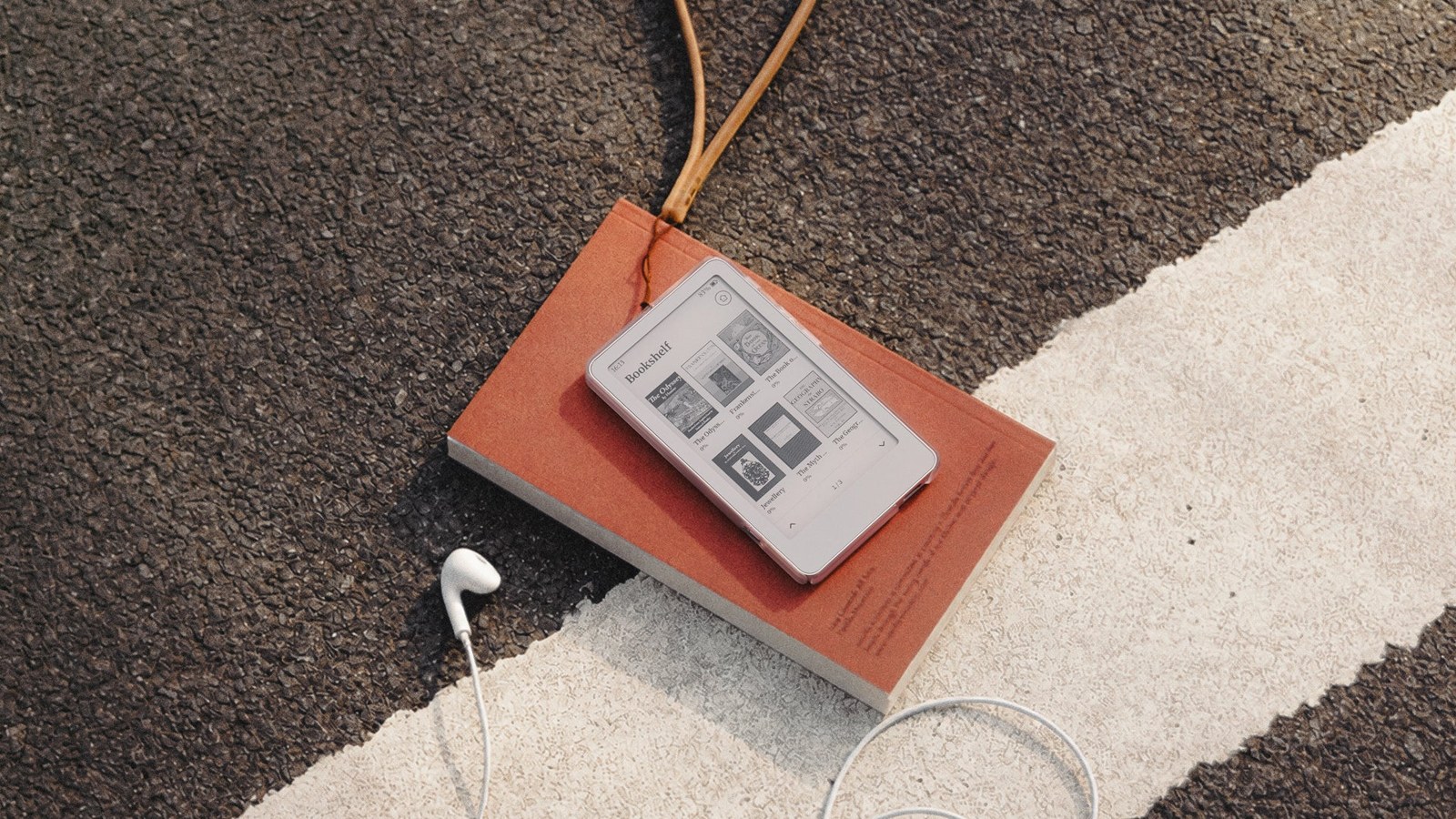
圖說:BOOX Picco 的書庫畫面。目前書庫只有書架,官方表示自訂資料夾分類「在考慮中」。來源:BOOX 官方部落格 Picco 發表文
第一波到貨:網路上的分享整理
Picco 在 9 月 28 日開放預購,BOOX 團隊在 Reddit 上說,10 月到 11 月會依國家陸續出貨。10 月下旬開始,社群裡陸續有人收到機器,美國這邊也多了 Amazon 這個管道。
The eBook Reader 在 10 月 26 日發現,Picco 出現在 Onyx 的 Amazon 官方商店,售價 US$109、免運,比從 BOOX 官網買還便宜,因為官網要另付運費。上架時很快就賣完,三天後補貨,作者也用 Prime 兩天到貨下了單,正式評測應該不久就會出來。文章底下有讀者在 10 月 30 日留言說,商品頁又暫時找不到了,庫存看起來時有時無。想碰碰運氣的人,可以直接看 Amazon 美國站的 BOOX Picco 商品頁(分潤連結)。要提醒的是,從 Amazon 美國站購買屬於海外購買,能不能寄到台灣、運費和關稅以下單頁面為準,在台灣也沒有保固;想要在地保固的人,還是建議等台灣通路 11 月底出貨。
Reddit 上也有不少第一手分享。閱星曈的 Reddit 社群 r/XTEINK 在 10 月 31 日有一篇討論〈Competition about to heat up as Boox announces epub support on upcoming software update〉,發文的網友同時有 X4 Pro、X4 Classic 和 Picco,他提到最新一版韌體已經修好原本的間距問題,也很期待兩家互相競爭帶來的進步。底下另一位已經拿到機器的使用者說,原本覺得字距不太對,自己匯入新字型後就解決了,對新的更新也很期待。還在等預購的人,則對「之後不用再轉檔」特別開心。
當然也有不同的聲音。不少人認為 Picco 一開始就該支援 EPUB,畢竟閱星曈的甘草系統和開源的 CrossPoint,在同樣是 ESP32 系列的晶片上都能直接讀 EPUB;也有人說自己是因為這一點才先取消預購,打算等 EPUB 直讀上線再考慮。加拿大的網友則提到,從 BOOX 香港倉寄到加拿大運費要 US$40,美國倉又不寄加拿大,希望之後能有在地通路。
如果想看實機畫面,YouTube 上也已經有不少 Picco 的開箱與上手影片,例如 TechAvid、The Spark!、David @ Tablet Tech 和 Chalid Raqami。Chalid 那支用的是工程樣機,我們在〈BOOX Picco 傳書實測:EPUB 轉 OPUB、TTF 字型直拷〉整理過重點。
TTF 字型直接放就能讀,是 Picco 的一大加分
第一波買家分享裡,最讓我們眼睛一亮的是字型。Picco 原生支援 TTF 字型,不必轉檔,把中文字型檔直接複製進記憶卡,閱讀時就能在字型選單裡選用(Chalid 用工程樣機測試時也是這樣)。BOOX 團隊在 Reddit 上也說,TTF 就是 Picco 預設使用的字型格式。如果你是從海外官網買、已經拿到第一批 Picco 的讀者,只要放一套中文或多語言字型,就能解決繁體中文、日文出現方框的問題(原因下一段說明)。回想閱星曈剛上市時,中文字型還得先轉成 BIN、XTF 專用格式才能用,到新的甘草系統才改成直接放;Picco 則是一上市就能直接讀 TTF,已經方便很多。
對口袋電子紙來說,字型能直接放代表的不只是省事。網路上找得到的 TTF 字型,不管是明體、黑體、楷體還是圓體,複製進去就能換著用;想讀日文、韓文書,也只要多放一套對應的字型。讀者可以依自己的閱讀習慣挑字型,不必等原廠內建,也不用學轉檔工具,這對中文讀者特別重要。
內建字型以介面為主,讀中日韓書建議自備字型
為什麼內建字型不收齊?關鍵在空間。Picco 用的是 ESP32-S3 晶片,不是一般閱讀器那種手機等級的處理器。依我們 10 月拆解的分區規劃,整台機器放主程式的空間約 14.4MB,而 1.0.5 韌體光是系統、閱讀引擎、17 種介面語言和各種圖示,就已經占了 8.8MB。相比之下,一套完整的中文字型動輒十幾 MB,像霞鶩文楷 TC 就有約 15MB,比整個主程式空間還大;就算只留 Big5 的 5,401 個常用字,我們實際縮出來的檔案也還有約 3.9MB。
所以文石的做法是放一套精簡字型。我們拆了官方公開的 1.0.5 韌體(Build 2959),裡面內嵌四套 TrueType 字型:三套不同粗細的 Merriweather 拉丁字型,每套不到 90KB;以及一套漢儀文黑(HYWenHei 75W)中文字型,收了 7,791 個漢字,壓在約 2.5MB。韌體裡把它們標示為介面用的「Embedded Latin UI」和「Embedded CJK UI」,這一套中文字型要同時撐起繁體和簡體中文介面,看得出是在空間和字數之間做取捨。
繁體中文並沒有被忽略。我們比對了韌體裡各語言的介面用字清單,繁體中文介面用到的 411 個漢字,這套內建字型全部都有收,選單、設定這些介面文字都能正常顯示,韌體裡也有繁中介面翻譯。問題只在拿來讀書時,書裡會出現的字遠比介面多,精簡過的字型就不夠用了。
至於讀書時,閱讀選單裡的「系統字型」用的應該也是這兩套字,這部分是本站推論。我們依內建字型實際收錄的字元,換算各語言的涵蓋情況:
| 語言 | 內建字型收錄情況 | 建議 |
|---|---|---|
| 英文、德文、法文、西班牙文、義大利文、荷蘭文、葡萄牙文 | 拉丁字母與常見重音字母完整 | 直接讀 |
| 波蘭文、捷克文、斯洛伐克文、匈牙利文、土耳其文、羅馬尼亞文 | 拉丁擴充字母 128 個收了 127 個,只差一個已停用的字元 | 直接讀 |
| 越南文 | 帶聲調的越南文字母全部收錄 | 直接讀 |
| 俄文、烏克蘭文 | 西里爾字母完整,包含 і、ї、є、ґ | 直接讀 |
| 希臘文 | 大小寫基本字母大多有收,但詞尾的 ς 和帶重音符號的母音(ά、έ、ό 等)沒有收錄 | 建議自備字型 |
| 簡體中文 | GB2312 常用漢字 6,763 字收了 93.7% | 大多能讀,偶爾會遇到沒收錄的字 |
| 繁體中文 | Big5 常用字 5,401 字收了 87.6%,注音符號沒有收錄 | 建議自備字型 |
| 日文 | 平假名約 62%、片假名約 68%,JIS 第一水準漢字約 83% | 建議自備字型 |
| 韓文 | 內嵌的 TrueType 字型沒有韓文字 | 需要自備字型 |
| 泰文、阿拉伯文、希伯來文 | 沒有收錄 | 需要自備字型,能否正確排版本站尚未確認 |
這份統計只包含韌體內嵌的 TrueType 字型。韌體裡也有韓文等介面翻譯,介面可能另有顯示方式,這部分不在統計範圍內,本站也沒有逐一確認。歐美語系、越南文和俄文的讀者,用內建字型就能順順讀。繁體中文這邊,沒收錄的 668 個常用字裡,有「麼、說、為、裡、內、別、強、換」這類常出現的字;日文則有「ふ、む、ゆ、ろ、ね」等常用假名沒收錄。依字型的涵蓋範圍推算,這些字在「系統字型」下通常會顯示成方框。
換個角度看,與其塞一套占空間、又只有一種字體風格的完整字型,Picco 選擇原生支援 TTF,讓讀者自己挑明體、黑體或楷體,對講究字型的繁中讀者反而更有彈性。依分區規劃推算,主程式空間目前還有約 5.6MB 的餘裕,之後的韌體能不能把繁體常用字補齊,我們也希望文石可以考慮。
Picco 繁體中文出現方框怎麼辦?四步驟放入 TTF 字型
步驟很簡單:
- 準備一套 TrueType 格式(副檔名 .ttf)的中文字型,例如開源、可以免費使用的霞鶩文楷 TC。讀日文、韓文書,就要選有收錄日文假名或韓文字的字型。
- 用 USB-C 線把 Picco 接上電腦,在 Picco 的主畫面或應用選單進入「接收檔案」→「USB 傳輸」→「開始 USB 傳輸」,不用開網頁,記憶卡就會像隨身碟一樣直接出現在電腦上;也可以把 microSD 卡取出、用讀卡機接上電腦。
- 把 .ttf 字型檔複製到記憶卡裡的 fonts 資料夾。
- 打開一本書,在閱讀設定的「字型」選項裡,選擇剛放進去的字型。
不想自己複製的話,也可以透過 BOOX Tiles 網頁或 App 的「匯入字型」功能傳進去。
挑字型時建議優先選 .ttf 檔。韌體在掃描字型時會略過「不支援的外框格式」,本站推測指的是 OTF 常見的 CFF 外框,思源宋體、思源黑體這類 OTF 版本能不能用,還要再確認。另外,書內嵌字型目前不支援,書裡指定的字型不會生效,閱讀時要改用你自己裝的字型。
官方怎麼說:EPUB 直讀「開發中」
10 月上旬,BOOX 團隊在 r/BOOX_Tiles 發了一篇教學〈Picco Tips | Transfer EPUB Books to Picco via USB in 3 Easy Steps〉。這篇主要是回應「Picco 到底支不支援 EPUB」的疑問,先教大家用 USB 線加 BOOX Tiles 把 EPUB 傳進去,文末另外補了一段:他們正在做原生 EPUB 支援,完成後就能把 EPUB 檔直接複製到 Picco 開啟,不必再透過 BOOX Tiles 轉換。
官方也說得很清楚,這個功能「還在開發中」,請大家再等一下,有進度會再更新。貼文沒有寫預計上線時間。底下有讀者追問是「預購出貨前」「年底前」還是「總有一天」,到本站 11 月 1 日查看時,還沒有看到官方回覆。
同一篇的留言區裡,BOOX 團隊還回答了不少大家關心的問題,整理如下:
| 問題 | BOOX 團隊的回覆 |
|---|---|
| iPad 能傳書嗎? | 等 EPUB 直讀支援後,可以用 iPad 上的 App 透過區域 Wi-Fi 把書傳進 Picco |
| OPUB 比 EPUB 好在哪? | 不用在機器上建立索引,章節切換更快;整體效能較好;也能修正部分和 Picco 不完全相容的 EPUB |
| 支援 TTF 字型嗎? | 原生支援,而且 TTF 就是 Picco 預設使用的字型格式 |
| 支援書內嵌字型嗎? | 目前還不支援,未來會考慮,但需要一段時間;書本原本的 CSS 樣式則有支援 |
| 書庫能自訂資料夾嗎? | 目前只有書架,依作者、類型分資料夾的功能「有在考慮」,需要更多時間 |
| 能用 Libby 嗎? | 未來有計畫支援 Libby,各地區能不能用還要再確認 |
| 能關掉觸控翻頁嗎? | 現在就可以:閱讀時叫出工具列,點第四個圖示就能關閉觸控翻頁 |
| 有內建書城嗎? | BOOX Tiles 網頁的「Bookstore」分頁目前是古騰堡計畫的公版英文書;官方表示沒有提供自己的書籍內容,Picco 主要還是讀你自己匯入的書。本站 10 月拆網頁程式時看到的閱文書城,則是給中國版咪卡 M1 用的 |
這些都是留言區的回覆,不是正式公告或更新說明,功能和時程還是以之後的韌體更新為準。
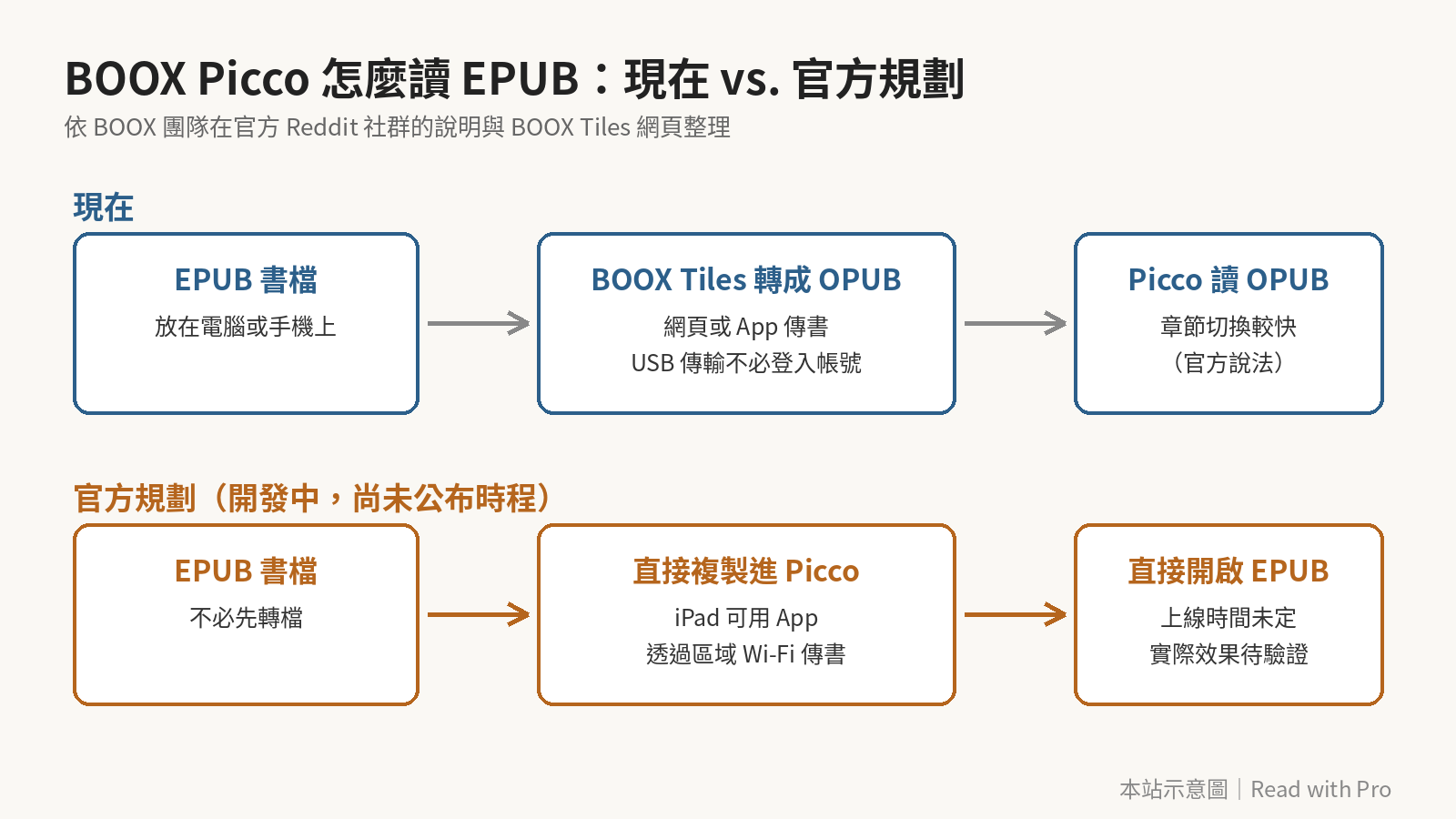
圖說:Picco 讀 EPUB 的現行流程與官方規劃。下排是官方說的開發方向,還沒有上線時間。來源:本站依 BOOX 團隊 Reddit 貼文與 BOOX Tiles 網頁整理
「下一版就有 EPUB」?目前查不到官方出處
那篇 r/XTEINK 討論的標題寫「Boox 宣布下一次軟體更新支援 EPUB」,發文的網友轉述,下一次大更新會加入 EPUB 直讀、主畫面主題和書庫整理功能。
我們對照了官方資料:間距修正確實寫在 1.0.5 的更新說明裡;EPUB 直讀在 BOOX 團隊的貼文裡是「開發中」,但沒有說會在「下一次大更新」推出;書庫自訂資料夾,官方的說法是「有在考慮、需要更多時間」;主畫面主題則還沒在官方資料裡找到。所以比較保險的說法是:EPUB 直讀確定在開發,但什麼時候、跟哪一版一起來,官方都還沒講。
現在怎麼把 EPUB 放進 Picco?USB 傳輸模式直接掛載記憶卡
在 EPUB 直讀上線前,書還是要透過 BOOX Tiles 轉成 OPUB。不過很多人沒注意到,Picco 的 USB 傳輸模式本身不需要打開網頁:開始 USB 傳輸後,Picco 會直接把記憶卡掛載到電腦上,電腦會多出一個磁碟機,就像插了一支隨身碟,字型這類檔案可以直接拖進去。
USB 傳輸模式這樣開:
- 用 USB-C 線把 Picco 接上電腦。
- 在 Picco 的主畫面或應用選單,進入「接收檔案」→「USB 傳輸」→「開始 USB 傳輸」。
- 電腦上就會看到一個新的磁碟機,裡面就是 Picco 記憶卡的內容。
要傳 EPUB 的話,在 USB 傳輸模式下打開 booxtiles.com,點「匯入書籍」,選擇用 USB 線傳輸,按「+」挑選 EPUB 檔,再選擇 Picco 的磁碟機位置,按開始傳輸。網頁會在你電腦的瀏覽器裡把 EPUB 轉成 OPUB,再把轉好的檔案直接寫進記憶卡;傳完拔掉 USB 線,就能在 Picco 上讀了。這也是 BOOX 團隊在 Reddit 教學裡示範的流程。
網頁能直接寫入磁碟機,用的是瀏覽器的檔案系統存取功能(BOOX Tiles 的程式裡呼叫的是「選擇資料夾並取得讀寫權限」的功能),目前只有 Chrome、Edge 這類瀏覽器支援。這也是為什麼我們在〈BOOX Picco 傳書實測:EPUB 轉 OPUB、TTF 字型直拷〉提到,Safari、Firefox 和 iPhone、iPad 的瀏覽器都不能用 USB 傳書。另外,USB 傳輸不用登入帳號。官方這次特別提到「EPUB 直讀之後 iPad 可以用 App 走 Wi-Fi 傳書」,等於 iPad 使用者之後也會多一個傳書管道;在那之前,用電腦的 Chrome 或 Edge 傳書最穩。
一個月 5 版韌體:1.0.5 修了什麼?
EPUB 直讀還要等,但 Picco 的韌體已經更新好幾次。BOOX Tiles 網頁的「Firmware Flash」頁面目前列出三個版本,每一版都附上更新說明;再加上本站 10 月初追蹤到、現在已從列表移除的兩個早期版本,時間軸如下:
| 版本 | 日期 | 官方更新說明 |
|---|---|---|
| 1.0.5(Build 2959) | 2026/10/30 | 新增 26 鍵 QWERTY 鍵盤;修正單引號前後間距過大;改善排版並修正行內間距過大;改善重音字元的整體顯示 |
| 1.0.3(Build 2938) | 2026/10/21 | 修正部分已知問題 |
| 1.0.1(Build 2922) | 2026/10/16 | 「關於」頁面新增 MAC 位址顯示;版本號從 1.0.0 改為 1.0.1 |
| 1.0.0(Build 2918) | 2026/09/30 | 修復書架進度問題(已從列表移除) |
| 第一版(Build 2912) | 2026/09/28 前後 | 開放預購當天掛在 BOOX Tiles 上的版本(已從列表移除) |
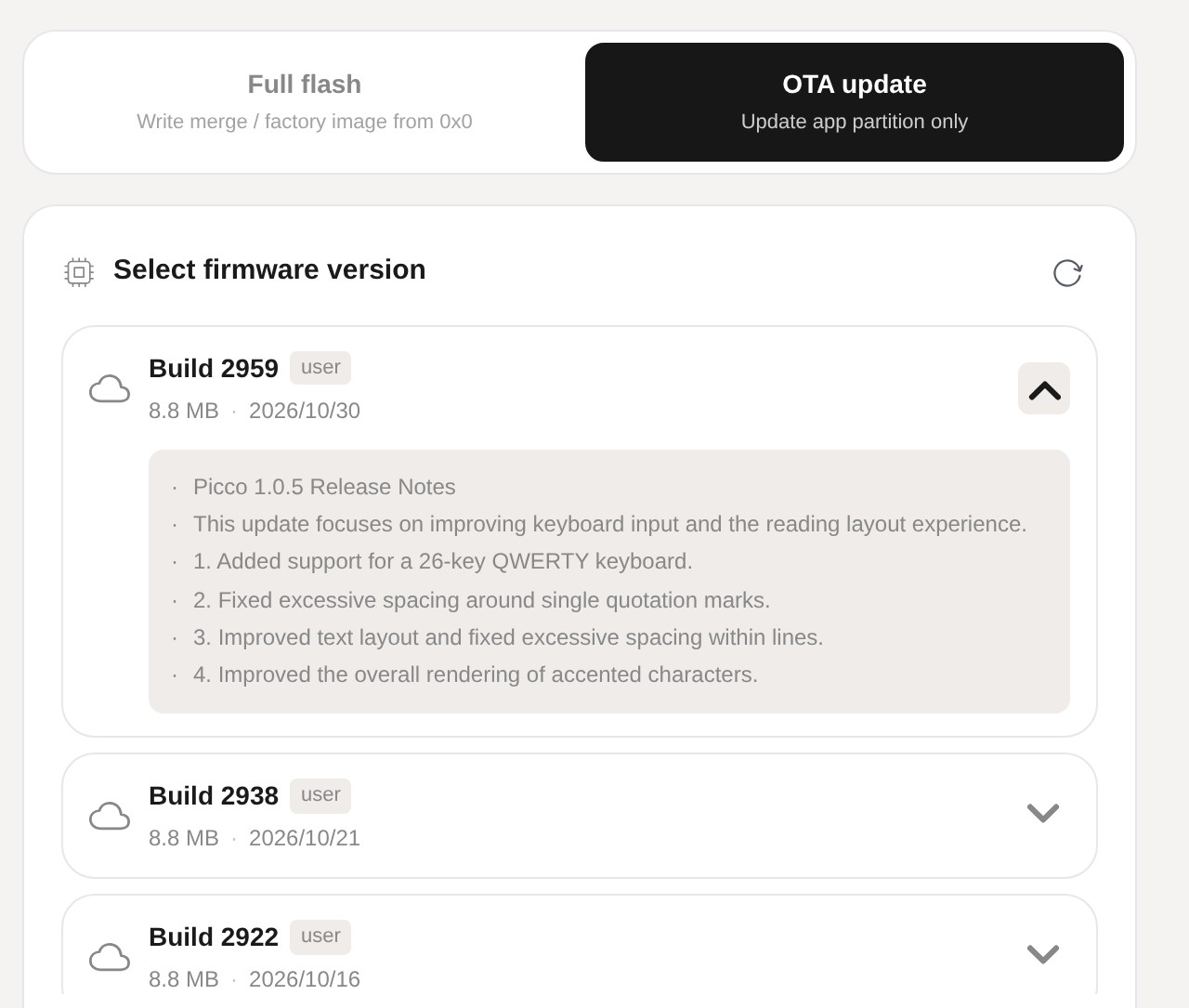
圖說:BOOX Tiles 網頁上的 Picco 韌體列表,目前只列出 10 月的三個版本,1.0.5(Build 2959)的更新說明重點是鍵盤輸入與排版。來源:BOOX Tiles Firmware Flash 頁面
從 9 月 30 日的 1.0.0 到 10 月 30 日的 1.0.5,剛好一個月;如果從 9 月 28 日開放預購時的第一版算起,32 天內一共出了 5 個版本,平均一週左右就更新一次。最早的 1.0.0 在第一版推出兩天後就修了書架的閱讀進度。版本號從 1.0.1 跳到 1.0.3、再跳到 1.0.5,中間的 1.0.2、1.0.4 沒有對外公開。中國版的咪卡 M1 也有自己的一條韌體線,文石中國區的韌體列表在 10 月 17 日放出一版,修正 V02 主板因電流過大、插入 SD 卡後無法喚醒機器的問題。新產品上市第一個月就這樣密集更新,文石對這條新產品線是很認真在顧的。
1.0.5 的更新說明開頭就寫,這一版的重點是「鍵盤輸入」與「閱讀排版」。社群裡也有使用者提過文字間距的問題,這一版從單引號前後的空白到整行的間距都做了調整。QWERTY 鍵盤則可能和早期評測提到的問題有關:電子紙評測者 Chalid Raqami 用工程樣機測試時,曾提到內建鍵盤的符號還不夠齊全,輸入某些 Wi-Fi 密碼會有困難(詳見本站 10 月的整理)。新鍵盤能不能完全解決,要等更多實際使用回報,這部分是本站推論。
要注意的是,1.0.5 的更新說明沒有提到 EPUB。所以 EPUB 直讀不是這一版的功能,還是要等之後的更新。
另外,這個 Firmware Flash 頁面本身是一個網頁刷機工具,可以選官方版本更新,也能拖入自己的韌體檔,操作前要先讓 Picco 進入 Recovery 模式(官方說明是同時按住電源鍵與「上」鍵 10 秒以上)。文石先前說過,不建議刷第三方韌體,可能損壞機器,也可能讓保固失效。本站沒有實際用這個頁面刷過機,一般使用者建議等官方的更新提示就好。
對台灣讀者有什麼影響?
台灣這邊,Picco 目前還在預購。本站 11 月 1 日查看熊老闆的 Picco 商品頁,主機 NT$3,280,加購磁吸保護殼的組合 NT$3,760,標示預計 11 月 30 日出貨;BOOX 台灣官方商城先前也標示同樣的出貨日期。預購通路與贈品的整理,可以看〈BOOX Picco 台灣預購通路與出貨日〉。
以下是本站的推論,等 EPUB 直讀真的上線、我們實際測過才能確認:
- 書多的人最受惠。 手上有幾百本 EPUB 的讀者,目前得一本一本經過 BOOX Tiles 轉檔。Picco 的 USB 傳輸模式本來就會把記憶卡直接掛載到電腦上,直讀上線後,書和字型都能整批拖進去,換書會方便很多。
- OPUB 可能不會消失。 官方自己說 OPUB 章節切換較快、效能較好,也能修正相容性不佳的 EPUB。中文書的檔案通常比英文書大,直讀上線後,大部頭的中文書是否還是轉成 OPUB 比較順,值得觀察。
- 直排還是未知數。 官方說支援書本原有的 CSS 樣式,但沒有特別提到中文直排。台灣的電子書有不少是直排,Picco 能不能正確顯示,目前沒有看到任何測試。
- 刷機的誘因可能變小。 不少人考慮把 Picco 刷成 CrossPoint,就是為了直接讀 EPUB。如果官方韌體補上這塊,又不必擔心保固問題,留在原廠系統會是比較省事的選擇。
如果你在 Picco 和閱星曈之間猶豫,閱星曈 X4 Classic 這類能升級甘草系統的機型,現在就能把書和字型直接放進去讀,不用轉檔。不過 X4 Pro、X4 Classic 用的是磁吸 Pogo 接點,USB 模式要接盒裝附的專用磁吸轉接頭才能連電腦;Picco 則是標準 USB-C,隨手一條線接上電腦,記憶卡就直接掛載成磁碟。等 EPUB 直讀補上,在「把書放進去」這件事上,Picco 會比 X4 Pro、X4 Classic 方便很多。可以參考〈閱星曈 X4 Classic 熊老闆開放預購〉和〈閱星曈 X4 Pro 甘草固件升級注意事項〉。Picco 的硬體完成度也高,前光、觸控、USB-C 一應俱全,加上官方表示正在開發 EPUB 直讀,兩邊在軟體上的差距會越來越小。Picco 的完整規格可以看本站的 BOOX Picco 機型頁。
Read with Pro 的看法
從第一波到貨的分享來看,Picco 的硬體和閱讀體驗已經相當成熟。上市前後,「能不能直接讀 EPUB」幾乎是每篇評論都會問到的問題。文石的回應很直接,在官方社群說明正在開發,也把 OPUB 的設計理由講清楚,這個態度是好的。從開放預購到現在一個月出了 5 版韌體,1.0.5 也針對使用者反映的鍵盤和排版問題修正,看得出文石不是把 Picco 當成試水溫的小玩具,而是認真想把這條新產品線做好,也有在聽社群的聲音。而一上市就支援 TTF 字型直讀,讓台灣讀者只要放一套中文字型就能好好讀繁體中文書,這點是 Picco 很實在的加分。
從 USB 傳輸模式直接掛載記憶卡、字型資料夾自動掃描,到網頁把轉好的書直接寫進記憶卡,看得出文石一開始就把 Picco 的傳檔架構規劃好了,只是 EPUB 直讀、書庫分類這些功能還沒完善。以文石經營 NeoReader 等閱讀服務多年的經驗,我們可以好好期待 Picco 的系統越來越完整。
不過「開發中」終究不是「已上線」。對還沒下單的人來說,建議以現在的功能來判斷值不值得買:能接受用 BOOX Tiles 轉檔,Picco 現在就很好用,台灣讀者記得先準備一套 TTF 中文字型放進記憶卡;一定要把 EPUB 直接丟進去讀的人,可以等官方真的推出更新再決定。台灣預購的機器預計 11 月底才出貨,到時候會不會已經有新版韌體,我們也會持續追蹤。
