
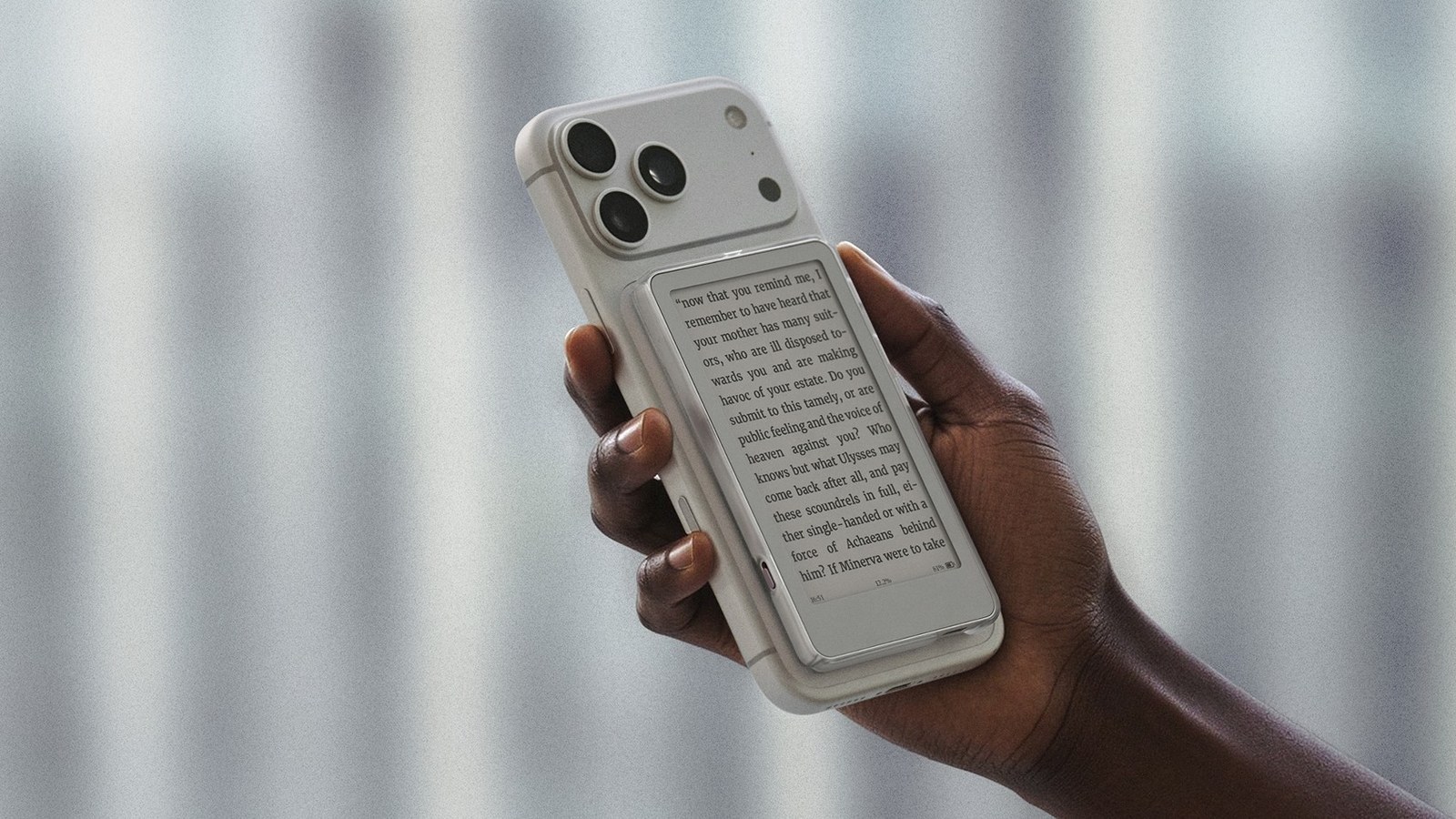




文石(BOOX)的卡片尺寸電子書 Picco 在 2026 年 9 月 28 日正式開放全球預購。台灣這邊,BOOX 台灣官方商城與熊老闆線上商店也同步開放預購,售價 NT$3,280,預計 11 月 30 日出貨。
這篇先整理台灣能在哪裡預購、全球價格與出貨時間,再針對大家最常問的「Picco 到底有沒有磁吸」,把它和閱星曈 XTEINK X4 Pro 重新比一次:螢幕、尺寸、重量與磁吸方式。最後也看一下文石為 Picco 新開的管理網頁 BOOX Tiles。
先講下單前最該知道的一件事:Picco 沒有任何格式可以直接打開,所有書都要先經過 BOOX Tiles 轉檔。這和很多人想像中「丟進記憶卡就能讀」的口袋機很不一樣,後文會詳細說明。
一頁先看懂
| 項目 | 內容 |
|---|---|
| 全球預購 | 2026/9/28 開始,文石新聞稿寫「US$99.99 起」、預計 11 月前開始出貨 |
| 台灣售價 | NT$3,280 |
| 台灣預購通路 | BOOX 台灣官方商城、熊老闆線上商店(9/28 查詢,其他網購平台尚未上架) |
| 台灣出貨日 | 兩個通路都標示預計 2026/11/30 出貨 |
| 台灣預購贈品 | 官方商城:限量羊毛氈保護套(線上官網限定,到 10/27)+Hami 書城購書金 $200;熊老闆:Hami 書城購書金 $200。兩邊都沒有列磁吸殼 |
| 磁吸 | Picco 機身沒有磁鐵,靠「內建磁吸環的保護殼」吸在手機背面;國際官網把磁吸殼當成預購贈品,不在盒裝內容物裡;台灣的贈品則是羊毛氈保護套 |
| 和 X4 Pro 比 | Picco 螢幕小一號(3.97 吋對 4.3 吋),機身更小、更輕(58g 對 72g);X4 Pro 機身內建磁鐵 |
| 字型 | 兩邊都要轉檔:Picco 只能透過 BOOX Tiles 轉;閱星曈可用官方 App 內建轉換器,也有多款可即時預覽、調整字級粗細的第三方網頁工具 |
| 最大缺點 | 所有書和圖片都要經過 BOOX Tiles 轉檔,沒有可直接開啟的格式;閱星曈則是 EPUB、TXT 丟進記憶卡就能讀 |
| 官方問答重點 | 不支援 PDF、朗讀、字典、有聲書;不同步其他 BOOX 裝置的閱讀進度;官方不建議刷第三方韌體 |
| 管理網頁 | 新網站 booxtiles.com,和一般 BOOX 機器用的 push.boox.com 分開;多數功能透過 USB、免登入;目前只有簡體中文 |
全球開賣:價格與出貨時間
文石 9 月 28 日在美國發布新聞稿,宣布 Picco 當天起在 BOOX 官方商店開放預購。新聞稿的重點:
- 價格:US$99.99 起。
- 出貨:預計 11 月前開始出貨(原文「by November」)。
- 磁吸殼:新聞稿寫「an included magnetic ring case」,搭配磁吸環保護殼就能把 Picco 吸在手機背面。不過從國際官網來看,這個殼是贈品,不在盒裝內容物清單裡(見下方)。
實際到 BOOX 國際官網看,價格和出貨時間的寫法略有不同:
| 地區(BOOX 官方商店) | 售價 | 商品頁標示的出貨時間 |
|---|---|---|
| 美國 | US$109.99 | 約 10 月出貨 |
| 香港 | US$99.99 | 約 10 月出貨 |
| 歐盟、英國(BOOX 歐洲官網) | €109.99 | 約 10 月出貨 |
也就是說,新聞稿寫「11 月前」,商店頁寫「約 10 月」,台灣通路則標 11/30。實際到貨時間還是以各通路通知為準。
國際官網 9 月下旬新增了一張「The FREE Accessories」(免費配件)說明圖:買 Picco 送一個透明磁吸殼,贈品不用另外加入購物車,會跟機器一起寄出。官網的盒裝內容物清單則沒有這個殼,也就是說磁吸殼是贈品,不是標準配件。
圖說:BOOX 國際官網的 Picco 贈品說明,右邊就是背面帶磁吸環的透明保護殼。來源:BOOX 官方商店 Picco 商品頁
台灣哪裡可以預購?
本站 9 月 28 日逐一查了台灣主要通路:
| 通路 | 價格 | 出貨時間 | 預購贈品與加購 |
|---|---|---|---|
| BOOX 台灣官方商城 | NT$3,280 | 預計 2026/11/30 | 限量送羊毛氈保護套(僅限線上官網,活動到 10/27)、送 Hami 書城購書金 $200;可加購小閱讀器配件組(支架+保護內袋+充電器)NT$499 |
| 熊老闆線上商店 | NT$3,280 | 預計 2026/11/30 | 送 Hami 書城購書金 $200 |
| 艾凱 BOOX SHOP、PChome 24h、momo、Yahoo 購物 | — | — | 9/28 搜尋不到 Picco |
幾點補充:
- 其他通路:艾凱、PChome、momo 等通路 9/28 還沒上架。本站推論:全球預購才剛開始,其他通路可能還要幾天才會陸續上架,本站會持續追蹤。
- 兩個預購通路其實是同一家代理:BOOX 台灣官網的銷售據點頁寫明由想不同國際代理,官方商城的商品頁客服說明也直接寫「熊老闆客服人員」。所以兩邊的價格與出貨日一樣,差別在贈品:官方商城多了限量的羊毛氈保護套。
- 台灣代理動作很快:全球開放預購的同一天,台灣兩個通路就已經可以下單,售價和出貨日也都清楚標示,台灣讀者不必跨境購買、也不用苦等。這點要給熊老闆團隊一個讚。
- 實體門市:BOOX 台灣官網列出的熊老闆、閱悅直營門市(台北三創、京站、大稻埕,新竹,台中,台南,高雄),以及法雅客、燦坤等經銷門市,目前沒有公告 Picco 的門市預購方式,想現場預購的讀者建議先打電話詢問。
- 沒查到的平台:蝦皮與博客來 9/28 查詢時連線被擋,本站未能確認。
本站提醒:台灣兩個商品頁的「內容物」都只列閱讀器、microSD 記憶卡、保固書和說明書,沒有列磁吸保護殼,贈品則是羊毛氈保護套。國際官網送的磁吸殼是贈品,台灣則換成羊毛氈保護套;磁吸殼在台灣會不會另外送、之後會不會單賣,商品頁都沒有說明。如果買 Picco 是為了吸在手機背面,下單前最好先向通路確認。
磁吸:Picco 機身沒有磁鐵,靠的是保護殼
國際官網最近加了幾張新圖:Picco 貼在手機背面、Picco 吸在冰箱門上。看起來像是加了磁吸,但仔細看官方的說法:
「保護殼可以保護 Picco 不受碰撞與刮傷,殼上內建的磁吸環能把 Picco 吸在手機背面。」(BOOX 國際官網 Picco 商品頁,本站翻譯)
也就是說,磁鐵在保護殼上,不在 Picco 機身裡。這也和 9 月初 IFA 展的實機報導一致:Android Police 記者當時就指出 Picco 沒有內建磁鐵;TechRadar 9 月 7 日的文章也把「沒有磁鐵」列為 Picco 不如 XTEINK 的地方。
圖說:官網「Snap It On, Take It Along」段落的配圖,前方就是背面有磁吸環的透明保護殼。來源:BOOX 官方商店 Picco 商品頁
圖說:官網輪播圖中,Picco 吸在冰箱門上當番茄鐘使用。仔細看,兩台 Picco 都裝在透明保護殼裡。來源:BOOX 官方商店 Picco 商品頁
對照 XTEINK X4 Pro,兩家的做法剛好相反:
| 項目 | BOOX Picco | 閱星曈 XTEINK X4 Pro |
|---|---|---|
| 磁鐵位置 | 保護殼上的磁吸環 | 機身內建(官網寫「Built-in Magnets」「Magnetic Backplate」) |
| 沒有 MagSafe 的手機 | 官方未說明 | 盒裝附兩個磁吸環(黑、白各一),貼在手機或手機殼上 |
| 贈品 | 國際官網贈送磁吸殼;台灣贈送羊毛氈保護套(官方商城限量) | 國際官網首購送磁吸保護殼或底座(二選一隨機) |
| 充電方式 | USB-C | 磁吸 Pogo Pin(附 USB-C 轉接頭) |
圖說:X4 Pro 機身內建磁鐵,可以直接吸在支援 MagSafe 的手機背面。來源:XTEINK 官網 X4 Pro 商品頁
圖說:X4 Pro 盒裝附兩個磁吸環,給沒有 MagSafe 的手機使用。來源:XTEINK 官網 X4 Pro 商品頁
本站判斷:兩種做法各有取捨。
- X4 Pro:機身直接吸,拿下來就能讀,不用另外帶殼。代價是機身比較重,充電也得用磁吸 Pogo Pin,不能直接插 USB-C 線。
- Picco:機身更輕薄,也保留通用的 USB-C。但要吸在手機上就得套殼,而且官方公布的 58 公克是不含殼的重量,套上殼之後的重量官方沒有公布。
Picco vs X4 Pro:螢幕、尺寸、重量
| 項目 | BOOX Picco | 閱星曈 XTEINK X4 Pro |
|---|---|---|
| 螢幕 | 3.97 吋黑白電子紙 | 4.3 吋黑白電子紙 |
| 解析度 | 480×800(235 PPI) | 219 PPI(官方未標像素) |
| 機身尺寸 | 105.5×62×5.5 mm | 111×69×5.95 mm |
| 重量 | 約 58g(不含殼) | 72g |
| 操作 | 觸控+實體翻頁鍵 | 觸控+實體翻頁鍵 |
| 前光 | 冷暖雙色溫 | 冷暖雙色溫 |
| 電池 | 920mAh | 1100mAh |
| 儲存 | 附 16GB microSD,最高 2TB | 附 16GB microSD,最高 256GB |
| 連線 | Wi-Fi 2.4GHz+藍牙 | Wi-Fi 2.4GHz+藍牙 |
| 充電 | USB-C | 磁吸 Pogo Pin |
| 磁吸 | 靠保護殼 | 機身內建 |
| 售價 | US$99.99 起;台灣 NT$3,280 | US$99(原價 US$109) |
| EPUB | 要先透過 BOOX Tiles App 或網頁轉檔,才能在 Picco 上開啟 | 官方規格直接列出支援 EPUB、TXT,可用 App、microSD 或 USB 傳書 |
| 字型 | 上傳 TTF、OTF、TTC 到 BOOX Tiles,自動轉成 Picco 用的格式;目前只有這個管道 | 裝置目前讀 BIN、XTF;官方 App 內建字體轉換器可轉檔並無線推送,另有 HelloRuru、XTEink Web Font Maker 等第三方網頁工具,可即時預覽、調字級與粗細;官方 FAQ 表示 TTF 原生支援已規劃在之後的韌體 |
| 第三方韌體 | 官方不建議,刷機可能損壞裝置並失去保固 | 官方主打「Unlocked Firmware Freedom」,不限制第三方韌體 |
| 台灣購買 | 官方商城、熊老闆預購中 | 台灣通路尚未上架,目前只能從 XTEINK 國際官網跨境購買 |
圖說:BOOX 國際官網的 Picco 按鍵位置圖。右側是電源鍵、上下翻頁鍵與 microSD 卡槽,底部是 USB-C,背面側邊的功能切換鍵可以切換前光或深色模式。來源:BOOX 官方商店 Picco 商品頁(本站截圖)
以下換算都是本站依官方規格計算:
- 螢幕面積:兩台都是 5:3 的螢幕,Picco 的顯示區約 52×87mm,X4 Pro 約 56×94mm。Picco 的螢幕面積約是 X4 Pro 的 85%。
- 解析度其實一樣:用 X4 Pro 的 219 PPI 回推,4.26 吋剛好對應 480×800,和 Picco 相同。所以兩台一頁能顯示的像素差不多,Picco 螢幕較小,字看起來會更細、更密(235 PPI 對 219 PPI)。
- 機身:Picco 正面面積約是 X4 Pro 的 85%,體積約 79%,重量約 81%。
- 屏佔比幾乎相同:兩台螢幕佔正面的比例都約 69%。Picco 並不是把邊框做得比較窄,而是整台等比例縮小。
- 大小感:官方形容 Picco「約一張撲克牌大小」。實際上它比信用卡(85.6×54mm)大一圈,放進襯衫口袋或卡夾比較接近。
怎麼選:
- 想要更小、更輕、通用 USB-C,又能在台灣直接買到、有在地保固:選 Picco。但要接受每本書都得先經過 BOOX Tiles 轉檔。
- 想要大一點的螢幕與電池、EPUB 丟進去就能讀,或想自己刷社群韌體,而且希望機身本身就能吸在手機上:選 X4 Pro。不過目前台灣沒有代理,要自己跨境購買。
官方問答:所有書都要先轉檔,方便性和想像有差距
BOOX 國際官網的 Picco 商品頁下方有「Reviews & QA」問答區,9 月 16 日到 28 日之間,官方客服一口氣回答了 57 個問題。整理其中和使用最有關的幾點(以下為本站翻譯摘要):
傳書與格式
- EPUB 不能直接開:有使用者問「為什麼 EPUB 不能直接在 Picco 上打開,一定要先轉檔?」官方回答,轉成統一格式可以保留 EPUB 的原始排版、加快開啟速度也更穩定,而且等於讓 Picco 能支援 17 種文件格式。
- 官方沒有列出可以直接開啟的格式:國際官網規格表列出 17 種文件格式與 PNG、JPEG、WEBP、BMP、GIF 等圖片格式,但下方註明「以上格式都需要透過 BOOX Tiles App 或網頁傳輸」。也就是說,所有書和圖片都要經過 BOOX Tiles,沒有一種可以直接複製進記憶卡就讀。
- 轉檔是自動的:本站檢查網頁版後確認,BOOX Tiles 會在傳輸時自動轉檔:書籍轉成 .opub、圖片轉成 .opg、字型轉成 .ofont,再傳進 Picco。使用者不用自己找轉檔工具,但也只能靠這一套官方工具。
- 一定要經過 BOOX Tiles:官方說,用 USB-C 線接任何電腦都能管理 Picco 裡的檔案;但要讓規格表列出的文件和圖片格式能在 Picco 上閱讀,就必須透過 BOOX Tiles App 或網頁傳輸,網頁版支援 USB-C 連線傳輸。
- 不支援 PDF。也不能用 Email 傳書。
- Kindle、Kobo 的書:沒辦法裝 Kindle、Kobo、Libby 等 App;AZW3、AZW 等格式的檔案可以透過 BOOX Tiles 傳進去讀;Kobo 的書則要「能從 Kobo 匯出」才行。
功能
- 沒有:朗讀(TTS)、字典、有聲書、網頁瀏覽器。
- 不同步:Picco 不支援 Onyx 帳號,無法和其他 BOOX 裝置同步筆記與閱讀進度,也不支援 KOReader 同步與 NeoReader。
- 實體按鍵可以翻頁。
硬體與韌體
- 官方證實是 ESP32:官方回答寫明 Picco「建立在 ESP32 平台上」,搭載 BOOX 自行設計開發的輕量系統。
- 不建議刷第三方韌體:有多位使用者問能不能刷 CrossPoint 等第三方韌體,官方回答知道市面上類似硬體的產品可以刷,但不建議,刷機可能損壞裝置,也會失去保固。
- 磁吸:官方回答 Picco 有磁吸保護殼配件,套上殼才能吸在手機背面,這個殼相容 MagSafe。
- 充電:建議用 5V/1A 或 5V/2A 充電器,不支援快充,也不要用快充或高功率充電器,否則可能充不進去甚至損壞裝置。
- 不支援 OTG:官方回答 Picco 的 USB-C 不支援 OTG 與外接硬碟。
- 顏色:目前沒有其他顏色的消息。
其他問答
- 電池續航:官方沒有給續航天數,只說明電池是 920mAh,實際續航依使用情況而定。
- 沒有的 App:沒有行事曆、筆記資料庫、語音筆記或聽寫功能。
- 網路小說:Picco 沒有瀏覽器,網路小說要先透過 BOOX Tiles 傳進去才能讀。
- Android 版:有使用者希望出 Android 版的口袋機,官方表示目前沒有相關資訊,已轉交相關部門。
- 海外出貨:官方回答可從香港倉寄印度、從歐盟倉寄義大利,也會在加拿大販售;科威特則無法寄送。台灣讀者可以直接找台灣代理購買,不需要跨境。
轉檔在哪裡做?BOOX Tiles 網頁本身就內建一套排版引擎,打開 booxtiles.com 時,網頁會一併下載排版程式,以及斷字、版面樣式等排版用的資料。也就是說,EPUB 是先在手機 App 或網頁上排好版、轉成 Picco 用的格式,再傳進機器裡。這也是為什麼把 EPUB 直接複製到 microSD 卡,Picco 是讀不到的。
本站觀點:同樣是 ESP32 口袋機,這一點就看得出閱星曈 XTEINK 先踏進這個品類的差別。
- X4 Pro:官方規格直接列出支援 EPUB,也主打不鎖韌體,社群的 CrossPoint 韌體就是從 XTEINK 機器發展起來的。
- Picco:本站先前的報導已經整理過,Picco 的韌體就是 CrossPoint 的分支,而且拿掉了 OPDS 與 KOReader 同步。現在又把 EPUB 排版移到 BOOX Tiles 上處理,換來的是較穩定的排版,代價則是每本書都得經過官方工具。
本站觀點:都要轉檔,真的很麻煩
老實說,這是 Picco 目前最讓人失望的地方。方便性和大家想像的口袋機有不小的差距:
- 閱星曈:字型設定好之後,EPUB、TXT 直接丟進 microSD 卡,插回機器就能讀。
- Picco:每一本書、每一張圖都得先打開 BOOX Tiles,接上 USB 線或透過網路傳過去,轉完檔才讀得到。臨時想把電腦裡的一本書放進去,也沒辦法直接複製。
口袋機的魅力就是「簡單、隨手就讀」,傳書這一步如果比手機還麻煩,就失去一大半的意義。本站很希望文石在正式出貨的版本,或之後的韌體更新裡,讓 Picco 至少能直接讀 EPUB 和 TXT。不然在閱星曈已經做得很順手的對照下,這一點肯定會影響銷量。
BOOX Tiles:和 push.boox.com 分開的新管理網頁
Picco 不跑 Android,傳書和設定改用一套新的 BOOX Tiles App 與網頁版(booxtiles.com)。國際官網寫明,書籍、圖片與字型都可以透過手機 App、網頁或 USB 線傳進 Picco;同一個 Wi-Fi 下直接傳,不在同一個網路時則走雲端。
本站 9 月 28 日實際打開 booxtiles.com,網頁版目前的功能如下:
- 閱讀:首頁(匯入圖書、匯入桌布、網頁連結、匯入字型)、書城、圖庫(桌布模板與素材)。
- 工具:倒數日、日常待辦(兩者都是在網頁上新增,再按「推送到裝置」送進 Picco)、韌體燒錄。
- 很多功能不必登入:匯入圖書、匯入字型都有「透過 USB 有線傳輸」選項,並標示「免登錄」;韌體燒錄同樣是用 USB 連接 Picco。需要登入的主要是網頁連結與雲端同步。
- 字型也要轉檔:本站檢查網頁版後確認,匯入字型接受 TTF、OTF、TTC 三種標準字型檔,網頁會先轉成 Picco 專用的字型格式,再傳進機器。目前能幫 Picco 轉字型的只有 BOOX Tiles。
選單上還列了「連接裝置傳輸」與「雲端傳輸」,但本站編輯登入後實測,匯入圖書的視窗只出現 USB 有線傳輸一種。目前網頁版實際能用的,主要還是 USB 連線。USB 傳輸的流程分三步:
- 用 USB 線連接 Picco 和電腦。
- 在 Picco 上點「接收文件 > USB > 開啟 USB 接收文件」。
- 在網頁上按「選擇接收裝置」,從瀏覽器跳出的視窗裡選「BOOX Tiles」。
圖說:BOOX Tiles 網頁版的 USB 有線傳輸三步驟教學,這個方式不需要登入。來源:BOOX Tiles 網頁版(Read with Pro 編輯截圖)
瀏覽器限制:第三步是由瀏覽器跳出視窗、讓你挑選接上的 Picco。本站檢查網頁版後確認,這個 USB 傳輸功能要求 Chrome 142 版以上(Edge 等以 Chrome 為核心的瀏覽器也可以),Safari 和 Firefox 不能用。Mac 使用者記得先裝 Chrome。
和 push.boox.com 的關係:一般 BOOX 平板用的傳書網站是 push.boox.com(BOOXDrop/Send2Boox)。Picco 則改用獨立的 booxtiles.com,網址與介面都和 push.boox.com 分開。不過本站編輯用原本的 BOOX 帳號登入 BOOX Tiles 時,網站讀到了先前綁定過的資料,看起來帳號系統是共用的,只是網站分家了。
想先看看的讀者,可以直接到 booxtiles.com 逛逛:不用登入、也不必有 Picco,就能看看圖庫裡的桌布模板和韌體燒錄頁,先感受一下這套新系統長什麼樣子(書城在本站未登入測試時沒有載入出書目)。
韌體燒錄:第一版韌體已經上架
網頁版的「韌體燒錄」頁面分成兩種模式:
- 全量燒錄:從位址 0x0 寫入完整的 merge/factory 映像檔。
- OTA 升級:只更新 app 分區。頁面說明,更新前會先讀取裝置分區表,並確認韌體大小不超過 app 分區;分區表、bootloader 與 otadata 都不會動到。
9 月 28 日頁面上已經有一版「Build 2912」,8.8MB,發布日期 2026/9/28,更新說明只有一行「第一版韌體發布」。頁面也提醒 OTA 要用含 0xE9 檔頭的 app 韌體 firmware.bin,不要用 merge 全量包。0xE9 正是 Espressif(樂鑫)ESP32 系列 app 映像檔的檔頭標記,本站認為這再次佐證 Picco 採用 ESP32 平台。
圖說:BOOX Tiles 的韌體燒錄頁,已經出現第一版韌體 Build 2912。來源:BOOX Tiles 網頁版(Read with Pro 編輯截圖)
書城、使用指引與協議都還在建置中
- 書城:分成 Non-fiction 與 Fiction,列出《The Souls of Black Folk》、《蒙田隨筆》、《物種起源》、《聯邦黨人文集》、愛默生隨筆等書,目前共 5 頁。據 ReadMe.Club 統計,書城收錄 41 本小說、88 本非小說,都是 Project Gutenberg(古騰堡計畫)的公有領域英文經典,由文石重新排版後放在自家伺服器;圖庫則有 252 張適合 480×800 螢幕的桌布。
- 使用指引:個人中心的設定裡有「使用指引」選項,但內容還沒上線。
- 用戶協議與隱私政策:註冊頁要求勾選同意《用戶協議》與《隱私政策》,但兩份文件點開都只顯示「Nothing has been published yet」(尚未發布)。
- 介面語言:網頁會跟著瀏覽器語言顯示,中文環境一律是簡體中文,瀏覽器設為繁體中文也一樣;網頁上也沒有可以切換語言的地方。英文環境則顯示英文。
圖說:BOOX Tiles 書城目前收錄的是英文經典作品,共 5 頁。來源:BOOX Tiles 網頁版(Read with Pro 編輯截圖)
圖說:BOOX Tiles 註冊頁的《用戶協議》,目前還是空白。來源:BOOX Tiles 網頁版(Read with Pro 編輯截圖)
本站提醒:同意協議才能註冊,但協議內容卻還沒公布。好在傳書、匯入字型與韌體更新都能用免登入的 USB 方式完成,在意個人資料的讀者,可以等協議正式上線再決定要不要登入。
規格小提醒:幾處官方資料對不起來
- Wi-Fi 頻段:國際官網與熊老闆的規格表都寫 Wi-Fi 2.4GHz,但台灣兩個商品頁的重點條列寫成「Wi-Fi 2.4GHz + 5GHz」,熊老闆規格表的標準欄位還寫了 802.11ac。ESP32-S3 只支援 2.4GHz,本站判斷應以 2.4GHz 為準。
- 記憶體:熊老闆規格表寫「SRAM 512KB + PSRAM 8MB、快閃記憶體 16MB」;但海外評測站 ReadMe.Club 的韌體分析認為 Picco 是「無 PSRAM、8MB 快閃記憶體」的版本。兩者說法不同,文石官方沒有公布,等實機拆解才能確認。
- OTG:台灣兩個商品頁寫「USB Type-C 端口,可 OTG 擴充」,但國際官網問答區的官方回答是「不支援 USB OTG/外接硬碟」。IFA 期間的實機報導提到的是 USB-C 可以「充電與有線傳輸」,也就是接電腦傳檔,本站沒有找到有人實測接隨身碟或外接硬碟成功的報導。本站判斷應以官方問答為準;之後韌體會不會加入 OTG,官方沒有說明。
- 出貨時間:新聞稿寫 11 月前開始出貨,國際官網寫約 10 月,台灣寫 11/30。
本站觀點:文石第一次跨進 ESP32,還有一段路要追
Picco 是文石第一台不跑 Android、改用 ESP32 的機器。硬體本身做得不差:
- 有 USB-C 和藍牙。
- 機身比 X4 Pro 更輕更薄。
- 台灣第一天就能買,還有在地保固。
但軟體和服務面,看得出還在起步:
- 閱讀:所有書都得先經過 BOOX Tiles 轉檔,不能直接丟進記憶卡讀;也不支援 PDF。
- 同步:不能和其他 BOOX 機器同步閱讀進度,CrossPoint 原有的 OPDS 與 KOReader 同步也被拿掉(雖然文石已成為 CrossPoint 官方合作夥伴,見下文)。
- 韌體:官方不建議刷第三方韌體,而且會失去保固。
- 管理網頁:booxtiles.com 還只有簡體中文,使用指引、用戶協議與隱私政策都沒上線。
相較之下,閱星曈 XTEINK 從 X3、X4 一路做下來,已經有「EPUB 直接讀、韌體不鎖、社群韌體撐腰」的生態。以目前的第一版韌體和服務來看,文石在 ESP32 口袋機這條線上還有一段差距要追。
這個節奏,其實很像閱星曈 X3、X4 剛進台灣時的樣子:功能陽春、字型要轉檔、要等韌體一版一版補。但閱星曈這段時間已經把周邊補齊了:
- 官方 App:2026 年 5 月的 v2.1.0 起內建「星曈字體轉換器」,在手機上就能把 TTF 轉好、無線推送到機器。
- 第三方工具:HelloRuru 閱星曈字體轉換器、XTEink Web Font Maker 等網頁工具,可以即時預覽顯示效果,自己調整字級、字距與粗細。
- 下一步:X4 Pro 官方 FAQ 表示,TTF 原生支援已規劃在之後的韌體,到時連轉檔都省了。
Picco 的字型則是上傳到 BOOX Tiles 就自動轉好,操作不難,但目前只有這一個管道。書、字型、桌布全都要經過官方工具,這是文石的設計選擇,也是它和閱星曈最大的不同:閱星曈這邊有官方、有社群,選擇多很多。
社群韌體:文石成了 CrossPoint 官方合作夥伴,但 Picco 還不能自由刷機
閱星曈還有一個很大的優勢:社群開發。
- CrossPoint 社群:開源韌體 CrossPoint 在 GitHub 上已經有 8,100 多顆星、1,900 多個分支,支援閱星曈 X3、X4、X4 Pro、X4 Classic 等機型。
- X4 Pro 國際版不鎖韌體:官方主打「Unlocked Firmware Freedom」,想要 OPDS 線上書庫、KOReader 進度同步等功能,刷上 CrossPoint 就有。
文石和 CrossPoint 的關係,這兩週有了大轉變:
- 9 月 17 日:Picco 韌體被發現是 CrossPoint 的分支後,CrossPoint 開發者 Justin Mitchell 在 X 上公開向文石喊話:「我們很樂意正式合作,我已經寄 email 給你們了。」
- 9 月 20 日起:ReadMe.Club 與 Good e-Reader 報導,Picco 新版韌體的程式碼已註明核心韌體的版權屬於 CrossPoint。
- 9 月 28 日:本站查看 CrossPoint 官網,首頁「官方合作夥伴」已列出 BOOX,和閱星曈、Seeed Studio、M5Stack 並列。首頁橫幅也在宣傳 Picco 開放預購,連到 BOOX 官方商店,而且連結帶有推薦代碼,官網寫明「向我們購買可以支持開發」。裝置頁則把 BOOX Picco 列為「開箱即跑 CrossPoint」的機型。
有趣的是,本站編輯 9 月 28 日查看 Justin Mitchell 的 X 帳號,9 月 17 日那則喊話之後,他沒有再發布和文石或 Picco 相關的貼文。雙方的合作沒有公開宣布,而是直接反映在韌體和 CrossPoint 官網上。
圖說:CrossPoint 官網首頁,BOOX 已經和閱星曈並列為官方合作夥伴,上方橫幅也在宣傳 Picco 預購。來源:CrossPoint Reader 官網(本站截圖)
不過要注意,合作不等於 Picco 可以自由刷機:
- 仍是文石自己的分支:Good e-Reader 9 月 24 日的報導強調,Picco 跑的仍是 CrossPoint 的分支,不是官方版 CrossPoint。
- 官方態度還沒改:國際官網問答區仍寫著不建議刷第三方韌體,刷了會失去保固。
- 社群功能還沒回來:本站 9/20 報導時,OPDS 與 KOReader 同步仍被拿掉;官方問答也說不支援 KOReader 同步。
本站觀點:社群開發的力量真的很驚人。閱星曈的機器能有今天的完成度,CrossPoint 社群功不可沒。文石這次從「被抓包」到「成為官方合作夥伴」只花了一兩週,處理得相當漂亮,也讓 Picco 有機會直接接上這股社群力量。接下來要看的是:文石會不會開放刷官方 CrossPoint,或把 OPDS、進度同步這些社群功能放回 Picco。只要做到其中一項,Picco 和閱星曈之間的差距就能大幅縮小。
本站建議:Picco 的硬體和價格都有吸引力,但軟體還在第一版。除非你很喜歡它的尺寸、或就是想要台灣在地保固,否則初期可以先觀望,等幾次韌體更新、看看 EPUB 與字型的使用體驗有沒有改善再下手。
台灣市場:X4 Pro 還沒來,Picco 先到了
閱星曈 X4 Pro 7 月 21 日在國際官網開賣,台灣到現在都還沒上架。熊老闆目前只賣 X4 和 X3,想買 X4 Pro 的讀者只能跨境購買。結果文石 Picco 全球預購第一天,台灣就能下單。
本站觀點:X4 Pro 在台灣晚了一步,讓 Picco 先卡到位置。對已經習慣閱星曈、又一直在等 X4 Pro 的台灣讀者來說,這是很可惜的時間差。不過閱星曈的 X4、X3 在台灣已經有一群使用者,EPUB 直接讀、韌體開放的優勢也還在。這一步棋是不是下錯,要看 X4 Pro 多快進台灣,以及 Picco 的韌體多快追上來。
一句話總結
Picco 已經開放預購,台灣只有 BOOX 台灣官方商城與熊老闆兩個網路通路,NT$3,280、預計 11/30 出貨。 下單前要知道:所有書都得先經過 BOOX Tiles 轉檔才能讀,不能像閱星曈那樣把 EPUB、TXT 丟進記憶卡就讀,也不支援 PDF;希望正式版能改善這一點。 它的磁吸靠的是保護殼,機身本身沒有磁鐵;國際官網送的贈品是磁吸殼,台灣則是羊毛氈保護套,想吸在手機背面的讀者下單前記得先問清楚。和 X4 Pro 比,Picco 小一號也輕一點,勝在 USB-C 和台灣在地保固;X4 Pro 則有更大的螢幕、電池、機身內建磁鐵,以及更成熟的 EPUB 支援與開放韌體。這是文石第一次跨進 ESP32 口袋機,第一版的完成度還看得出和閱星曈之間的差距。不急的讀者,初期可以先觀望,等韌體更新幾輪再決定。
延伸閱讀
- IFA 2026 直擊:BOOX Picco 實機亮相
- BOOX Picco、Palma 3、Note Mini C:台灣價格、規格與比較
- 文石 Boox Picco:CrossPoint 開源韌體疑雲,咪卡 M1 揭曉
- 閱星曈 X4 Pro 開箱實測:觸控、前光、UI 與 MagSafe 完整體驗
- 閱星曈 X4 Pro 開賣:US$99 送磁吸套,和 X4 差在哪?
- 閱星曈 X4 到手設定:XTOS 更新、繁中字體安裝、.bin 轉檔與傳書教學
- Read with Pro 資料庫:BOOX Picco
參考來源
BOOX 官方
- PR Newswire:BOOX Picco, Its Smallest eReader Yet, Opens for Preorder Sept. 28(2026/9/28)
- BOOX 官方商店:BOOX Picco(含 Reviews & QA 問答區)
- BOOX EURO Shop:BOOX Picco
- BOOX 台灣官方商城:文石 BOOX Picco 3.97 吋電子閱讀器
- BOOX 台灣官方商城:銷售據點/門市資訊
- BOOX Tiles 網頁版
- BOOX push 傳書網站
台灣通路
XTEINK X4 Pro
XTEINK 官方 FAQ 與字型工具
- XTEINK:X4 Pro FAQ: Formats, Storage, Charging and Support(2026/7/23)
- GitHub:XTEink Web Font Maker
- GitHub:CrossPoint Reader(MIT 授權,支援機型清單)
- ReadMe.Club:Boox Picco is running Crosspoint on ESP32(2026/9/16,9/17 更新)
- Good e-Reader:The Onyx Boox Picco is running Crosspoint
- X:Justin Mitchell(@jmitch)向文石喊話正式合作
- CrossPoint Reader 官網(官方合作夥伴、Picco 預購橫幅)
- CrossPoint Reader:Devices
- ReadMe.Club:Exclusive: Boox Picco web app(2026/9/20)
- Good e-Reader:Onyx Boox Picco has pre-loaded ebooks and wallpapers(2026/9/24)
- Read with Pro:閱星曈 X4 到手設定(官方 App 字體轉換器與第三方工具整理)
媒體報導與技術資料
- Engadget:You can now preorder the tiny Boox Picco ereader(2026/9/28)
- Good e-Reader:Onyx BOOX Picco available as pre-order ships October(2026/9/28)
- eReadersForum:Boox Picco surfaced at IFA with buttons, no Android, and a price nobody will confirm(2026/9/6)
- TechRadar:The Boox Picco could be a tiny rival to the Xteink X4 Pro ereader(2026/9/7)
- Espressif ESP-IDF 原始碼:esp_app_format.h(ESP_IMAGE_HEADER_MAGIC 0xE9)
- Espressif:ESP32-S3 產品頁(2.4 GHz Wi-Fi)
本站先前報導
