



翻頁鍵不是有按就會動
有些閱讀器明明有側邊按鍵,進到 Readmoo、博客來或漫畫 App 卻完全沒反應,通常不是機器壞掉,而是 App 沒有接住那種按鍵事件。閱讀器只負責把「音量鍵、方向鍵、上一頁 / 下一頁、點擊或滑動」其中一種訊號送出去,App 願不願意把它當成翻頁,是另一件事。
所以排查順序很固定:先確認內建閱讀器能翻頁,再把側鍵改成音量鍵,接著到 App 裡找「使用音量鍵翻頁」。如果 App 連音量鍵也不吃,再改試方向鍵、點擊或滑動;不要一開始就花時間懷疑硬體。
幾個實務判斷可以先放在心裡:
- BOOX、Meebook、Bigme 這類開放式閱讀器,通常先把側鍵改成「音量鍵」最有機會成功。
- HyRead Gaze 系列比較閱讀導向,官方常直接列翻頁鍵、返回鍵、刷新鍵,側邊按鍵可自定義是它的優勢。
- Pubook / Pubu 的公開資料更偏向「音量鍵翻頁、藍牙翻頁器、Pubu Stylus」整套使用,而不是只靠機身側鍵。
- KOReader、Moon+ Reader、Librera 這類 App 的按鍵自訂空間,比多數封閉書城 App 大很多。
- 台灣常用書城要分開看,因為 Readmoo、Pubu、HyRead、BOOK WALKER、博客來的公開支援資料完整度差很多。
你按的其實是哪一種「翻頁事件」
很多人以為「翻頁鍵」只有一種,但閱讀 App 接到的可能是完全不同的事件。這件事弄清楚,後面不管是挑閱讀器、挑翻頁器,還是調第三方 App,都會少走很多冤枉路。
1. 音量鍵
這是開放式閱讀器最常見、也是成功率最高的一種。很多書城 App 不直接認實體翻頁鍵,但願意認「音量加 / 音量減」來翻頁。
2. 方向鍵
有些翻頁器送出的是上下左右方向鍵,不是音量鍵。這對某些閱讀 App 或某些 Kobo / Android 配法很有用,但不是每個書城都吃。
3. 上一頁 / 下一頁鍵
這種比較常出現在鍵盤、翻譜器、簡報器或某些遊戲手把模式。它在 PDF、網頁或特定閱讀器環境有時很好用,但書城 App 支援度不一。
4. 滑鼠點擊 / 滾輪 / 模擬手指滑動
如果前面三種都不吃,最後一招常常是用滑鼠點擊、滑鼠滾輪,或乾脆讓翻頁器模擬手指左右滑。這也是很多「萬用型翻頁器」能跨 App 活下來的原因。
把這四種方式當成挑翻頁器前的第一關,會比直接問哪一把最紅更有用。因為真正該先看的,不是翻頁器品牌,而是常用書城願意吃哪一種事件。
5 個品牌怎麼設定
如果是同品牌的開放式閱讀器,按鍵邏輯通常差不多,差別多半只在螢幕尺寸、機身按鍵數量或系統版本。下面這段改用品牌來看,比較接近實際使用。
BOOX
官方資料
BOOX 的整體思路很明確:它不是保證所有 App 都能直接用翻頁鍵,而是提供每個 App 各自調整按鍵事件的能力。
- 常見路徑:`Apps → 長按 App 圖示 → Optimize → Other → Customize Buttons`,也就是到每個 App 的按鍵自訂區調整。
- 可選方向通常有:翻頁、音量、捲動。
- 如果第三方 App 支援音量鍵翻頁,通常把側鍵改成音量鍵會最穩。
所以 BOOX 最適合的用法,不是期待每個 App 原生支援,而是把它當成一台很會轉換按鍵事件的閱讀器。
HyRead Gaze 系列
官方資料
HyRead Gaze 系列的特色,是官方通常把閱讀情境寫得比較完整。以 Gaze Pro 系列來看,產品頁會明列翻頁鍵、返回鍵、刷新鍵,並提到側邊按鍵可自定義。
- 官方規格常直接列出:上下翻頁鍵、返回鍵、刷新鍵等閱讀用按鍵。
- 側邊按鍵可自定義,是這個品牌很重要的優勢。
- 如果要裝第三方 App,實戰上仍建議先確認 App 本身是否支援音量鍵或其他實體鍵事件。
這個品牌的好處是閱讀導向很強,按鍵設計通常也比較符合電子書使用情境。
Pubook / Pubu 閱讀器
官方資料
Pubu 這條線比較像是把「閱讀 App、翻頁器、手寫筆」整合在一起看。公開資料的重點通常放在音量鍵翻頁、藍牙翻頁器,以及 Pubu Stylus 的按鍵設定。
- Pubu App 常見路徑:`更多 → 閱讀設定 → 使用音量鍵翻頁`
- Pubu Stylus 預設短按就是音量加、音量減。
- 如果是同品牌閱讀器,最穩的思路通常也是先打通音量鍵翻頁這條路。
這個品牌比較不像是靠機身翻頁鍵打天下,而是靠整體閱讀生態把翻頁體驗串起來。
Meebook
官方資料
社群常見作法
Meebook 多數有翻頁鍵的機型,邏輯都很接近:硬體按鍵有給,但第三方 App 能不能順利接住,還是得看 App 自己。
- 公開手冊可確認部分機型有實體翻頁鍵。
- 實戰上常見做法,是先找系統內按鍵設定,再去閱讀 App 裡打開音量鍵翻頁。
- 如果 App 完全不支援音量鍵或實體鍵事件,品牌本身也很難硬救。
簡單說,Meebook 比較像是提供了好用的硬體基礎,但第三方 App 相容性仍要靠實測。
Bigme
官方資料
社群常見作法
Bigme 和 Meebook 很像,重點通常不是「有沒有翻頁鍵」,而是「按鍵能不能切成 App 願意接受的事件」。
- 公開手冊可確認部分機型有實體翻頁按鍵。
- 常見做法是把按鍵切成音量、翻頁或方向鍵,再到 App 裡找對應設定。
- 如果 App 本身不接受音量鍵或翻頁鍵事件,Bigme 也不會自動變成萬用解法。
這個品牌比較適合願意花一點時間調整的人;調通之後很順,但設定階段要有耐心。
閱讀 App 支援整理
如果是台灣讀者在挑開放式閱讀器,最實際的看法通常不是只看國際型 App,而是先看自己平常真正會開哪些平台,再補上幾個按鍵相容性比較好的第三方閱讀 App。
台灣常用平台 App
目前公開資料最完整的是 Pubu。至於 Readmoo、HyRead、BOOK WALKER、博客來,它們的閱讀功能很成熟,但官方很少把「實體按鍵翻頁」單獨拿出來寫,所以比較適合保守描述。
| 閱讀 App | 實體按鍵翻頁支援 | 常見設定方式 | 補充觀察 |
|---|---|---|---|
| Pubu App | 支援最明確 | `更多 → 閱讀設定 → 使用音量鍵翻頁` | 官方支援頁不只寫到音量鍵翻頁,連藍牙翻頁器、Pubu Stylus、按鍵自訂都一起整理了。 |
| HyRead 電子書 App | 常見作法可行 | 目前公開官方資料沒有單獨拉出音量鍵翻頁教學,實務上仍建議優先測試「裝置切成音量鍵」這條路。 | 社群整理曾記錄過 HyRead 音量鍵翻頁在不同版本間反覆開關、甚至有一次翻兩頁的情況,所以這個 App 特別要提醒讀者「版本差異很大」。 |
| Readmoo 看書 | 公開資料不足 | Google Play 頁面可確認它有直橫排、字體、行高、配色、註記等成熟閱讀設定,但未見官方明寫實體鍵或音量鍵翻頁。 | 很值得列進來,但比較安全的寫法是「閱讀功能完整,按鍵相容性請以實測為準」。 |
| BOOK WALKER 電子書 | 公開資料不足 | Google Play 與官方下載說明可確認它有字級、亮度、背景色、翻頁效果等設定,但未查到官方明寫音量鍵翻頁。 | 如果讀者主看漫畫、輕小說,這個平台很值得列入,但按鍵支援建議標成「需實測」。 |
| 博客來電子書 | 公開資料不足 | 官方新手頁與 Google Play 可確認有 Android App、離線閱讀、同步與閱讀設定,但未查到明確的按鍵翻頁教學。 | 社群整理有特別提到:博客來看流式書時要打開音量鍵翻頁,但看版式書時反而可能要關掉。這種「同 App 不同書型」的差異很值得提醒。 |
補一句很實際的觀察:社群整理也提到,很多中國系閱讀 App 對音量鍵翻頁通常更友善;反而台灣平台 App 雖然內容很對胃口,但按鍵支援有時沒有寫得那麼清楚。
用閱讀情境決定起手式
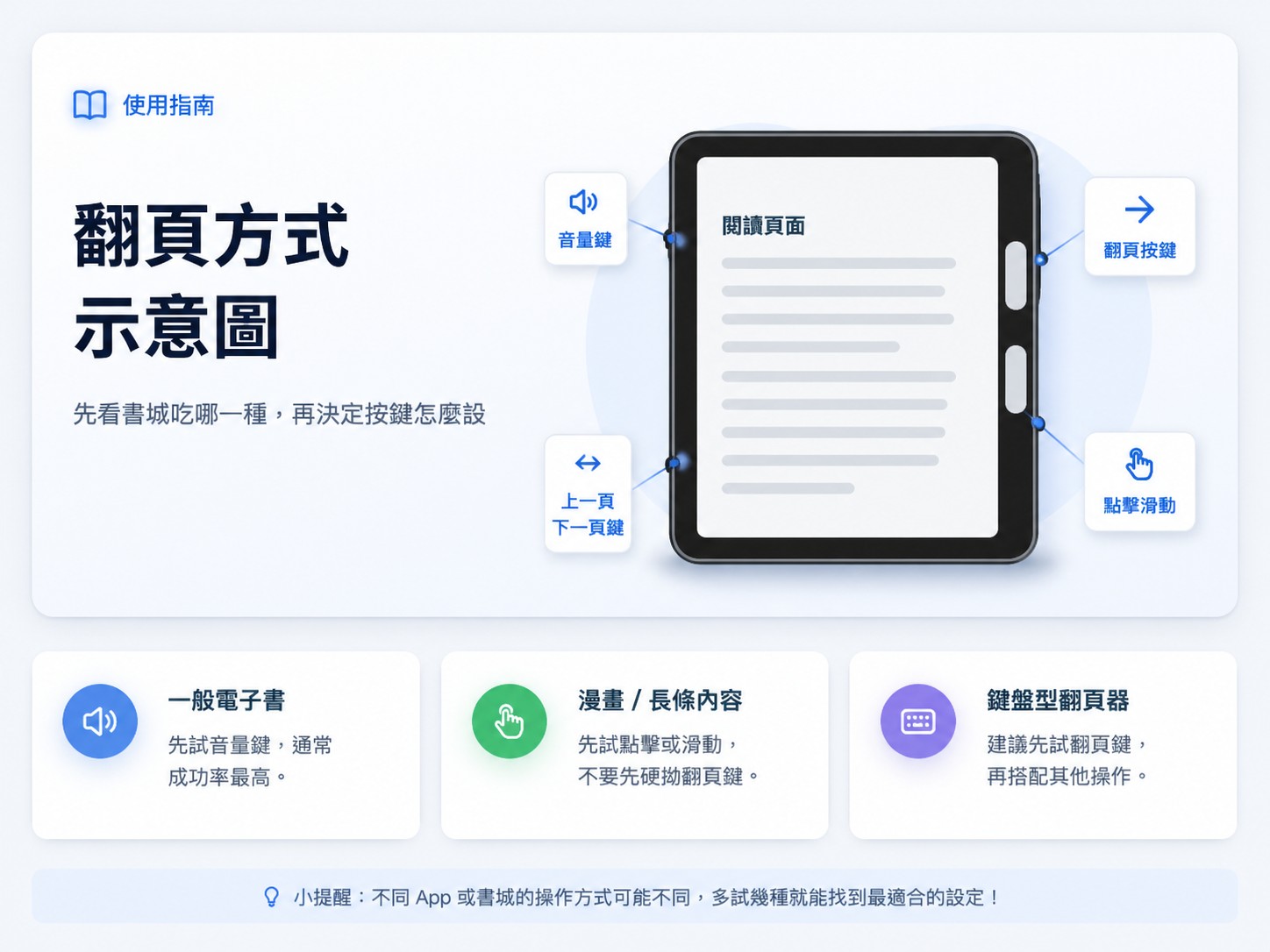
比起把所有書城一字排開,更實用的方式,是先看你到底在讀什麼。一般電子書、漫畫長條內容、鍵盤型翻頁器,第一步該試的按鍵事件本來就不一樣。
一般電子書平台
像是 Pubu、Readmoo、HyRead、BOOK WALKER、博客來、Google Play 圖書、Kindle。
- 第一步先試音量鍵。
- 閱讀器端把側鍵切成音量鍵。
- App 內再找「使用音量鍵翻頁」或閱讀設定。
漫畫 / 長條內容平台
像是 Webtoon、Bomtoon、嗶哩嗶哩漫畫、騰訊動漫、東立電子書城、Kodokodo。
- 第一步先試點擊或滑動模擬。
- 不要先把希望全押在翻頁鍵。
- 很多時候模擬左右滑或點擊左右半邊,反而更穩。
鍵盤事件友善環境
像是 Kobo、EinkBro、部分 PDF / 網頁閱讀、腳踏翻譜器或 8BitDo 這種搭配。
- 第一步先試方向鍵。
- 第二步再試上一頁 / 下一頁鍵。
- 最後才回頭補測音量鍵。
三個常用起手式
真的開始設定時,不用每個平台都重學一次。大多數情況下,只要先選對起手式,後面只是微調。
起手式 A:先試音量鍵
適用大多數一般電子書平台,也是成功率最高的第一步。
- 閱讀器端先把側鍵切成音量鍵。
- 進 App 找閱讀設定、翻頁設定或更多選項。
- 看有沒有「使用音量鍵翻頁」這類開關。
起手式 B:先試點擊或滑動
適合漫畫平台、長條內容、或直式捲動閱讀頁。
- 先試能模擬左右點擊的翻頁器。
- 沒反應再改試模擬左右滑或上下滑。
- 這類情境通常不需要太執著在實體翻頁鍵本身。
起手式 C:先試方向鍵
適合鍵盤型翻頁器、8BitDo、腳踏翻譜器、Kobo 類搭配。
- 先切成方向鍵模式。
- 不行再試上一頁 / 下一頁鍵。
- 最後才回頭補試音量鍵。
最簡單的記法:一般書城先試音量鍵,漫畫和長條內容先試點擊或滑動,鍵盤型翻頁器再補試方向鍵與上一頁 / 下一頁鍵。
書城翻頁方式怎麼看
把不同書城放在一起看,最有用的不是單看 App 名單,而是先看它到底吃哪一種翻頁方式。用這個框架去想,很多本來看起來很玄的相容性問題,其實就會清楚很多。
| 翻頁方式 | 適合的書城 / App 類型 | 整合後的閱讀重點 |
|---|---|---|
| 音量鍵翻頁 | Pubu、Kindle、Google Play 圖書,以及不少中國系閱讀 App | 這通常是成功率最高的一條路。開放式閱讀器只要能把側鍵改成音量鍵,再搭配 App 內的「使用音量鍵翻頁」,多半就有機會成功。 |
| 方向鍵翻頁 | Kobo 類情境、部分 Android 書城、部分手把 / 鍵盤模式翻頁器 | 如果你的翻頁器是 8BitDo、鍵盤型遙控器,或閱讀器本身比較偏方向鍵事件,這條路就很重要。但不是每個書城都吃方向鍵。 |
| 上一頁 / 下一頁鍵 | 鍵盤、翻譜器、簡報筆、部分 PDF / 網頁閱讀情境 | 這種方式很適合特定裝置或特定內容,但書城 App 支援度最不平均,所以通常不會是第一優先。 |
| 滑鼠點擊 / 滾輪 / 模擬手指滑動 | Webtoon、漫畫類平台、瀏覽器型閱讀、某些不吃鍵盤事件的 App | 這是很多人最後的保底解法。前面都不行時,能模擬點擊指定位置或左右滑動的翻頁器,反而最有機會跨書城活下來。 |
說得更直接一點,真正該先回答的問題不是「哪把翻頁器最紅」,而是「你常用的書城到底吃哪種事件」。這個順序一換,挑設備就不容易踩雷。
按鍵友善的第三方閱讀 App
如果你比較在意「翻頁鍵到底能不能用起來」,下面這幾個第三方 App 反而更值得看。它們不是台灣平台,但通常更願意吃音量鍵、硬體鍵,甚至開放按鍵重綁。
| 閱讀 App | 實體按鍵翻頁支援 | 常見設定方式 | 補充觀察 |
|---|---|---|---|
| Kindle App | 大多可行 | 進入書本閱讀畫面,打開 `Aa` 設定,在更多選項裡開「使用音量鍵翻頁」;閱讀器端把側鍵改成音量鍵。 | 不是完整按鍵重綁,比較像吃音量鍵事件。BOOX 和 Meebook 社群都常用這招。 |
| Google Play Books | 可行,但要看模式 | Google 官方至少明寫可在設定中開「使用音量鍵翻頁」,在 Bubble Zoom / 漫畫情境下可用音量鍵前後移動。 | BOOX 官方客服也提過這招可套用在 Google Play Books。一般文字書頁面在不同版本下體驗可能略有差異。 |
| Kobo Books App | 看版本與裝置 | Kobo 官方行動 App 說明頁主軸還是觸控翻頁,沒有像 Kindle / Pubu 那樣把音量鍵翻頁寫得很明。 | 如果裝置能送出音量鍵,可自行實測,但公開官方文件不足,建議保守描述。 |
| Moon+ Reader | 支援,而且能玩很多 | 可使用音量鍵、搜尋鍵、返回鍵等硬體鍵做翻頁或其他操作。 | MobileRead Wiki 直接寫到它支援音量鍵與其他硬體鍵,還能把不同手勢和按鍵綁到多種事件上。 |
| Librera | 支援 | 官方網站明寫閱讀時音量鍵功能可自訂。 | 比起單純開關,Librera 比較接近可自訂行為的閱讀器型 App。 |
| KOReader | 支援度最高 | 可在程式內處理實體鍵,也能用 `event_map.lua` 直接改鍵值對應。 | 這是真正意義上的按鍵重綁。想反轉前後頁、重綁事件、查 keycode,KOReader 幾乎是最能玩的選手。 |
| Bookshop.org App | 可行,但要看 App | BOOX 官方客服建議:若 App 支援音量翻頁,就把 GO 7 側鍵改成音量鍵,再到 App 內開啟。 | 這一列的重點不是 Bookshop.org 本身,而是 BOOX 官方把第三方 App 的設定邏輯講得很清楚。 |
翻頁器怎麼挑,會比較不踩雷?
挑翻頁器時,最實用的邏輯其實很簡單:不是先看品牌,而是先看它送出哪種按鍵事件。這會比單純問「哪把最好用」實際很多。
最通用:音量鍵型
像翰林閱翻頁器、很多抖音遙控器、部分簡報器、Pubu Stylus,走的都是音量鍵邏輯。這類通常最適合想搭配 Pubu、Kindle、Google Play Books 之類情境的人。
適合愛折騰:方向鍵 / 鍵盤型
像 8BitDo、部分遊戲手把、自訂義鍵盤、KeyKey、COIDEA 這類,常常可以切成方向鍵、上一頁 / 下一頁鍵,甚至自己改鍵。自由度高,但設定成本也比較高。
保底方案:滑鼠 / 觸控板 / 模擬滑動
如果你的書城不吃音量鍵,也不吃方向鍵,最後能救你的往往是滑鼠點擊、滑鼠滾輪,或可模擬手指滑動的遙控器。
特定場景:物理夾屏翻頁器
像 Kindle 常見那種 RF 夾屏翻頁器,本質不是送藍牙按鍵,而是直接碰螢幕翻頁。它優點是幾乎不管 App 吃不吃鍵,缺點是就不是每台設備都適合。
挑翻頁器前,先看 3 件事
第一,看你常用的 App 支援哪種翻頁方式。第二,看閱讀器的 Android 版本和藍牙版本,能不能跟翻頁器配得起來。第三,要有心理準備:藍牙配對有時真的很玄,同一把翻頁器在 A 機器能用,不代表在 B 機器也一定順。
如果想硬救,也還有按鍵映射這條路
社群整理也有提到,真的碰到「翻頁器功能不對、但按鍵本身有送出去」的情況,可以考慮走按鍵映射。
- 改藍牙設備按鍵:`Key Mapper`、`輕鬆滾動`
- 改實體鍵行為:`Button Mapper`、`Button Remapper` 類工具
這條路比較適合當成進階玩法,不太適合當預設解法。因為映射能不能正常接住,還是要看 App、裝置、系統權限三邊有沒有配合。
如果你只想要一個最省事的判斷
想要實體翻頁鍵穩一點,優先順序通常是這樣:先選願意吃音量鍵的 App,再選能把側鍵改成音量鍵的閱讀器。這個組合在現階段最不容易踩雷。
實戰建議:照這個順序試最快
- 先用內建閱讀器測試,確認硬體按鍵正常。
- 到閱讀器系統找按鍵模式,優先試「音量鍵」。
- 進第三方 App 找「使用音量鍵翻頁」之類的開關。
- 如果還是不行,再試「捲動」模式,看 App 至少能不能捲動。
- 如果 App 連音量鍵和捲動都不接,通常就不要再硬拗了,直接換 App 會比較省時間。
我的建議
很多人買有翻頁鍵的閱讀器,期待的是「從此以後每個 App 都能像 Kindle Oasis 一樣爽按」。但真實世界比較像是,你手上的閱讀器負責把按鍵送出去,第三方 App 再決定要不要接。
比起糾結哪一台按鍵最多,更值得先看兩件事:第一,這台能不能把側鍵改成音量;第二,常用的閱讀 App 願不願意吃音量鍵翻頁。這兩個條件一湊齊,整個閱讀體驗通常就會順很多。
如果你的閱讀習慣很固定,平台也很固定,其實選「跟你常用 App 最合的機器」通常比選「規格表看起來最猛的機器」更重要。尤其台灣讀者常會同時在 Readmoo、Pubu、HyRead、BOOK WALKER、博客來之間切換,這時候「平台相容性」往往比硬體規格表更關鍵。畢竟我們最後在意的,還是躺著看書時拇指輕輕按一下,就能安靜翻到下一頁的那種爽感。
資料來源
查核日期:2026-04-30。以下連結已優先採官方文件、官方支援頁與官方產品頁;少數 App 與翻頁器補充了社群常用整理資料。社群資料很有價值,這裡主要拿來當成「補充觀察」或「版本差異提醒」,不直接當成官方保證。
