



Kobo 終於可以把自己的 EPUB、PDF 上傳到雲端了。Kobo 官方說明中心近期上線了「Send to Kobo」和 Kobo Cloud 的說明:用 Email 或在 Kobo.com 拖放檔案,就能把書放進 Kobo 雲端,再同步到閱讀器和手機 App,閱讀進度、劃線和筆記也會跟著同步。
這是很多 Kobo 使用者等了很久的功能,但有幾個前提:要訂閱新的付費方案 Kobo Stack,閱讀器要裝 Kobo OS 6.0 beta,而且目前只開放澳洲、加拿大、愛爾蘭、英國、紐西蘭和西班牙六個地區,台灣還用不到。這篇把官方說明整理一次,也說明台灣讀者現在能怎麼做。
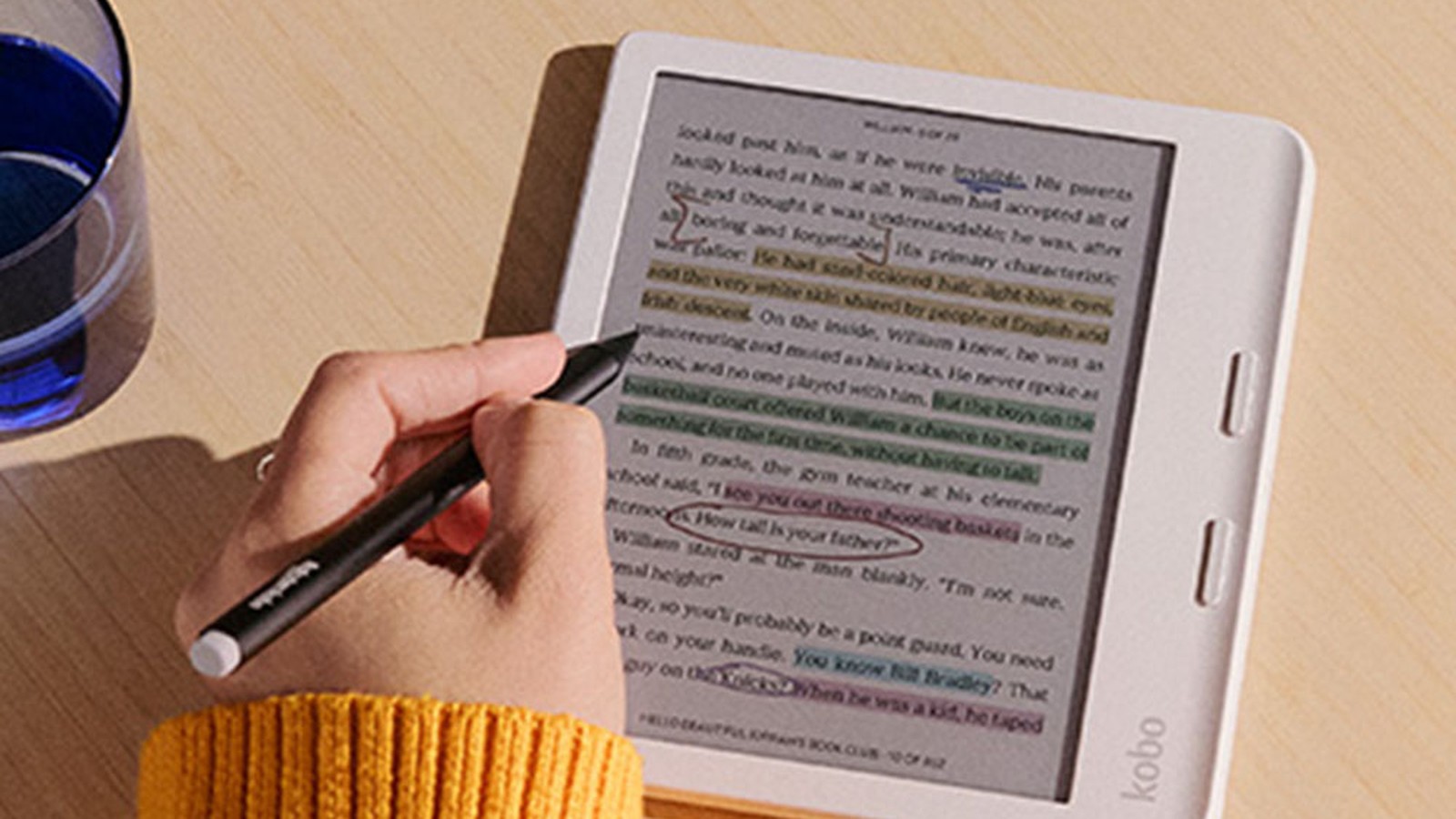
圖說:Kobo Libra Colour 是目前 Kobo Stack 支援的三台閱讀器之一,也是唯一支援手寫筆的一台。來源:Kobo 官方產品圖(取自本站 Kobo Libra Colour 機型頁)
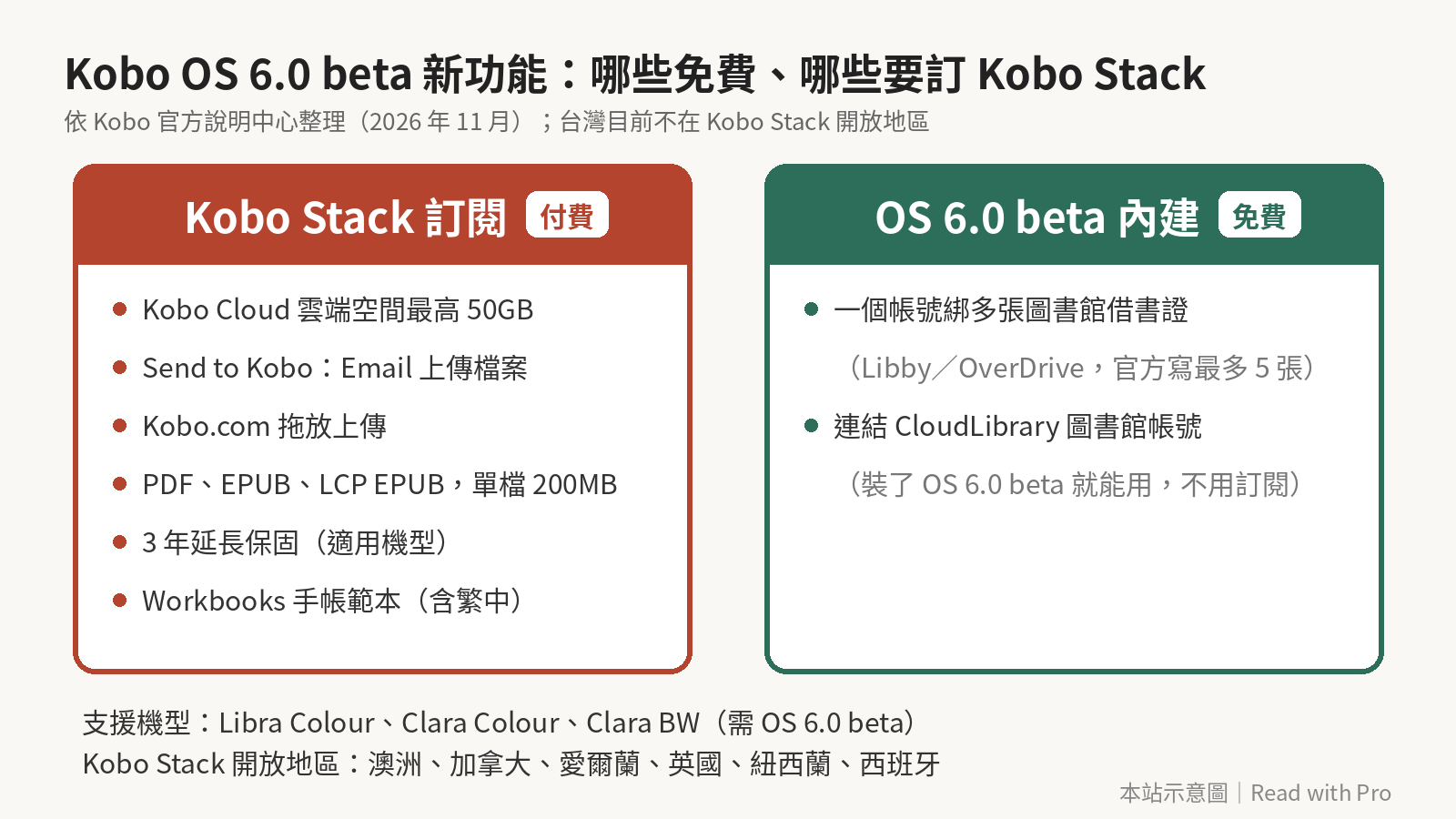
圖說:Kobo OS 6.0 beta 帶來的新功能,有些免費,有些要訂 Kobo Stack。來源:本站依 Kobo 說明中心:About Kobo Stack 整理
Send to Kobo 是什麼?
Send to Kobo 是把自己的檔案上傳到 Kobo Cloud 的方式之一。依 Kobo 說明中心,上傳到 Kobo Cloud 有兩種做法:
- 在 Kobo.com 拖放: 登入 Kobo.com,進入「我的帳戶」裡的書籍頁面,按「上傳」,把檔案拖進去。
- 用 Email 寄(Send to Kobo): 每個帳號有一個專屬的上傳信箱,格式像是「名稱[email protected]」,把 EPUB 或 PDF 當附件寄過去就好。手機上的 Kobo Books App 也可以從「帳戶 → Send to Kobo」找到這個信箱。
上傳完成後,檔案會出現在 Kobo 帳號的書櫃裡,閱讀器和 App 同步之後就能讀。官方說 Kobo Cloud 會同步閱讀進度、書籤、劃線和筆記,換裝置也能接著讀。
| 項目 | 官方說明 |
|---|---|
| 支援格式 | PDF、EPUB、LCP EPUB |
| 單檔上限 | 200MB |
| 雲端空間 | 最高 50GB |
| 上傳方式 | Kobo.com 拖放、Email 寄到專屬信箱 |
| 同步內容 | 閱讀進度、書籤、劃線、筆記 |
來源:Kobo 說明中心:Kobo Cloud 使用 Kobo Stack 上傳電子書和文件
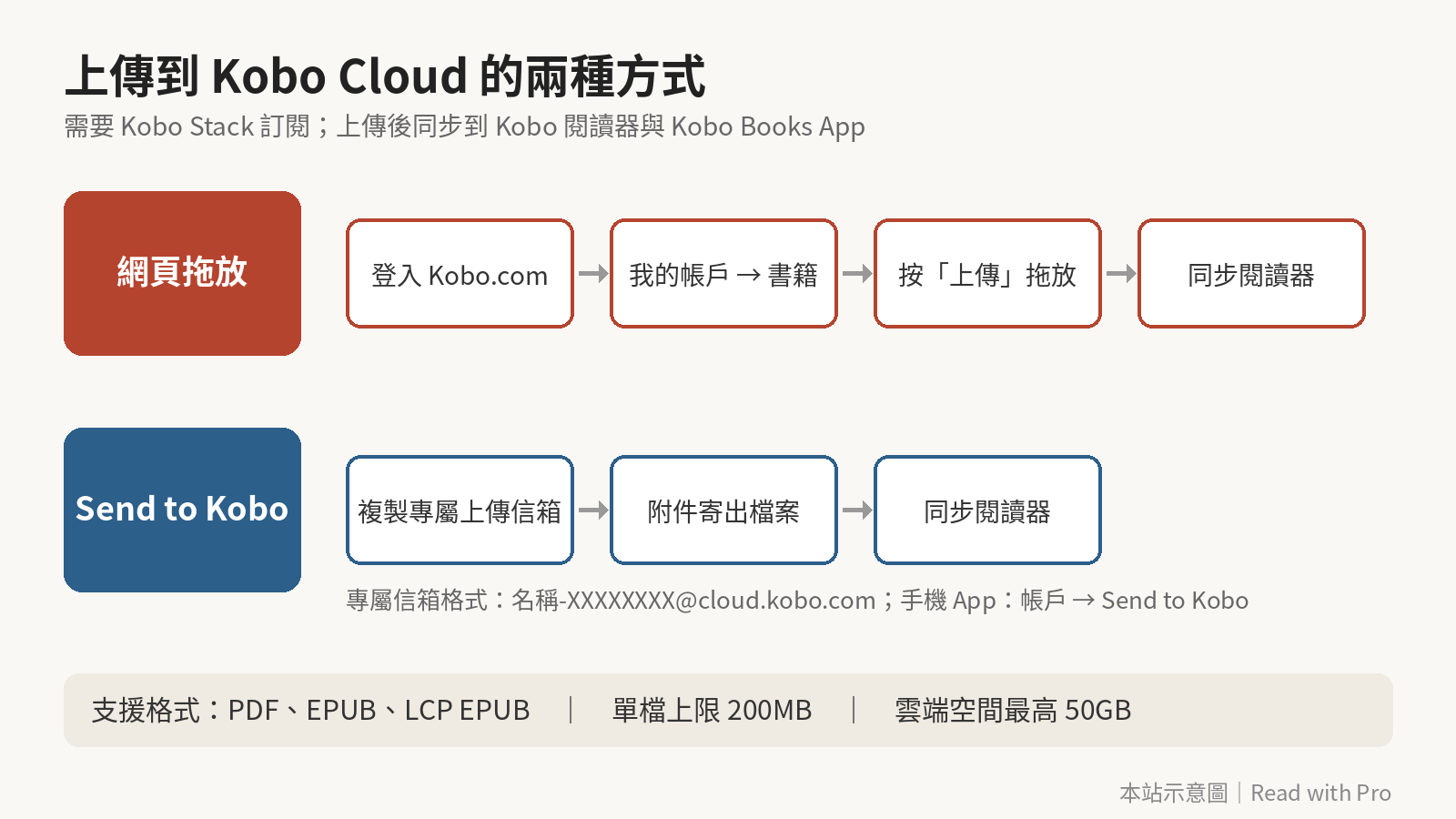
圖說:上傳到 Kobo Cloud 的兩種方式。來源:本站依 Kobo 說明中心整理
Kobo Stack 要訂閱,包含哪些東西?
Send to Kobo 不是免費功能,而是包在新的訂閱方案 Kobo Stack 裡。依官方說明,Kobo Stack 目前包含:
- Kobo Cloud: 最高 50GB 的雲端空間,加上前面提到的兩種上傳方式。
- 3 年延長保固: 符合資格的機型可以多一層保固。
- Workbooks: 手帳、閱讀日誌、計畫表這類可以手寫的範本,給有手寫功能的 Kobo 閱讀器使用。官方列出的語言裡有繁體中文。
價格方面,官方只寫「依地區不同」,說明頁沒有列出金額;Kobo.com 的 Kobo Stack 頁面目前本站無法讀取,實際價格要以各地區 Kobo 官網為準。
另外有兩點值得先知道:
- 取消訂閱後檔案只保留 60 天。 官方說明,取消後檔案會在帳號裡保留 60 天,期間沒有自行備份,檔案可能被永久刪除;延長保固也會一起取消。
- 支援機型只有三台。 官方列出 Kobo Stack 支援 Libra Colour、Clara Colour 和 Clara BW,而且要裝 OS 6.0 beta 以上的系統;手機 App 則是 iOS 11.5、Android 11.1 以上版本。
這裡有個小細節:Kobo 執行長 9 月說明 OS 6 時,列出的首批機型還有 Elipsa 2E,但這次 Kobo Stack 的支援名單沒有它。Elipsa 2E 之後會不會加入,官方沒有說明。
免費的部分:多張借書證、CloudLibrary
OS 6.0 beta 也有不用訂閱就能用的新功能:
- 一個帳號綁多張圖書館借書證: 透過 Libby/OverDrive,在 Kobo 帳號裡綁定不同圖書館的借書證,官方說明頁寫最多 5 張。The eBook Reader 提到,有些地方寫的是 6 張,數字還不一致。
- 連結 CloudLibrary: 也可以連結 CloudLibrary 的圖書館帳號。
這兩項對北美、英國、澳洲等地的讀者比較有感,前提是當地圖書館有加入 Libby 或 CloudLibrary。台灣讀者常用的圖書館電子書平台,像是 HyRead 和台灣雲端書庫,不在這個功能裡。
來源:Kobo 說明中心:How to access multiple library cards with one Kobo account、The eBook Reader
台灣讀者現在能用嗎?
目前不行,原因有兩個:
- Kobo Stack 沒開放台灣。 官方列出的開放地區是澳洲、加拿大、愛爾蘭、英國、紐西蘭和西班牙,繁體中文版的說明頁也是同一份名單。
- OS 6.0 還是 beta。 本站在〈Kobo OS 6 是什麼?〉整理過,OS 6.0 beta 是分批推送、不能自己報名,第一輪還出過資料「消失」的問題。
在 Kobo Stack 開放之前,台灣讀者要把自己的書放進 Kobo,還是用原本的方法:
- USB 傳輸: 用傳輸線接電腦,把 EPUB、PDF 直接複製進閱讀器。
- Dropbox、Google Drive: Kobo 官方也提過,可以用 Dropbox 或 Google Drive 把檔案下載到閱讀器上。
這兩種方式都能把書放進去,但檔案只在那台閱讀器上,不會像 Kobo Cloud 一樣跨裝置同步閱讀進度和劃線。
和 Send to Kindle 比起來呢?
Kindle 的 Send to Kindle 已經推出很多年,兩家做法不太一樣,最大的差別在費用和「會不會轉檔」:
| 項目 | Send to Kindle | Send to Kobo(Kobo Cloud) |
|---|---|---|
| 費用 | 免費 | 要訂閱 Kobo Stack,價格依地區不同 |
| 台灣能不能用 | 可以 | 目前不行,只開放 6 個地區 |
| 上傳方式 | Email、網頁、手機 App、電腦程式等 | Email、Kobo.com 拖放 |
| 支援格式 | EPUB、PDF、DOC/DOCX、TXT、RTF、HTML、圖片 | PDF、EPUB、LCP EPUB |
| 檔案上限 | 網頁版單檔 200MB;Email 總共 50MB、最多 25 個附件 | 單檔 200MB |
| 會不會轉檔 | EPUB 會轉成 Kindle 格式;PDF 預設保留,Email 主旨寫「Convert」才轉 | 官方說明沒有提到轉檔 |
| 支援機型 | 多數仍在支援的 Kindle(2013 年以前的舊機已不能用) | Libra Colour、Clara Colour、Clara BW,需 OS 6.0 beta |
Send to Kindle 的優點是免費、格式多、台灣也能用,代價是 EPUB 推送後會由 Amazon 的伺服器轉成 Kindle 格式,閱讀器上拿到的不是原本的檔案,排版和字型由 Amazon 決定。Kobo 這邊,官方說明沒有提到轉檔,看起來是直接存放原本的 EPUB、PDF;加上 Kobo 執行長說過,OS 6 會讓 KEPUB 和讀者自己放的 EPUB 用同一套排版引擎,對想保留原檔排版的人比較有吸引力(本站觀點)。
來源:書伴:網頁版 Send to Kindle、書伴:Kindle 推送教程、The eBook Reader:Send-to-Kindle Won't Work on Unsupported Kindles
Read with Pro 的看法
Kobo 執行長 9 月說明 OS 6 時提過,新系統是一批新功能的基礎,其中有些是 Kobo 使用者「最想要清單」的第一名。現在看來,能上傳自己的檔案、跨裝置同步,很可能就是其中之一(本站推論)。這個方向是對的:很多 Kobo 使用者手上有不少自己買的 DRM-free 電子書,過去只能靠 USB 一台一台放,現在終於有官方的雲端做法。
比較可惜的是,這個功能被包進付費訂閱裡。和免費的 Send to Kindle 相比,Kobo 選擇用 Kobo Stack 打包雲端空間、延長保固和 Workbooks,對只想上傳幾本書的人來說,門檻會比較高。不過 Kobo Cloud 給到 50GB、單檔 200MB,也支援 LCP EPUB,對書很多、會在多台裝置間切換的人,確實有它的價值。
對台灣讀者來說,現在還用不到。不過 Kobo 說明中心已經有繁體中文版的 Kobo Stack 說明,Workbooks 也列出繁體中文版本,之後會不會開放到台灣,值得留意。我們會持續追蹤 OS 6 正式版和 Kobo Stack 的開放地區。
