





Supernote 這個月的韌體更新,是這一兩年來變動最大的一次。Manta、Nomad 在 10 月 12 日推出 Chauvet 3.30.45,10 月 20 日再更新到 3.31.45;舊世代的 A5 X、A6 X 也在 10 月 9 日、10 月 20 日分別推出 2.27.42 和 2.28.42。這幾版最大的新功能是外掛(繁中介面稱為「插件」):在機器上打開 InkHub,就能直接瀏覽、下載表格、閃卡、心智圖這類小工具,裝好後會出現在筆記和文件的工具列上。
同一時間,Supernote 的應用商店也上架了 KOReader 和 EinkBro。對一直以「不讓你亂裝 App」著稱的 Supernote 來說,這波更新等於把能做的事一下子打開了不少。本站用一台 Nomad 透過 OTA 更新到 3.31.45,在繁體中文介面下實際操作,以下整理這次更新的重點,也談談台灣使用者最在意的部分。
圖說:Supernote 官方部落格的十月更新主視覺,主打外掛功能。來源:Supernote 官方部落格
外掛是什麼?筆記裡多一顆按鈕
Supernote 官方把外掛比喻成瀏覽器的擴充功能:它不是獨立的 App,而是掛在「筆記」和「文件」裡的小工具。裝好之後,工具列會多出一個插件按鈕,點開就能選用已安裝的外掛;依開發文件,外掛也可以把按鈕註冊在套索選取或文件的文字選取選單裡,實際出現在哪裡,要看各外掛怎麼設計。
取得外掛最簡單的方式,是打開機器上的 InkHub。InkHub 是 Supernote 在 6 月推出的資源庫,原本用來下載、分享貼紙、範本、筆記、摘錄和繪圖,這次新增了「插件」這個資源類型。本站實機的 InkHub 介面是繁體中文,瀏覽、查看詳情和安裝的過程中,都沒有被要求登入新帳號;10 月 26 日查看時,插件分類大約有 32 款,包括 Tables、Flashcards、Ink2Task、Mindmap、OCReading、Readwise Supernote 等,數量會隨時間變動。
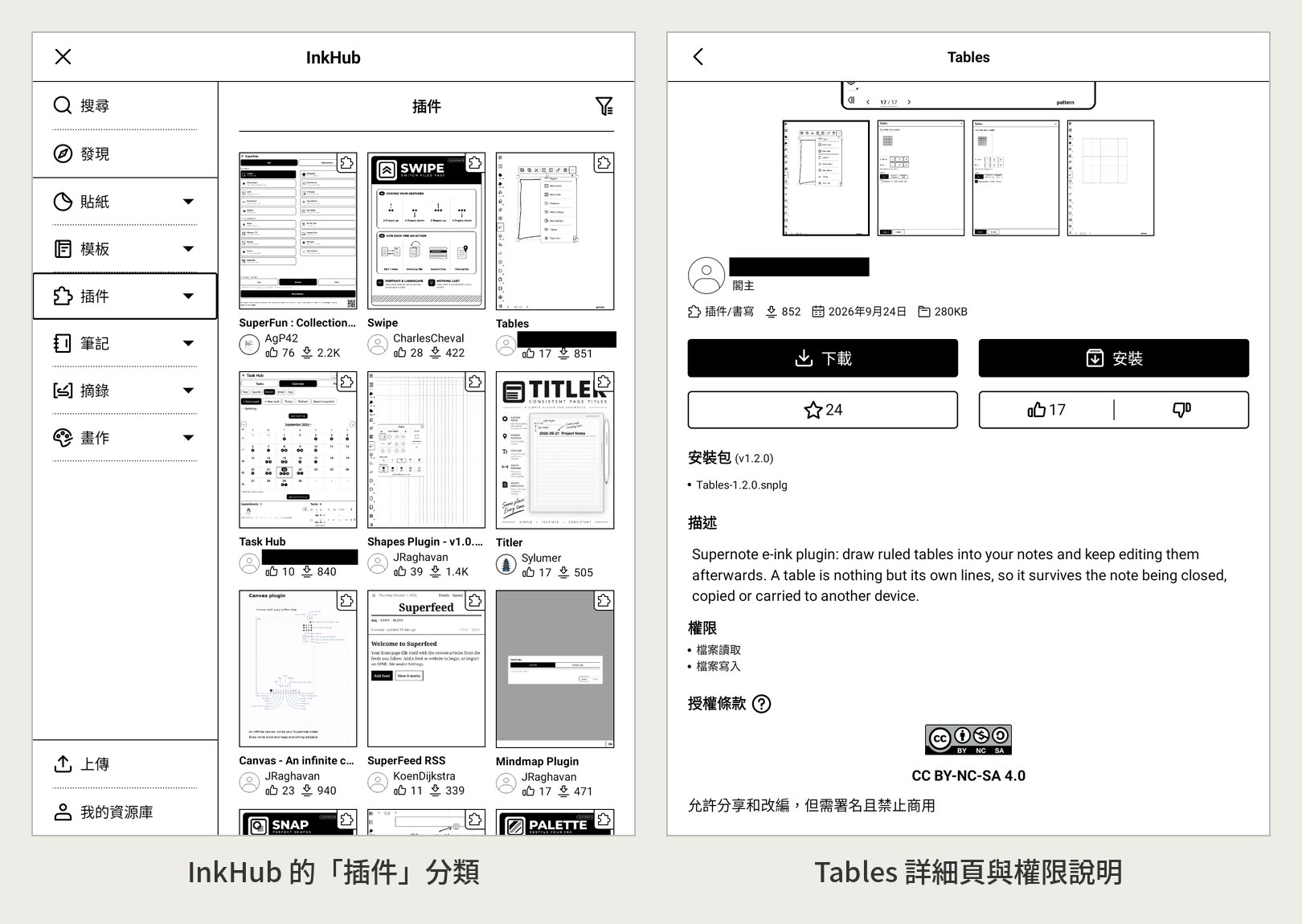
圖說:InkHub 的「插件」分類,以及 Tables 外掛的詳細頁,可以看到版本、大小和需要的權限(本站 Nomad 實機截圖,部分作者資訊已遮蔽)。來源:本站實機截圖
官方介紹了哪些外掛
這些外掛大多由社群開發者製作,官方部落格挑了幾款介紹:
| 外掛 | 做什麼用 |
|---|---|
| Tables | 畫出之後還能調整的格線表格 |
| Flashcards | 建立牌組,把圈選的手寫用 OCR 轉成卡片,以 FSRS 排程複習,也能和電腦版 Anki 互傳基本文字卡 |
| Ink2Task | 把手寫的待辦清單變成 Apple 提醒事項、Google Tasks 或 Todoist 的任務,可雙向同步 |
| Keyworder | 一鍵把常用關鍵字蓋到頁面上,並加入原生的關鍵字索引 |
| SuperDashboard | 可自訂內容、隨時叫出來的資訊面板 |
| Dictionary | 圈選手寫或選取文字,離線查英文字典 |
除此之外,官方還點名了形狀、無限畫布、計算機、計時器、OCR 標題和小遊戲等外掛。要注意的是,官方部落格介紹的 Dictionary,本站 10 月 26 日在 InkHub 的插件清單裡沒有看到;有些外掛可能要到開發者社群另外下載,再手動安裝。
實際裝一個試試:Tables
本站從 InkHub 安裝了 Tables 1.2.0。裝好後會自動啟用,並出現在「設定 > 應用 > 插件」的管理清單裡,可以停用或解除安裝。Tables 的開發者說明寫得很清楚:可以從側邊直接放一個表格,也能把手畫的方框圈起來變成表格,之後隨時增減欄列;表格會盡量畫在獨立的圖層上,擦字時不會擦到格線;讀寫檔案只用在目前編輯的筆記,外掛也完全不連網路。
第一次在筆記裡使用時,系統會分別詢問是否允許 Tables「讀取檔案」和「修改檔案」,可以選「僅本次允許」「始終允許」或「不允許」。在插件管理頁裡,這兩項權限預設都是「每次詢問」。設定好欄數、列數和線條粗細後,按下 Draw it,一個 3×3 的表格就畫在筆記上了。
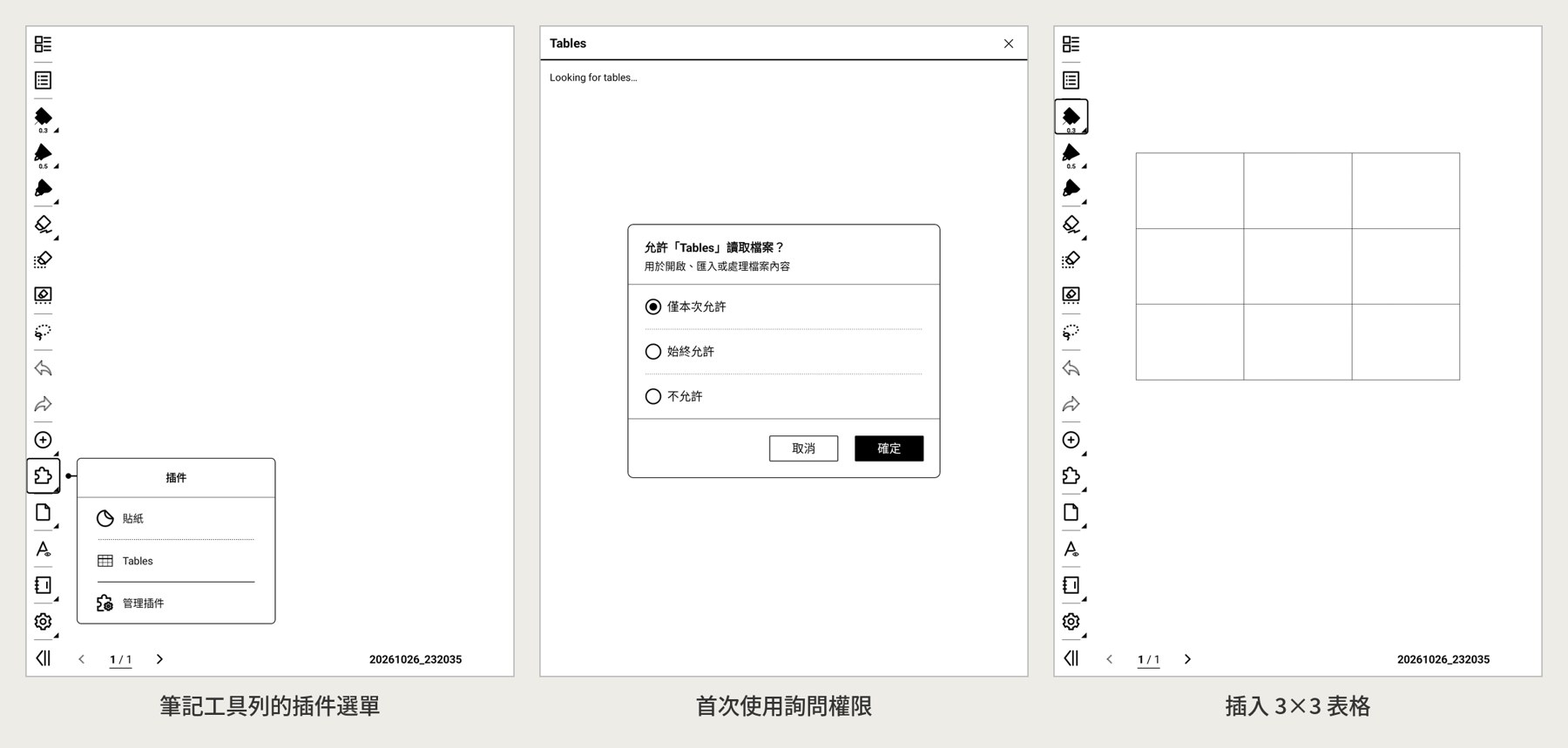
圖說:從筆記工具列的插件選單開啟 Tables,首次使用會詢問權限,最後在筆記上插入 3×3 表格(本站 Nomad 實機截圖)。來源:本站實機截圖
對台灣使用者來說,要先有個心理準備:目前的外掛以英文介面和英文使用情境為主,Tables 的說明是英文,字典查的也是英文。不過 Supernote 的手寫辨識本身支援繁體中文,外掛又是社群開發,之後有沒有人做出適合中文使用者的外掛,值得觀察。
也可以手動安裝,開發文件有中文版
除了從 InkHub 下載,外掛也能手動安裝。依開發者文件,外掛打包後是一個 `.snplg` 檔,放進機器的 MyStyle 資料夾後,再到「設定 > 應用 > 插件 > 選擇安裝包」選取即可。本站確認過實機上有這個入口,但沒有實際測試手動安裝。官方部落格也提到,有些外掛會先在 Reddit 的開發者社群發布,這類早期版本就需要手動安裝。
外掛是用 React Native 寫的,開發套件叫 sn-plugin-lib,開發文件同時有英文和中文版本。對開發者來說門檻不算高,會寫 JavaScript 就能開始嘗試。
有兩點值得使用者留意。第一,外掛需要的權限要由開發者事先宣告,系統也會在使用時詢問,像 Ink2Task 這種要同步到 Todoist、Google Tasks 的外掛,就一定得連網。第二,InkHub 的更新說明提到「支援編輯審核中的資源」,看得出上傳到 InkHub 的內容會經過審核;但官方沒有公開外掛的審核標準,手動安裝的檔案更不在審核範圍內。本站建議,裝外掛前先看清楚開發者是誰、需要哪些權限,權限盡量選「僅本次允許」,重要的筆記也記得先備份。
應用商店的完整清單:多了 KOReader 和 EinkBro
Supernote 的應用商店位在「設定 > 應用 > 應用商店」,選好 App 按下載就能安裝,裝好的 App 會出現在側滑欄的「應用」裡,管理則在「設定 > 應用 > 應用管理」。本站 10 月 26 日查看時,商店裡一共只有 6 款 App:
| App | 用途 | 本站看到的版本 |
|---|---|---|
| EinkBro | 為電子紙設計的瀏覽器,有閱讀模式,可存成 EPUB | 16.6.0 |
| InkFlow(映繪) | 把 Supernote 變成電腦的繪圖板 | 1.0.40 |
| Atelier | 繪圖 App | 1.1.92 |
| KOReader | 開源閱讀器,可重排掃描版 PDF | v2026.07.2 |
| Kindle | Amazon 電子書 | 8.149.0.100 |
| NetVirtualDisk | 連接 NAS、WebDAV 的檔案同步工具 | 1.0.4 |
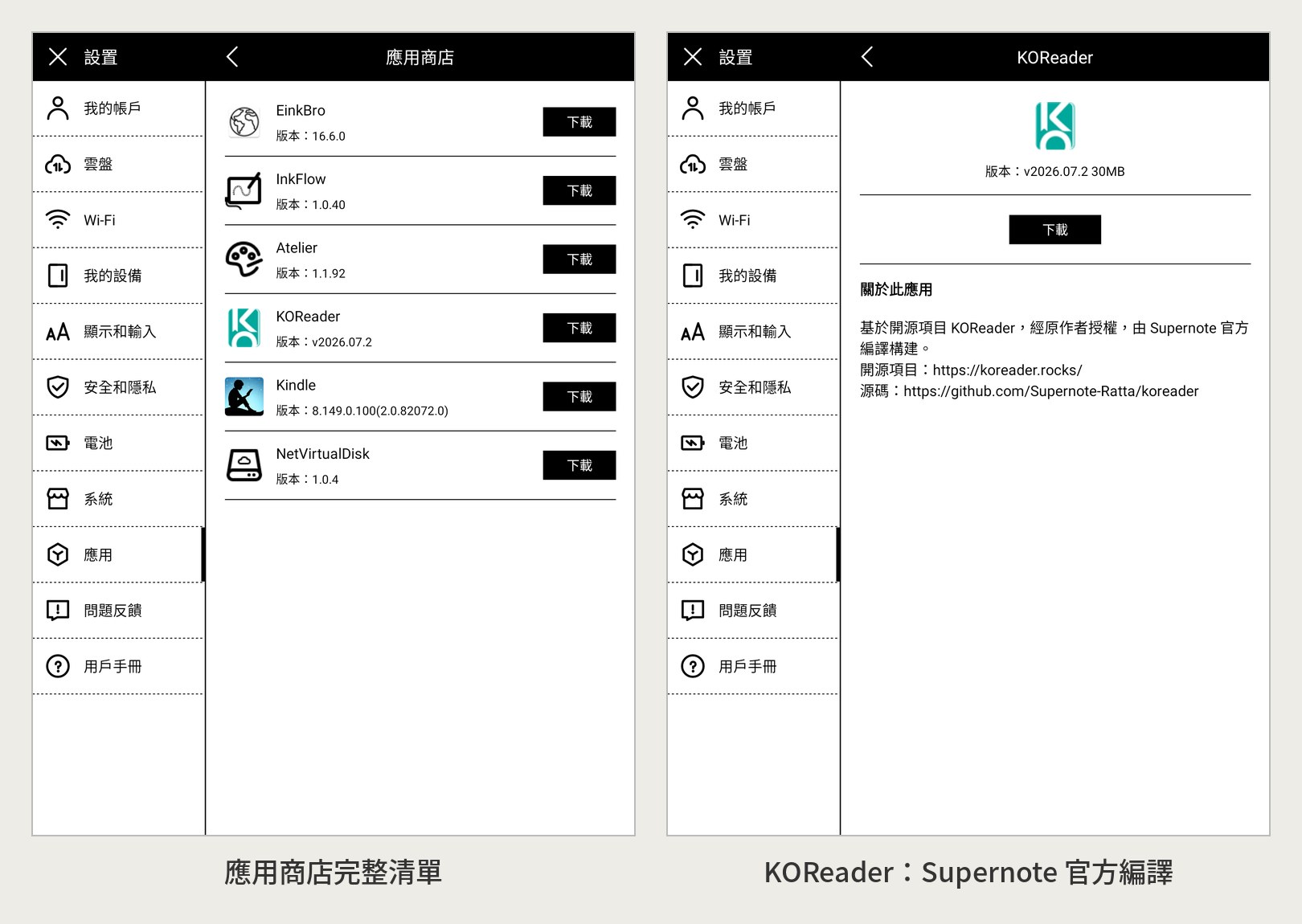
圖說:應用商店目前只有 6 款 App;KOReader 和 EinkBro 的頁面都註明經原作者授權、由 Supernote 官方編譯(本站 Nomad 實機截圖)。來源:本站實機截圖
KOReader 和 EinkBro 的商店頁面都寫著「經原作者授權,由 Supernote 官方編譯構建」,並附上 Supernote 在 GitHub 上的原始碼分支。本站比對了簽章:商店版和兩款 App 在 GitHub 上發布的安裝檔,簽章都不一樣,確實是 Supernote 另外編譯、簽署的版本。
至於有沒有替 Supernote 特別強化,目前能確認的不多。KOReader 的 Supernote 分支,看得到的調整是關閉 App 內建的自動更新,改由商店更新;本站沒有找到它另外加入電子紙驅動或筆的最佳化。EinkBro 這邊,Supernote 分支和原作者 16.6.0 版的程式碼指向同一個提交;而原作者早在 15.14.0 版就加入了 Supernote 的整合,例如把 EPUB、PDF 交給 Supernote 開啟、下載到 Document 資料夾。也就是說,這些整合是原版 EinkBro 本來就有的,不是商店版獨有。
KOReader 比內建閱讀器好用嗎?
以「讀」這件事來說,本站認為 KOReader 處理大部分檔案的表現,應該都會比內建的文件 App 好。先比較兩邊官方列出的支援範圍:
| 項目 | Supernote 內建文件 App | KOReader |
|---|---|---|
| 支援格式 | PDF、EPUB、CBZ、FB2、XPS、DOC/DOCX、TXT | PDF、DjVu、CBZ、CBT、EPUB、FB2、MOBI、DOC、RTF、HTML、CHM、TXT |
| 換字型 | 只限 EPUB、FB2 | 流動排版格式都能換,也能用外部字型 |
| 排版調整 | 基本設定 | 字級、字距、行距、邊界、檢視模式等,選項非常多 |
| 掃描版 PDF | 可縮放、裁邊 | 可重新排版(reflow),小螢幕也讀得下去 |
| 其他 | 手寫批註、摘錄、關鍵字等筆記整合 | StarDict 字典、維基百科查詢,可連 calibre、OPDS 書庫 |
來源:Supernote X2 使用手冊、KOReader 官方說明。
本站實際用 KOReader 打開一份繁體中文 EPUB,中文顯示正常,字型、字級、字距、行距和檢視模式的選單都能叫出來,可調的項目確實比內建 App 多。格式更多、排版更細,再加上 MOBI、DjVu、CHM 這些內建 App 打不開的檔案,KOReader 很適合當 Supernote 上的主力閱讀器。掃描版 PDF 的重排效果,本站還沒有在 Supernote 上實測。
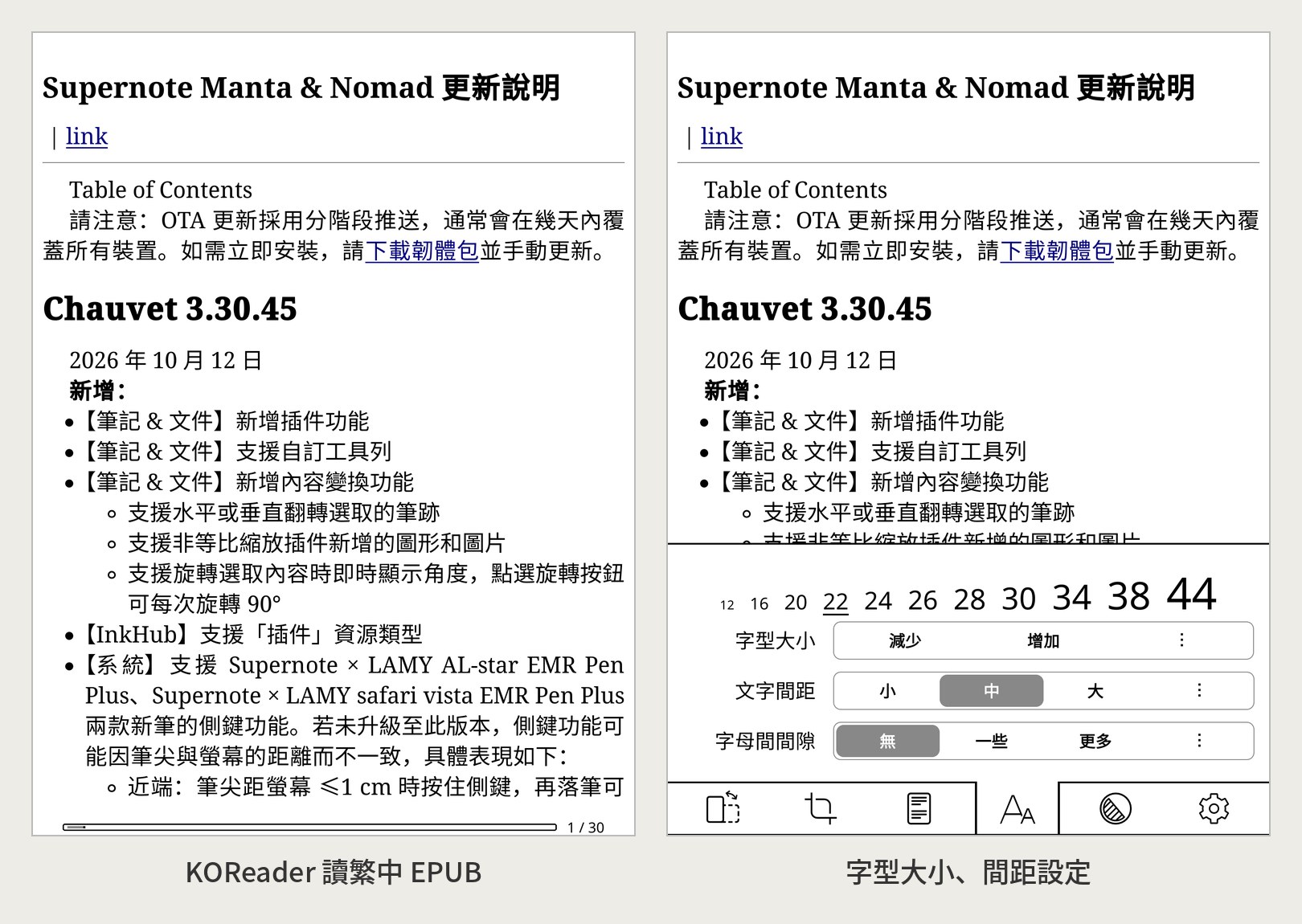
圖說:KOReader 可以正常顯示繁體中文 EPUB,字型、間距等設定選項很多(本站 Nomad 實機截圖)。來源:本站實機截圖
不過兩者的分工還是很清楚。KOReader 是純閱讀器,不支援用筆直接在頁面上手寫批註;如果你讀 PDF 時習慣邊讀邊寫、畫重點,再整理到摘錄和關鍵字裡,內建的文件 App 仍然是 Supernote 的強項。另外,KOReader 搜尋時會叫出自己的英文鍵盤,不會出現 Supernote 的手寫面板,要搜尋中文比較不方便。本站建議,純閱讀交給 KOReader,要寫字的文件留在內建 App,兩邊搭配使用最划算。
EinkBro:網頁存成 EPUB,直接交給 Supernote 讀
EinkBro 在 Supernote 上也很好用。本站用它打開 Supernote 官網的繁中更新說明,中文網頁和閱讀模式都能正常顯示;從選單把網頁存成 EPUB 後,檔案會存進 Document 資料夾,並可選擇用 Supernote 內建的文件 App 開啟。想把網路文章存下來,再用筆畫重點、寫筆記,這是很順的一條路。
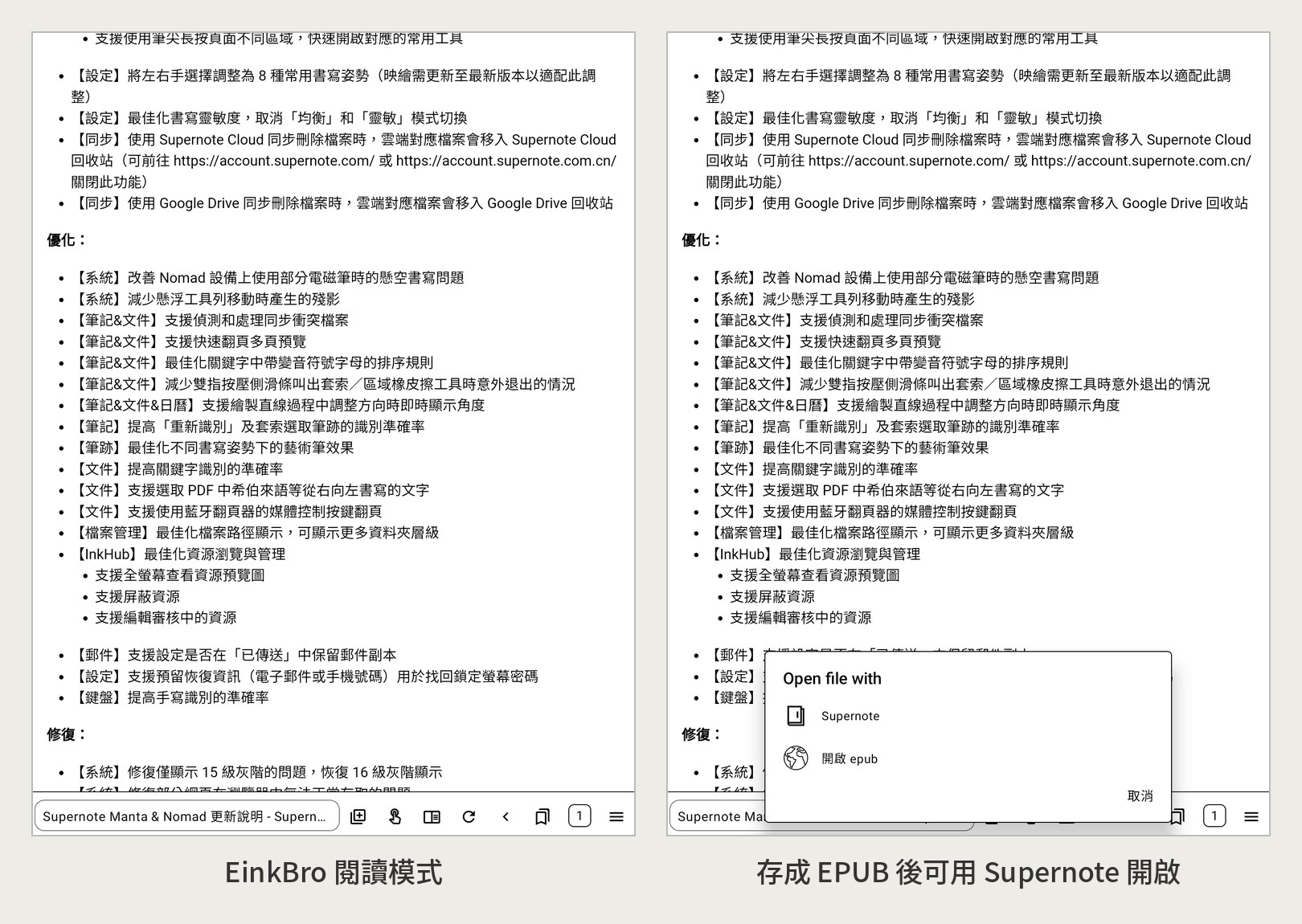
圖說:EinkBro 的閱讀模式,以及把網頁存成 EPUB 後交給 Supernote 開啟(本站 Nomad 實機截圖)。來源:本站實機截圖
KOReader、EinkBro 能讀的都是沒有 DRM 的內容。要老實說,商店裡沒有 Readmoo、Kobo、HyRead、Pubu 等台灣常用的書城 App,也沒有任何輸入法 App;需要跨書城閱讀的人,Supernote 仍然不是最順手的選擇,這點我們在 Supernote 品牌深度研究也提過。Supernote 雖然在「設定 > 安全和隱私 > 側載」提供了側載開關,但商店以外的 App 能不能正常運作,要自行承擔風險。
工具欄終於可以自己排
這次另一個實用的改變是工具欄。在筆記裡進入「設定 > 偏好設定 > 工具欄 > 主工具欄」,就能把用不到的工具移出主工具欄,或從「新增更多工具」把文字、關鍵字、連結、插件等工具加回來;相似的工具也被收進同一個入口。依更新說明,用筆尖長按頁面不同區域,還能快速叫出對應的常用工具,這部分本站還沒有用實體筆測試。
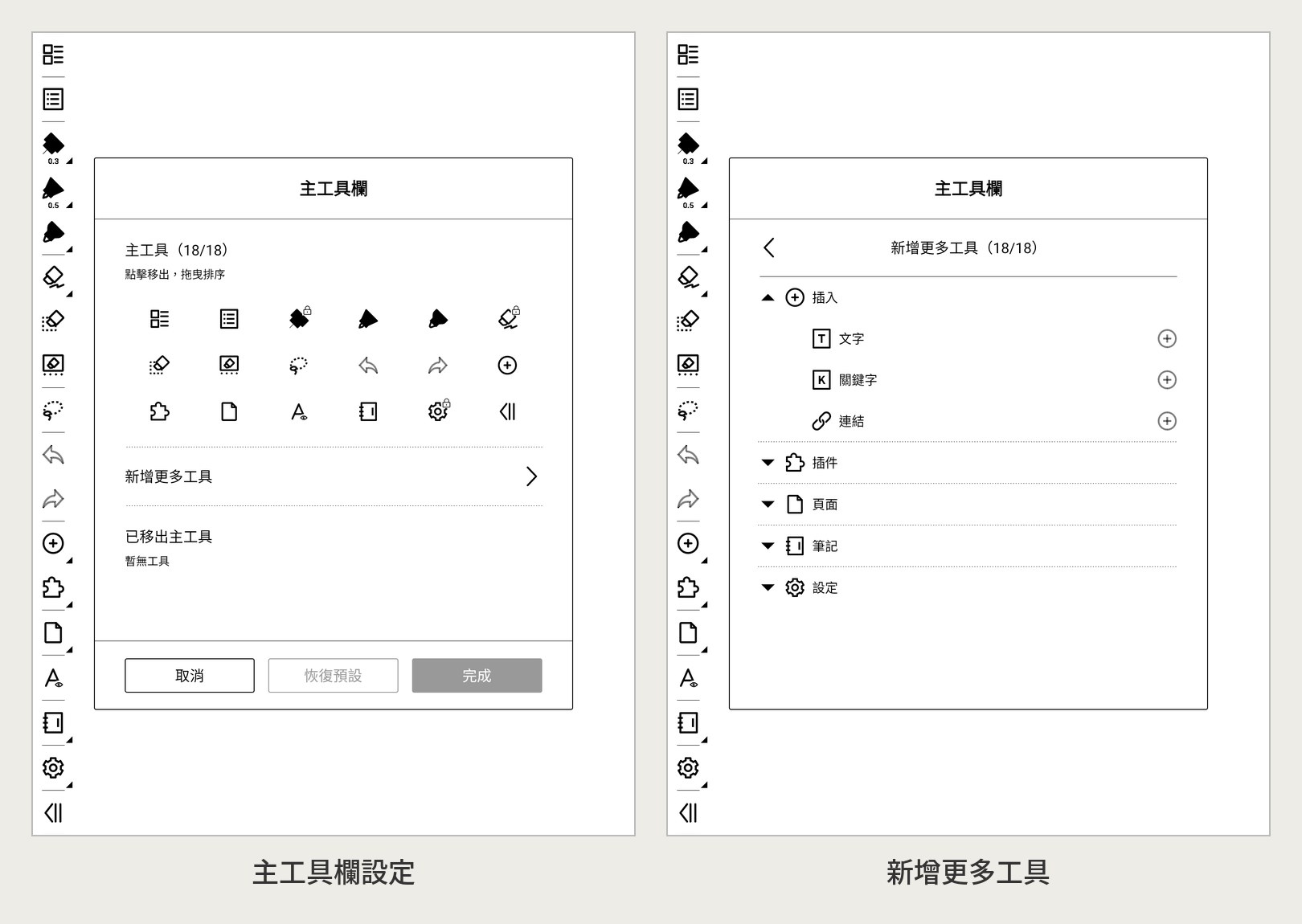
圖說:在筆記的偏好設定裡自訂主工具欄(本站 Nomad 實機截圖)。來源:本站實機截圖
其他值得一提的更新還有:
- 選取的手寫可以水平或垂直翻轉,旋轉時會即時顯示角度,點一下旋轉鍵就轉 90 度。
- 原本的左右手設定,改成 8 種常見的書寫姿勢,在「設定 > 顯示和輸入 > 手勢 > 書寫姿勢」用圖示選擇。使用映繪(InkFlow)的人,要把映繪更新到最新版才能配合。
- 支援新的 Supernote × LAMY AL-star EMR Pen Plus 與 safari vista EMR Pen Plus 的側鍵,也支援 Supernote 電子橡皮擦;側鍵可以設定成標準橡皮擦、區域橡皮擦或套索。現有的 LAMY safari vista EMR 筆可以參考本站資料頁。
- 文件 App 可以用藍牙翻頁器的媒體控制鍵翻頁,也能選取 PDF 裡由右至左的文字(例如希伯來文)。
- 修正只顯示 15 階灰階的問題,恢復 16 階。
官方在 3.31.45 的更新說明特別提醒:更新後如果第三方手寫筆的橡皮擦或其他電子橡皮擦用起來不如預期,可以到「設定 > 顯示和輸入 > 手寫筆 > 手寫筆和橡皮擦」切換到「兼容模式」。
怎麼更新
Supernote 的 OTA 更新是分批推送,官方說通常幾天內會送達所有機器;等不及的人也可以到官網下載韌體手動更新。官方同時警告,不要自行降回舊版韌體,可能會讓機器卡在開機畫面。適用的機型是 A5 X2 Manta、A6 X2 Nomad,以及舊世代的 A5 X、A6 X。
想看完整的繁體中文更新說明,可以在機器上進入「設定 > 系統 > 系統版本」,點版本號就會出現。本站 10 月 26 日查看時,官網的繁中更新紀錄只更新到 3.30.45,3.31.45 的繁中說明目前在機器上比較完整。
Read with Pro 的看法
這次更新很有 Supernote 的風格:它沒有因此變成一台什麼 App 都能裝的 Android 平板,而是讓社群在「筆記」和「文件」裡面長出新功能。表格、閃卡、待辦同步,這些都是寫字的人真的會用到的東西,又不會把社群軟體和娛樂 App 帶進來。權限每次詢問、外掛可以隨時停用,這些設計也讓人比較放心。對喜歡 Supernote 這種專注感的人來說,這是很漂亮的一步。
但說到這裡,還是要替台灣使用者抱怨一下:Supernote 正式進來台灣都超過半年了,中文輸入法怎麼還是沒搞定啊?系統介面有繁體中文,手寫辨識也支援繁體中文,可是本站實機的「添加鍵盤」清單裡,中文只有繁體和簡體拼音,沒有台灣人習慣的注音,也沒有倉頡。
這不是我們一家的感覺。Supernote 的繁中使用者社團裡,不少人只好改學拼音;也有熱心的使用者用電腦下指令,停用內建的拼音輸入法,再側載其他輸入法 App,才終於打出注音。國外使用者在 Reddit 上也回報過類似的狀況:另外裝的輸入法,總是被系統切回內建鍵盤。這些方法門檻不低,也不在官方支援範圍內,詳細的來龍去脈,我們會另外整理成一篇。
官方更新紀錄裡,鍵盤陸續加過西班牙文、葡萄牙文、捷克文,這次也在優化手寫辨識和藍牙鍵盤,卻一直沒看到注音。現在應用商店多了 KOReader、EinkBro,要搜尋書名、輸入網址的機會只會更多,不能打注音這件事就更顯得卡。
台灣已經有代理和通路,機器也賣了一段時間,希望 Supernote 能把注音、倉頡排進下一版的清單。外掛都能讓社群自己做了,台灣和國外的使用者也已經證明第三方輸入法在 Supernote 上跑得動,官方只要提供一個正式的切換方式,或乾脆內建注音、倉頡,就能解決繁中使用者天天遇到的麻煩,應該不是太難的要求吧。
資料來源
以下資料查閱與實機操作日期為 2026 年 10 月 26 日(台灣時間),實機為 Supernote Nomad,韌體 Chauvet 3.31.45。
- Supernote 官方部落格|Plugins & Customizable Toolbar for Making Supernote Your Own
- Supernote|Manta & Nomad 更新紀錄(英文)
- Supernote|Manta & Nomad 更新紀錄(繁體中文)
- Supernote|A5 X & A6 X 更新紀錄
- Supernote 開發者文件(中文)
- Supernote 開發者文件|編寫第一個 Supernote 插件
- Supernote|X2 使用手冊 V3.28.42(英文 PDF)
- KOReader 官方說明
- Supernote 的 KOReader 分支、EinkBro 分支
- EinkBro 更新紀錄(含 15.14.0 的 Supernote 整合)
