
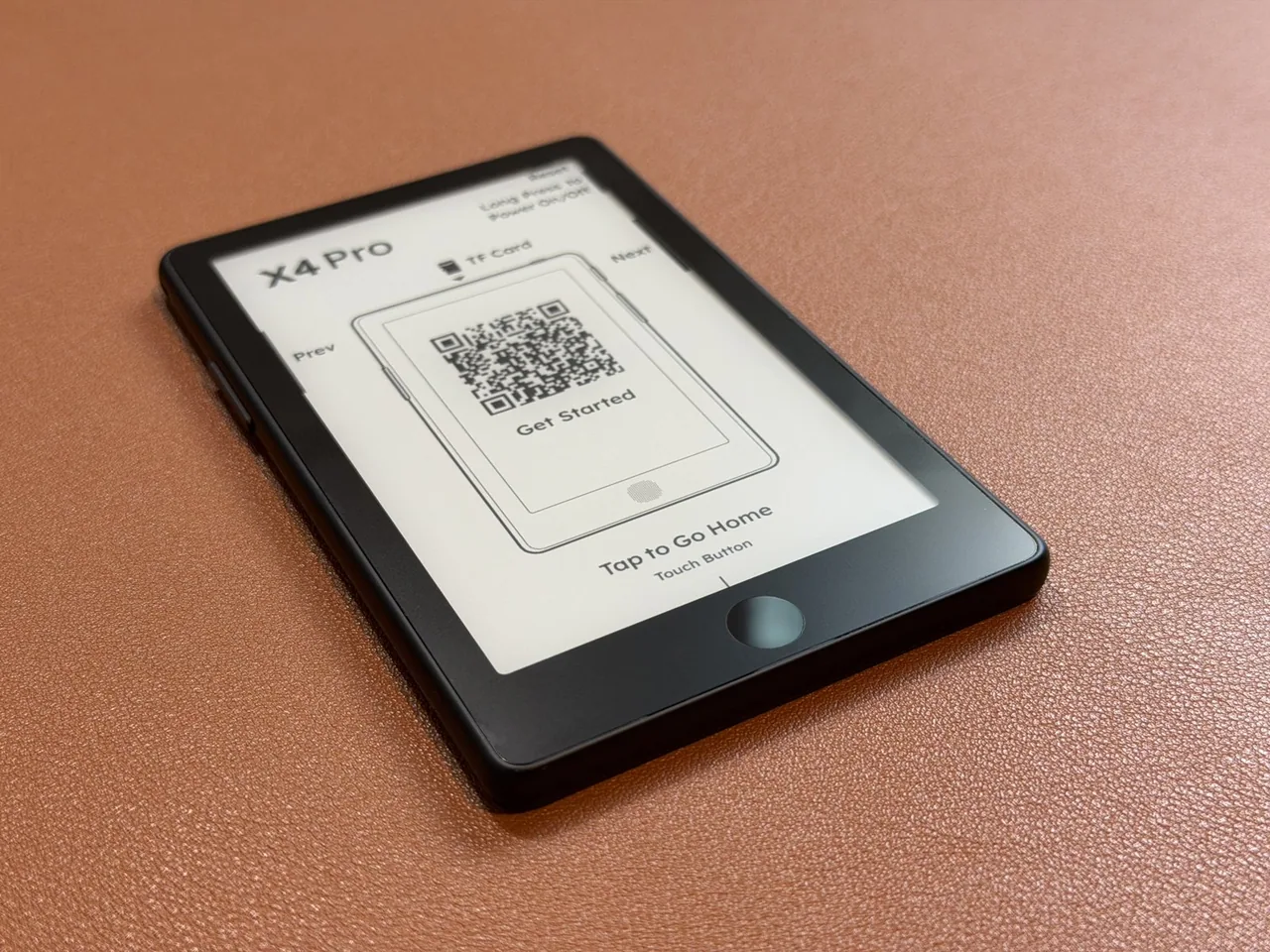




我們拿到 閱星曈(XTEINK)X4 Pro 了。先交代一下來源:這台是託朋友直接在官網下定、寄到轉運站,海上又飄了好一陣子才輾轉到手的——實在等不及熊老闆在台灣開賣,乾脆先自己弄一台來玩。它是 X4 之後分出來的高階線——在維持「口袋級 4.3 吋」的前提下,補上了兩件最多人敲碗的功能:觸控與前光,充電也改成磁吸 pogo。這篇是純實機開箱,重點放在三件事:紙盒與配件的做工手感、實機 UI 到底好不好用,以及貼在手機背面(MagSafe)的整合體驗。手邊剛好有一台舊款 X4,也順手做了新舊對比。
先講結論:X4 Pro 的完成度比想像中高,紙盒到金屬充電座都很有質感;觸控加前光讓它終於像一台「正常的小閱讀器」,而不是極簡玩具。以下開箱慢慢看。
一、紙盒開箱:像一本牛皮小書
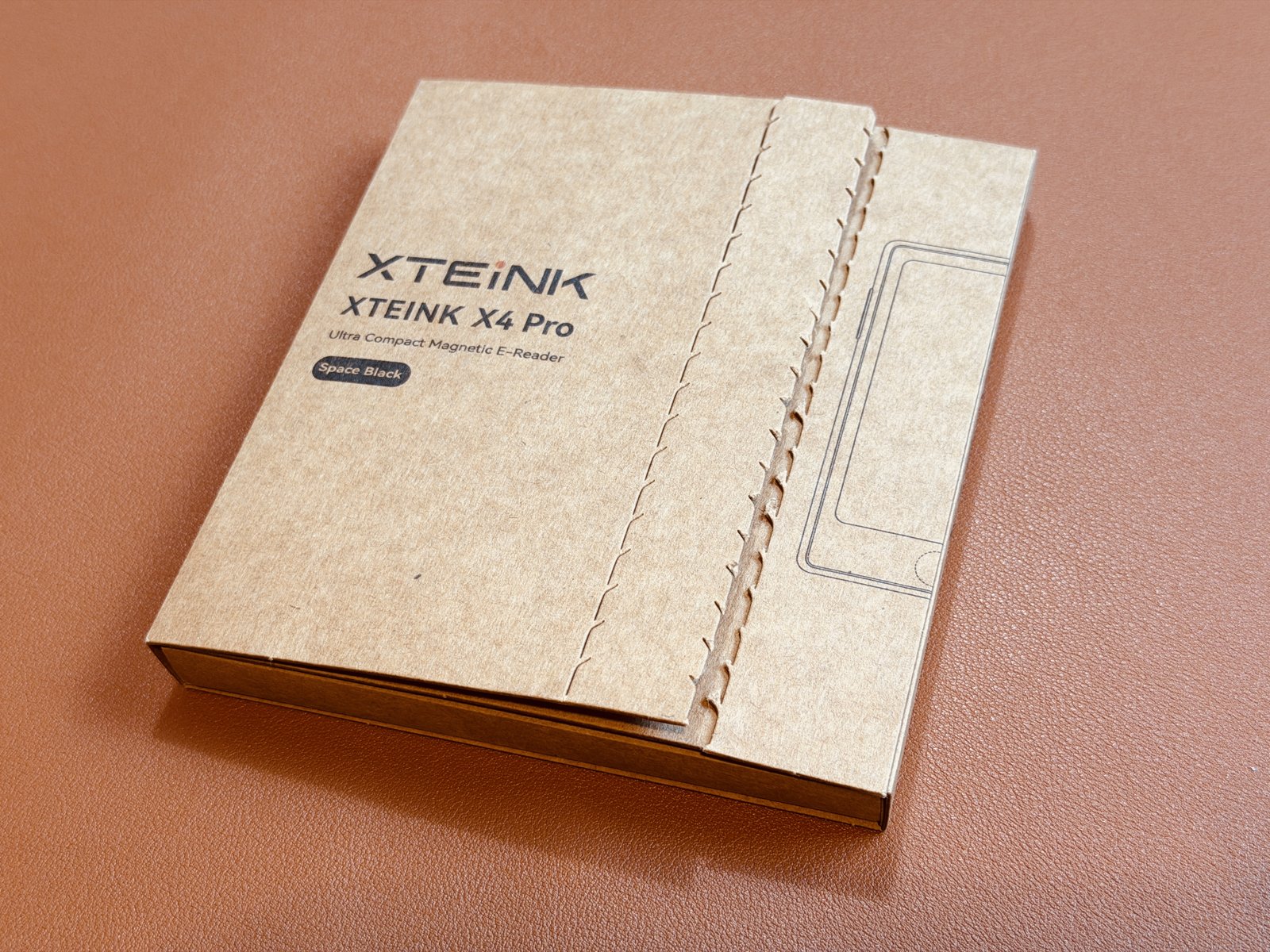
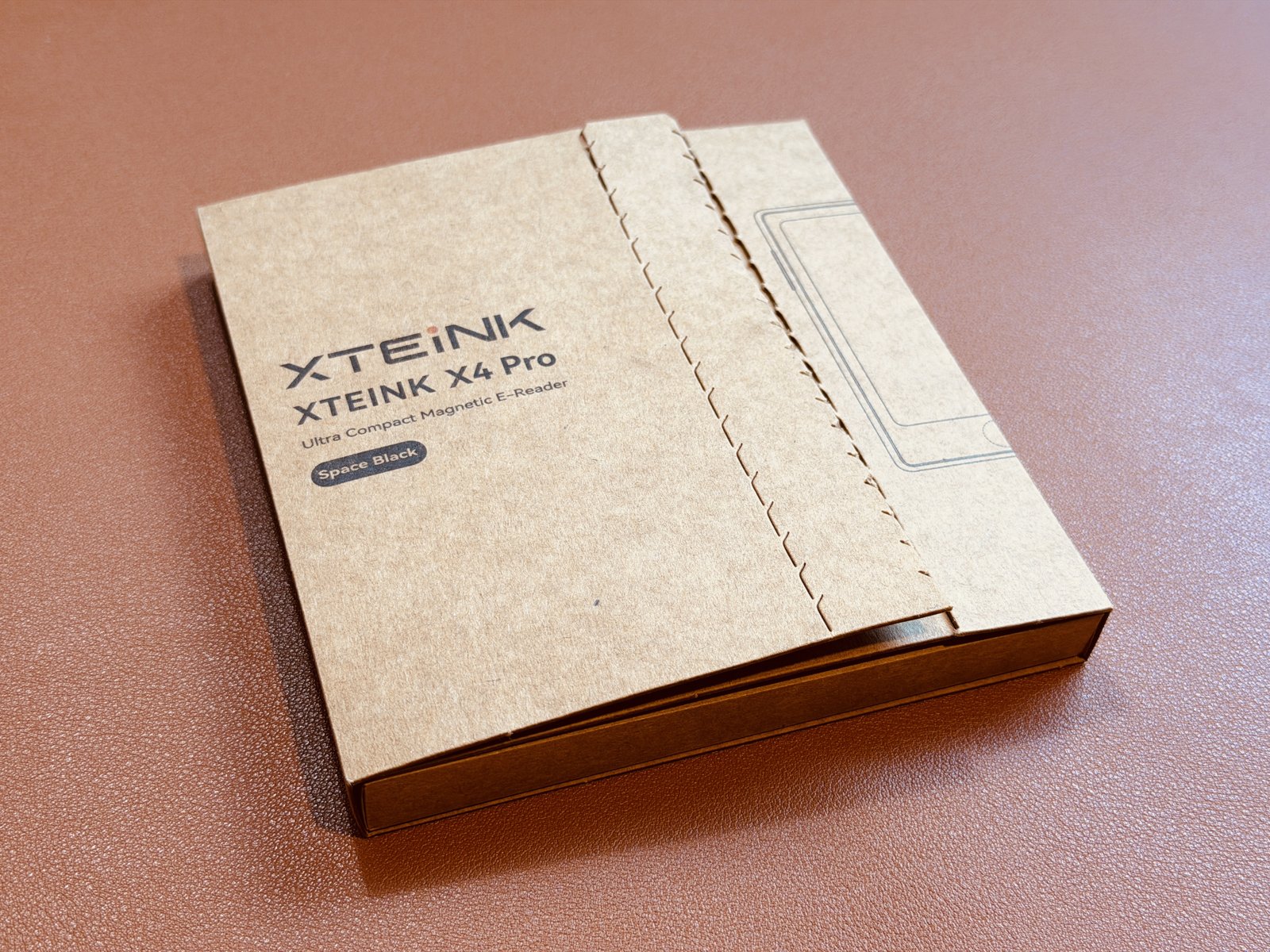
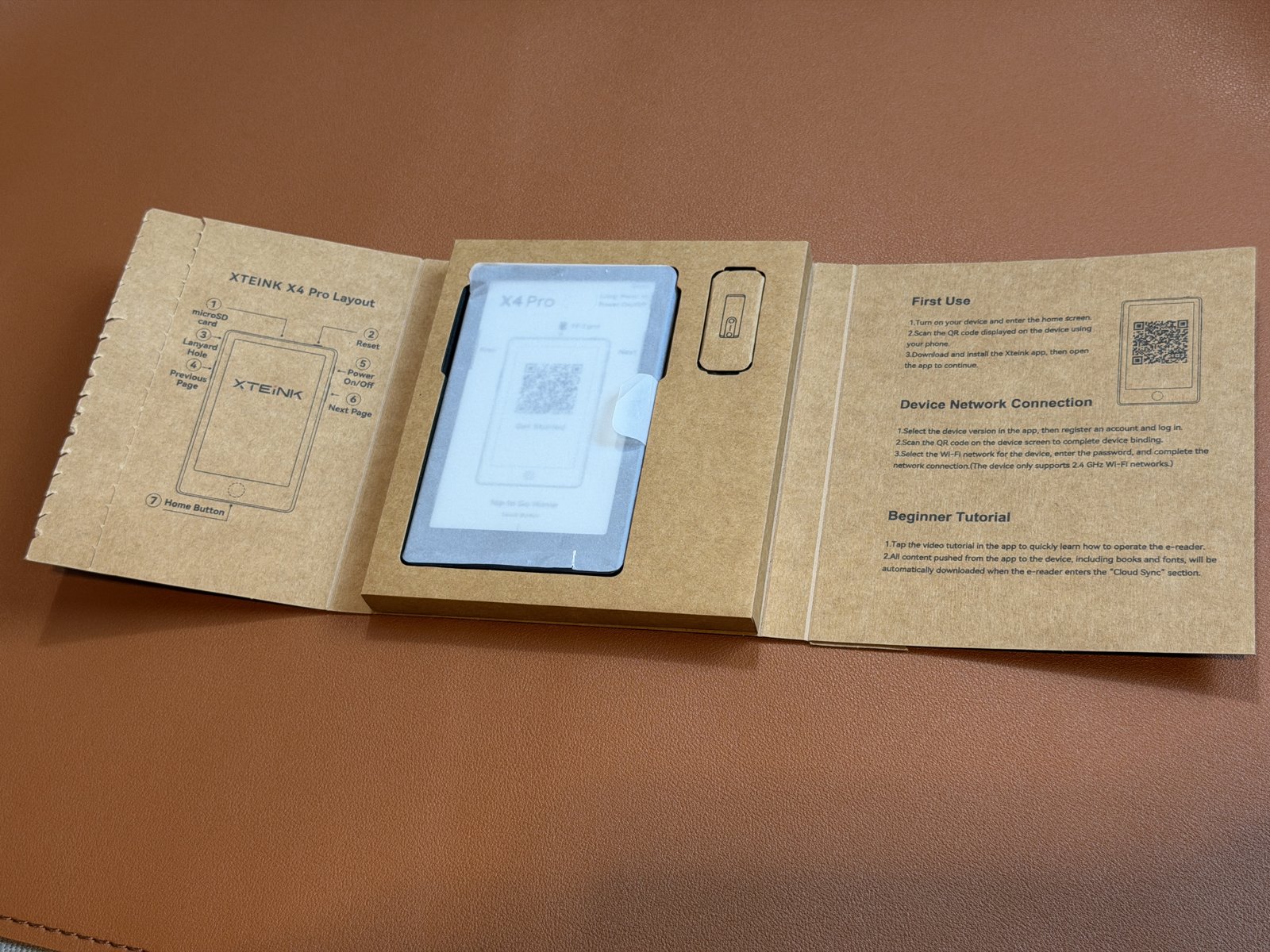
X4 Pro 的外盒是牛皮紙材質,正面印著「XTEINK X4 Pro」,乍看很像一本小筆記本。不過要更正一個常見誤會:盒側那條看起來像裝訂線的東西,其實是「撕開式封條」——X4 Pro 走的是跟 X3 一樣的破壞性包裝,得撕開封條才能打開,一撕就回不去了。(我們這台之所以先開,是因為實在等不及,先拆開來把玩了一下。)
老實說這點我們有意見:X4 當初那種簡單、可重複開合的包裝,對「會留著盒子」的讀者反而更友善;改成一次性的破壞式封條,閱星曈在這裡……真的太「環保」了。
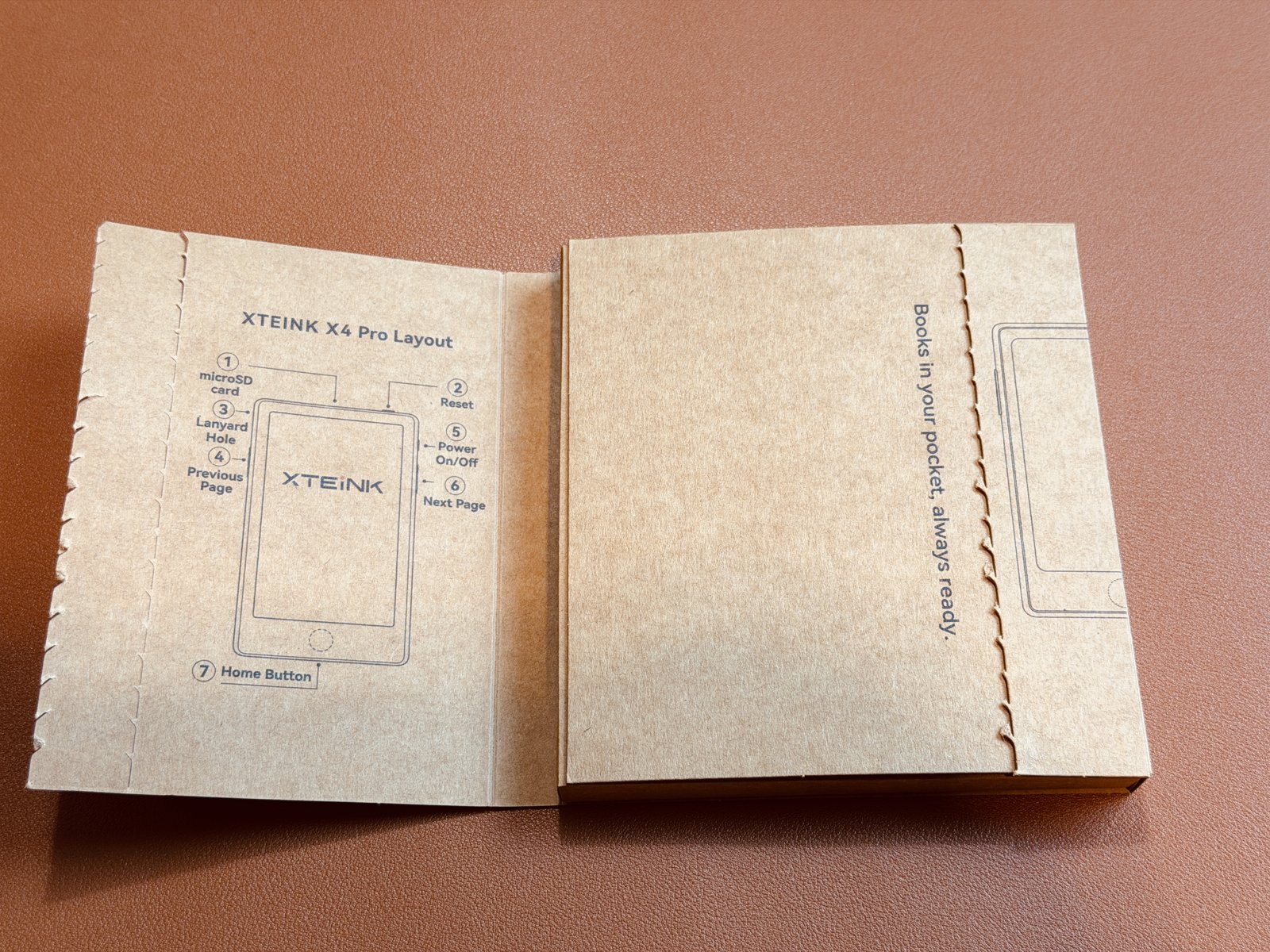
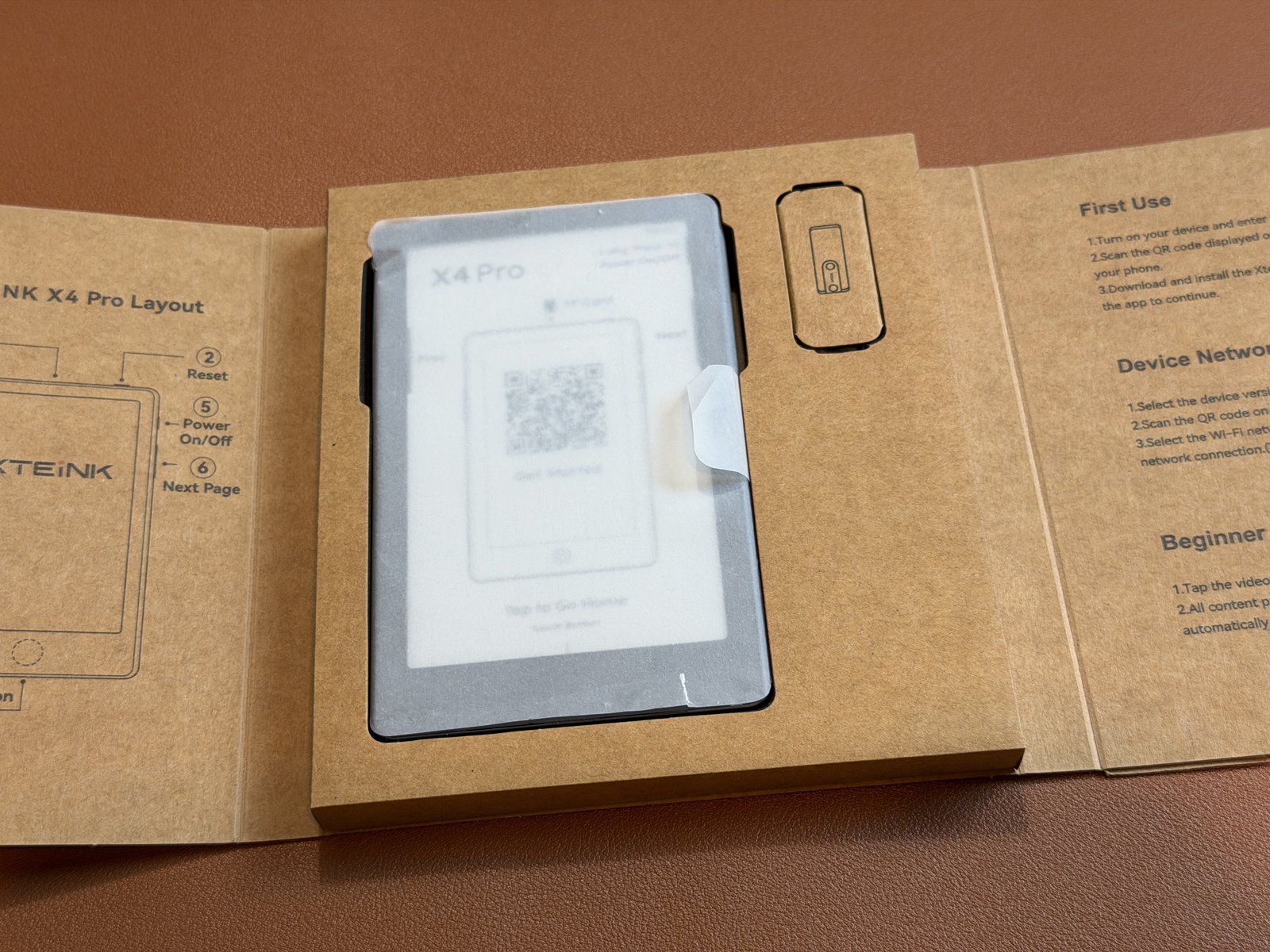
翻開內頁,盒內先印上一張「X4 Pro Layout」的機身配置圖與說明,主機就穩穩嵌在中間、貼著出廠保護膜。
二、磁吸 pogo 充電座:USB-C 轉接、不是附一條線
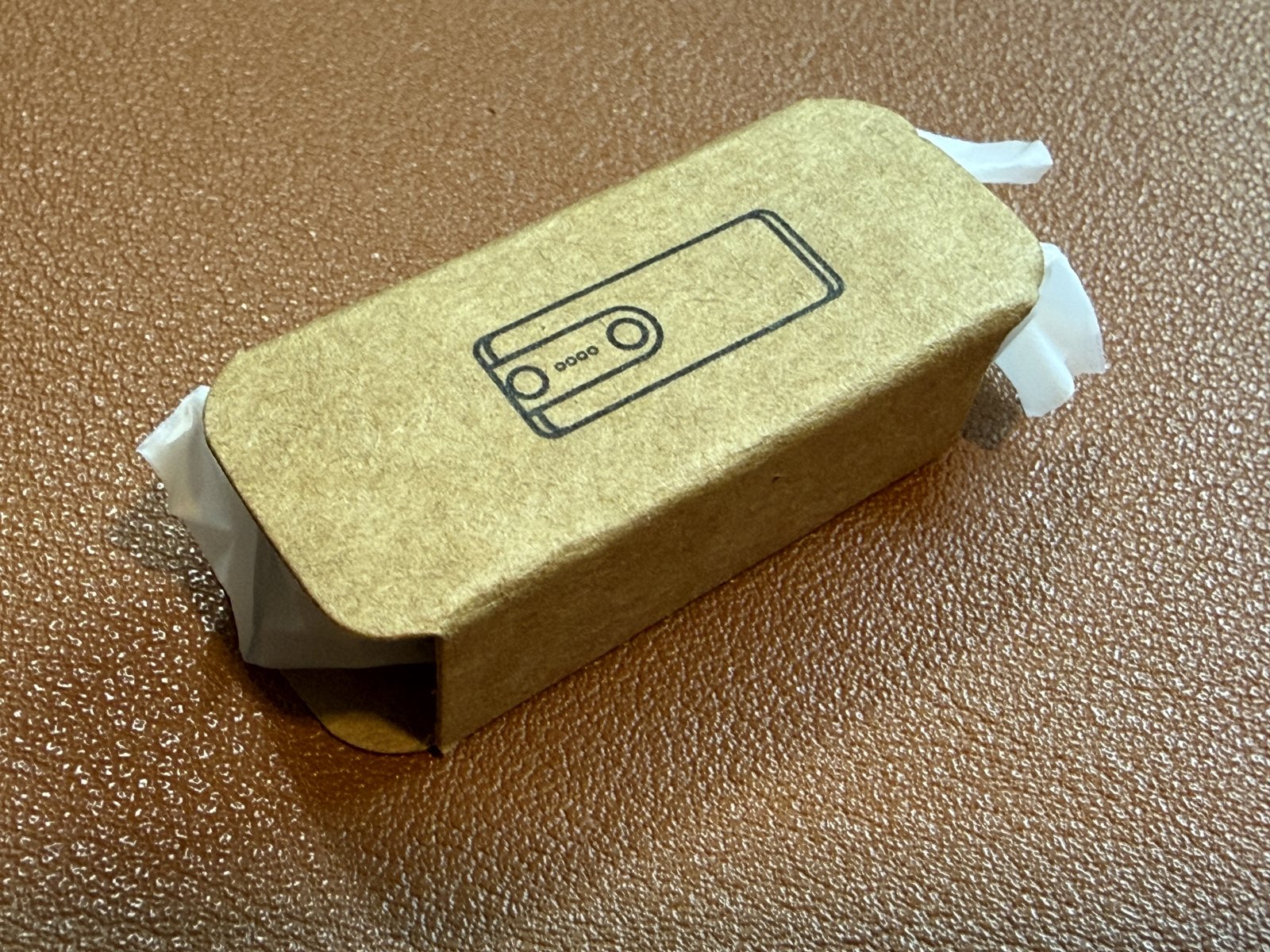
這代最大的改動之一是充電。X4 Pro 不走機身 USB-C,而是磁吸 pogo——盒裝附的是一顆金屬 pogo 充電轉接器:一端是 USB-C 母座(插你自己的線),另一端是磁吸 pogo 觸點,往機背一貼就充。做工是金屬 CNC,比想像中有份量。
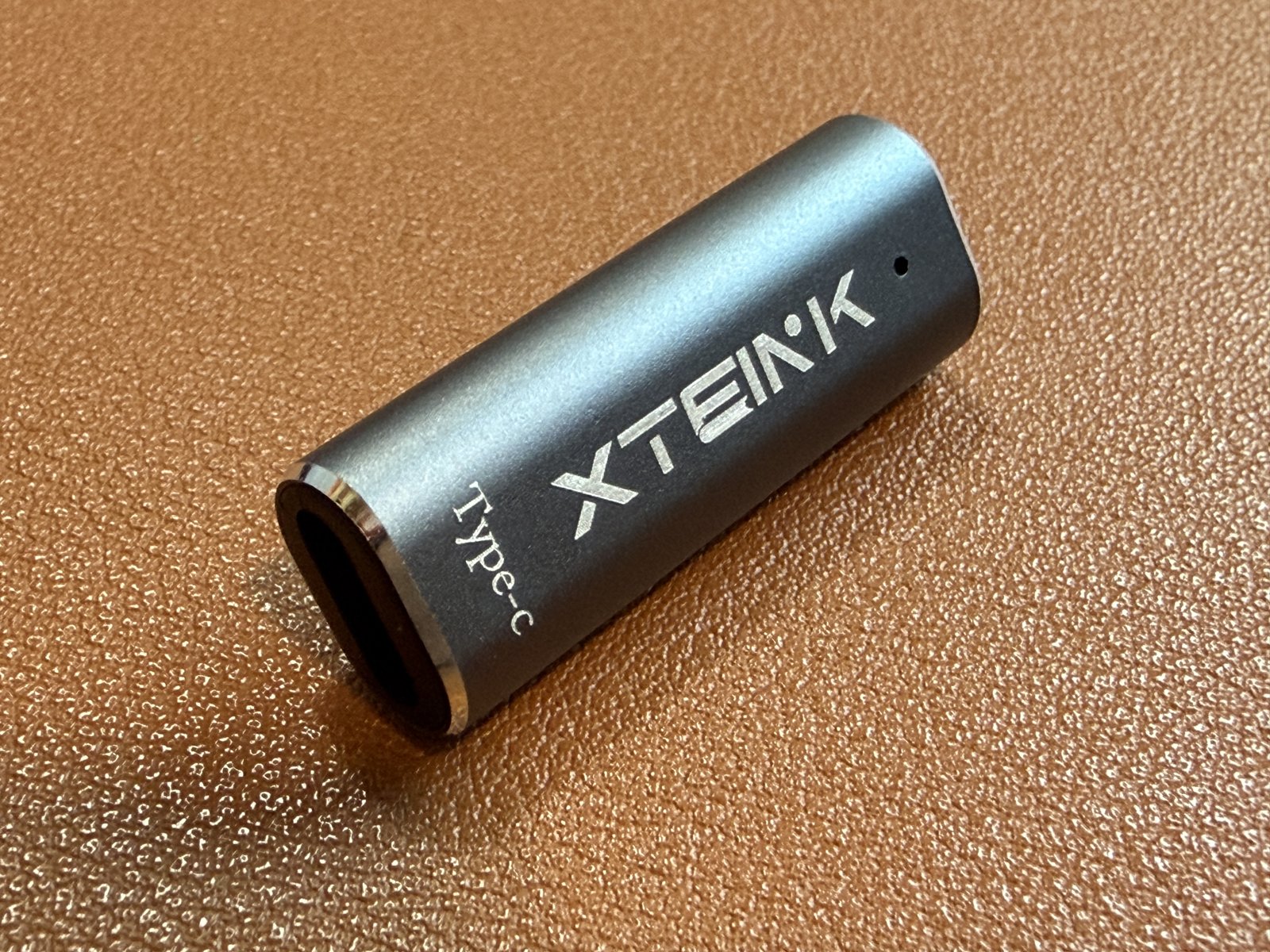
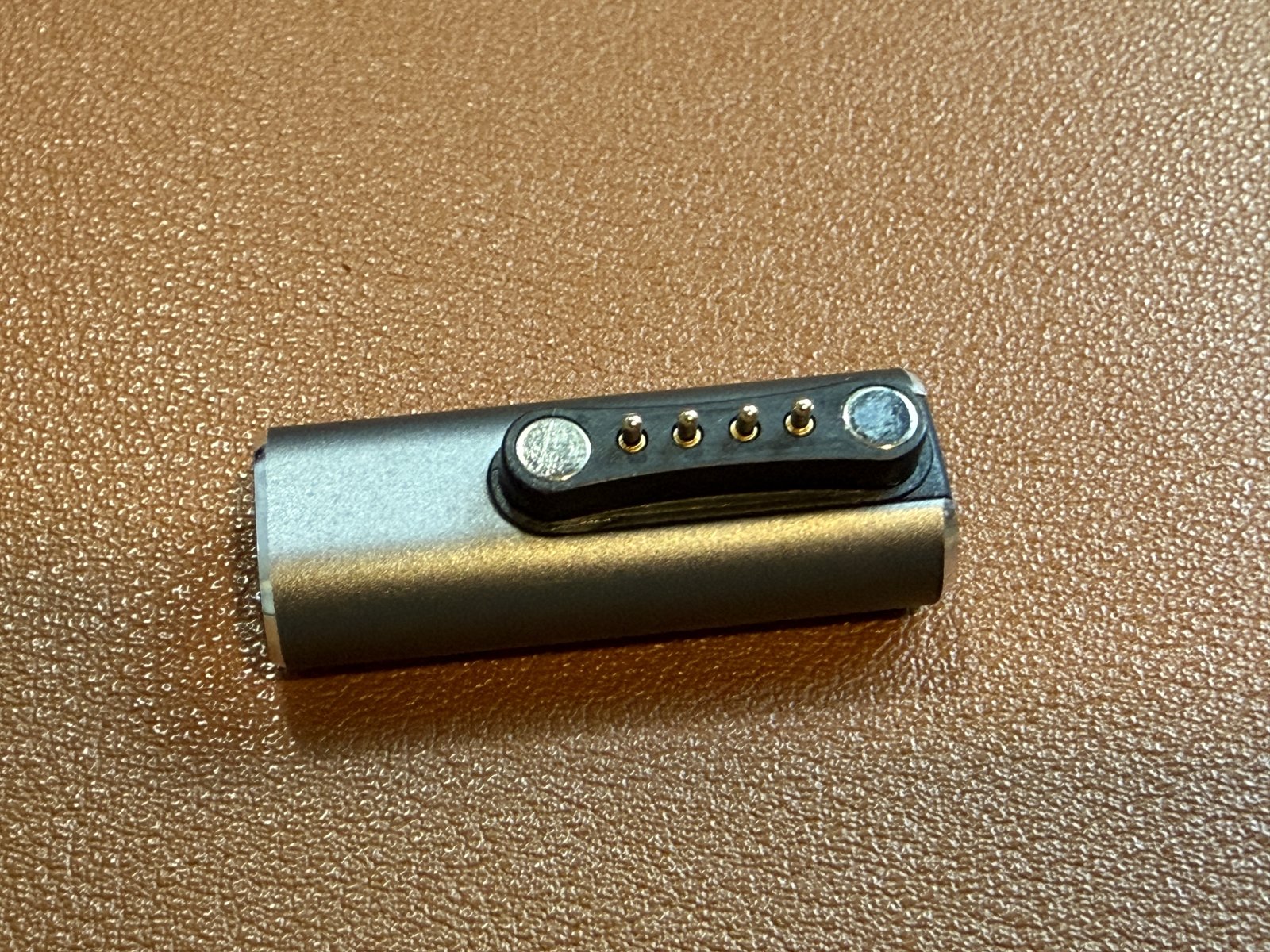
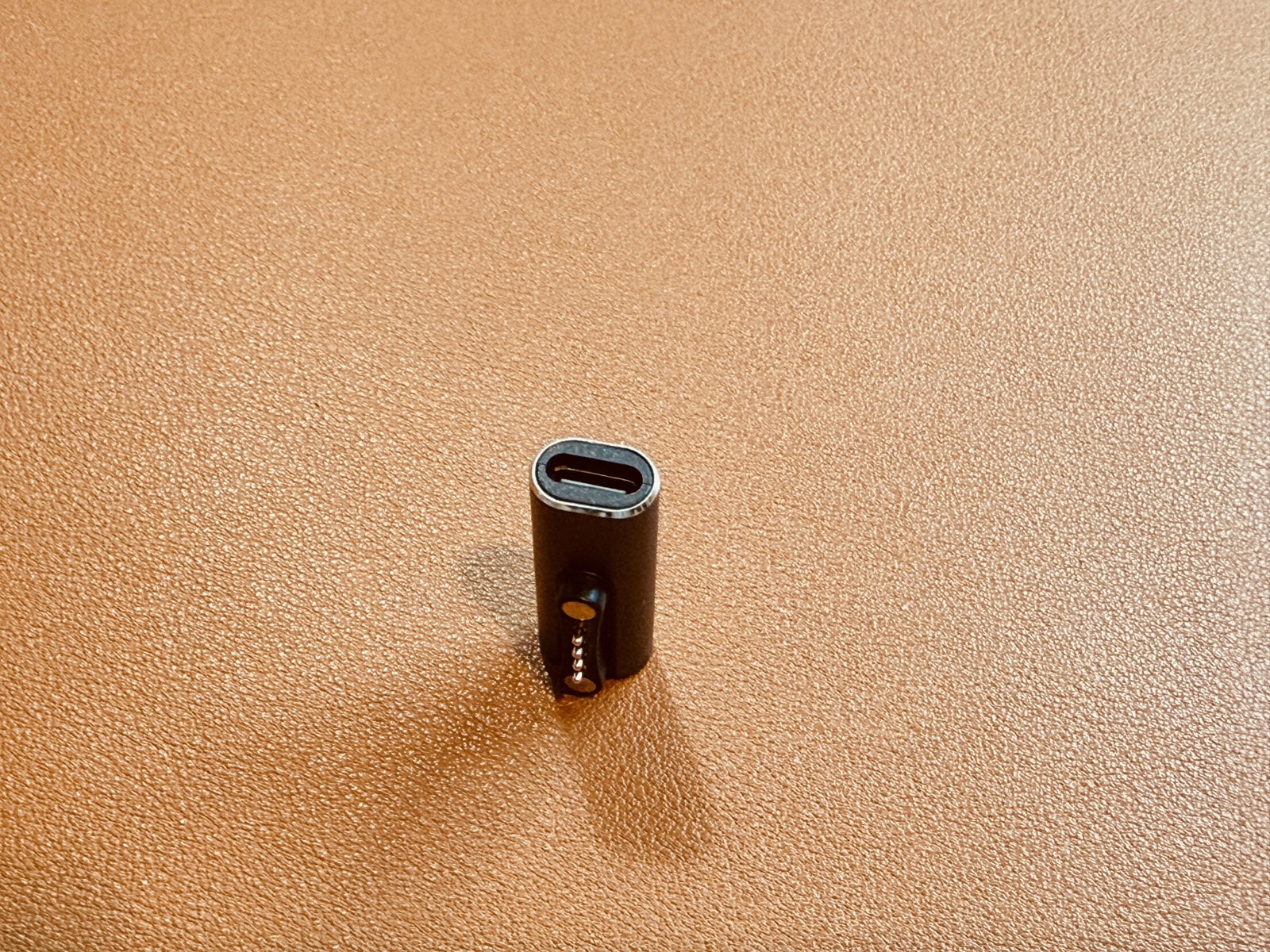
小提醒:因為是「轉接器+自備線」,出門記得把這顆轉接器一起帶著;忘了帶,光有 Type-C 線也充不了。
充電頭也提醒一下:閱星曈的充電規格是 5V/0.5A(很基本的慢充)。建議大家搭配有品牌的 5V/2A 充電器就好,盡量別用高瓦數的快充頭——電子紙閱讀器本來就不需要快充,穩定的小電流反而對電池與機器壽命更友善。
三、配件全家福與使用手冊
盒裝內容一次擺出來:主機、螢幕保護貼、使用手冊、絨布收納袋,以及兩顆磁吸鐵環(黑/白各一)。那兩顆鐵環是給沒有 MagSafe 的手機/保護殼用的——貼上去,X4 Pro 就能穩穩吸住。
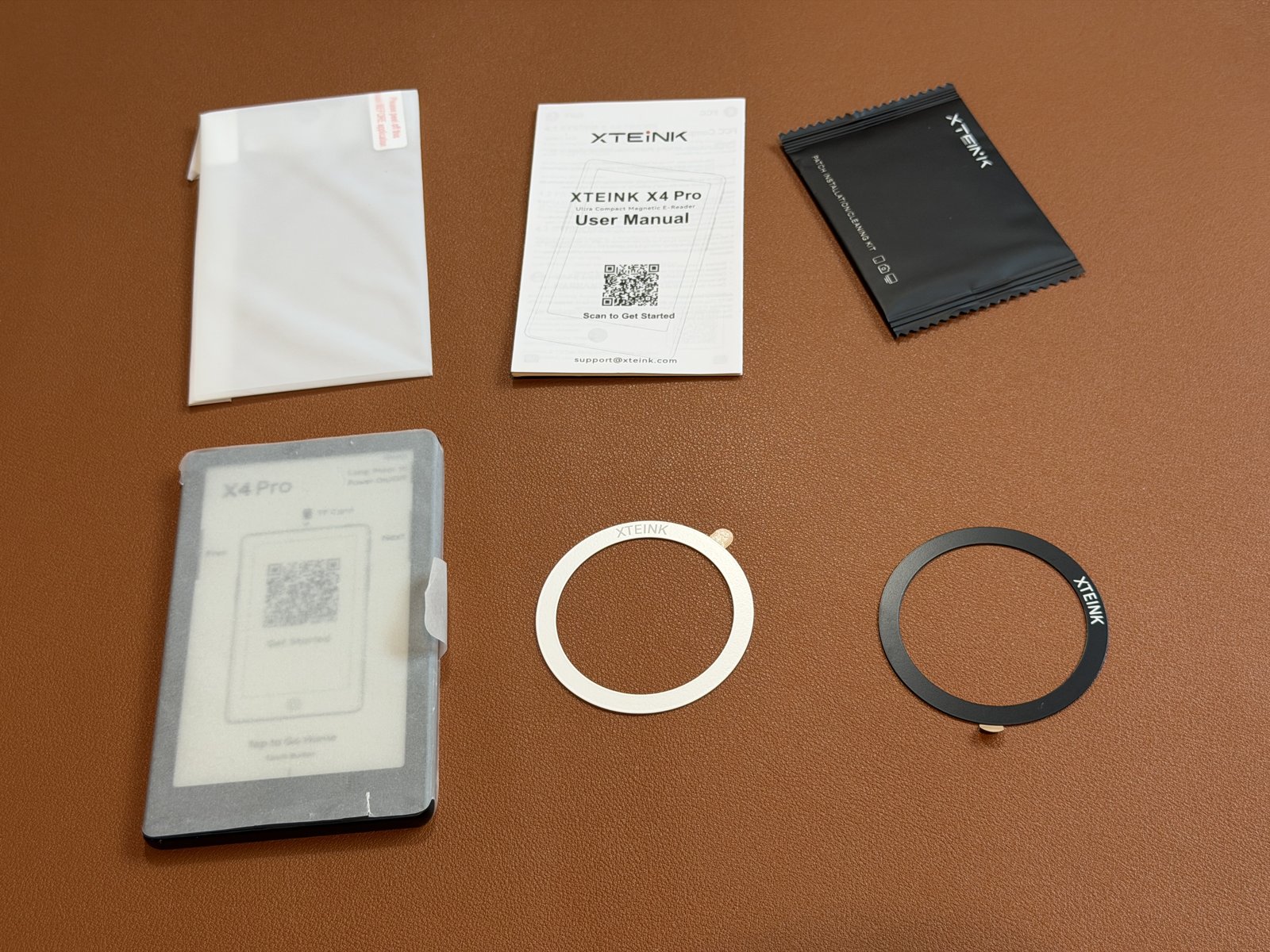
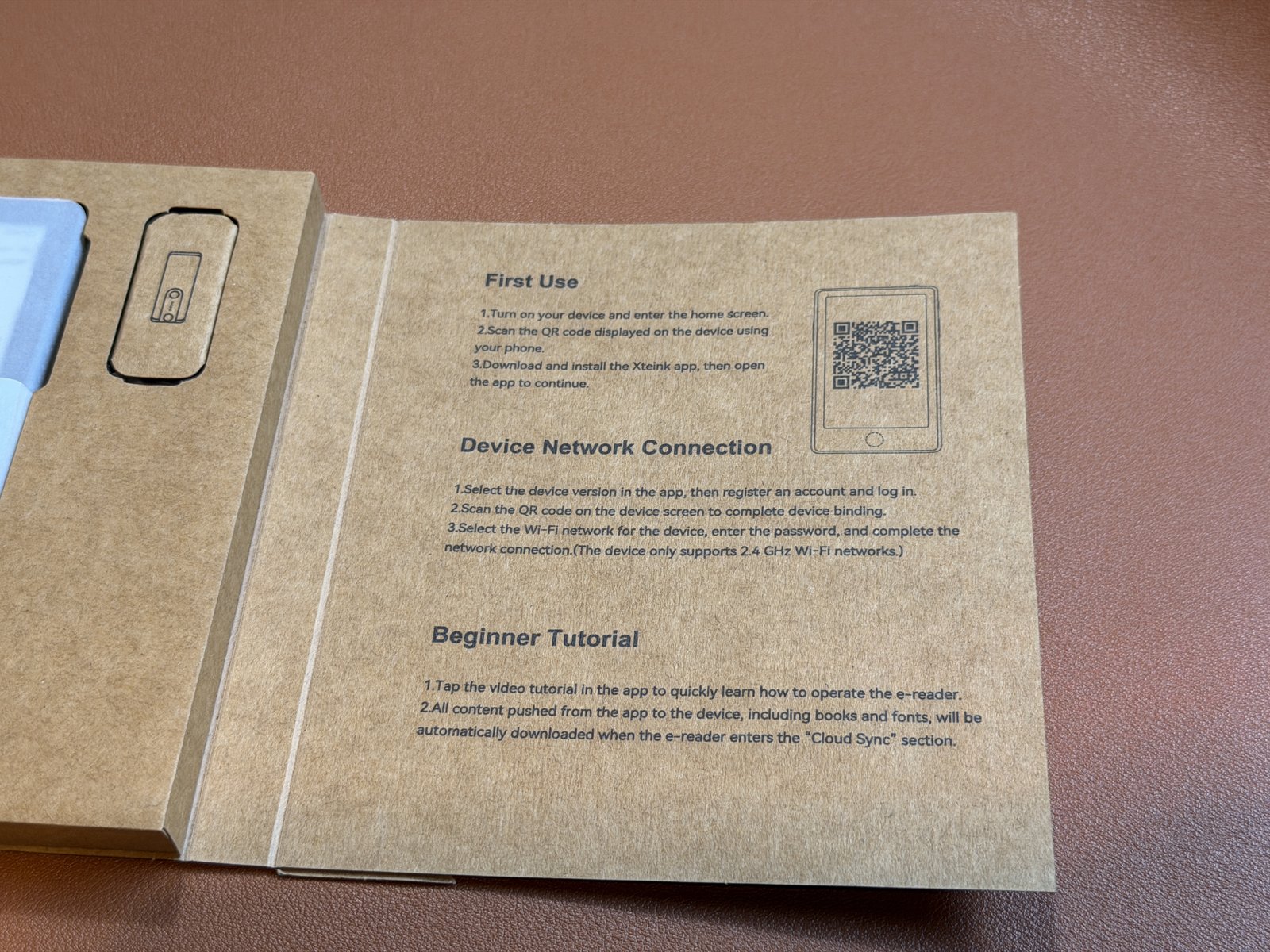
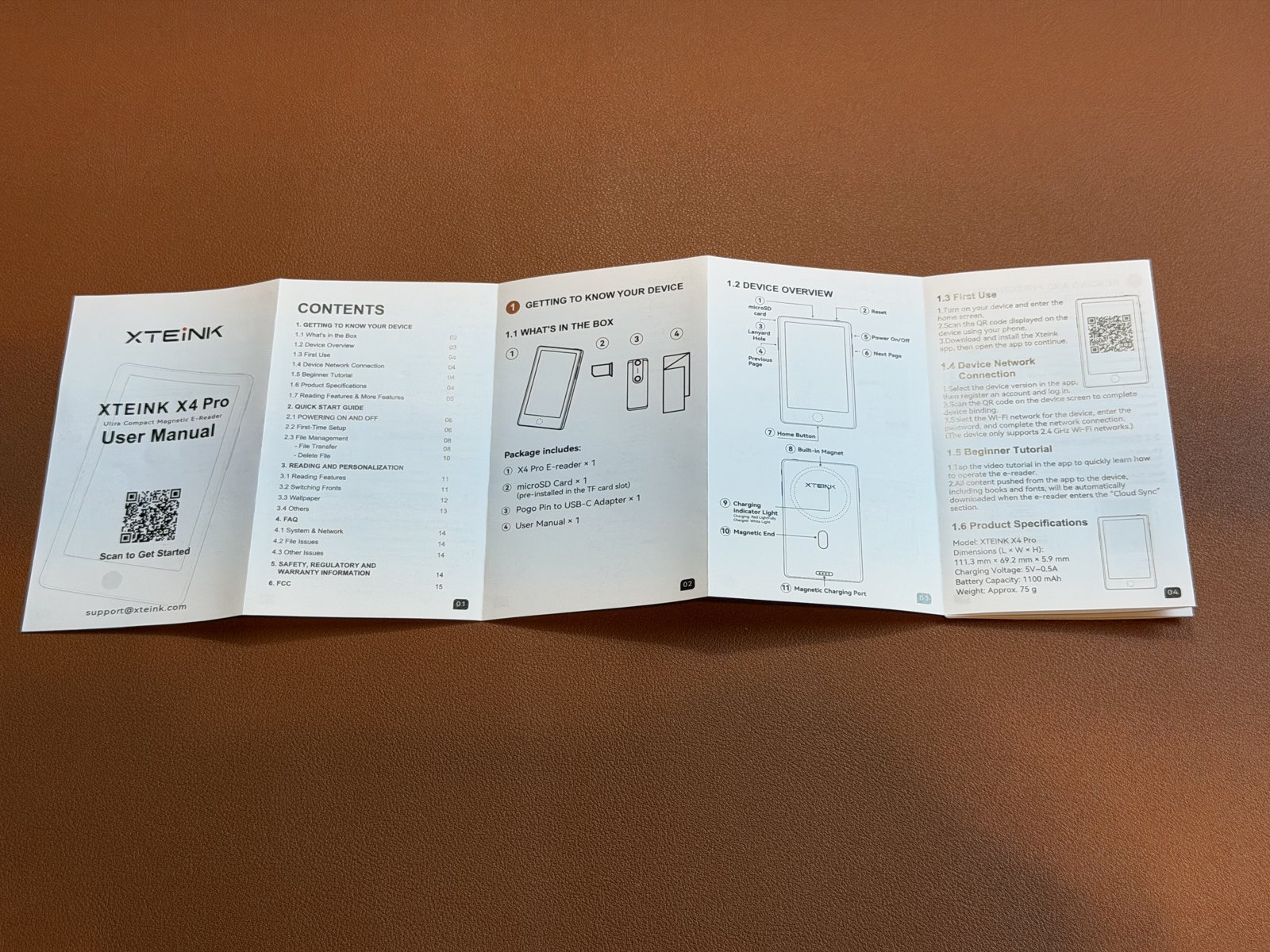
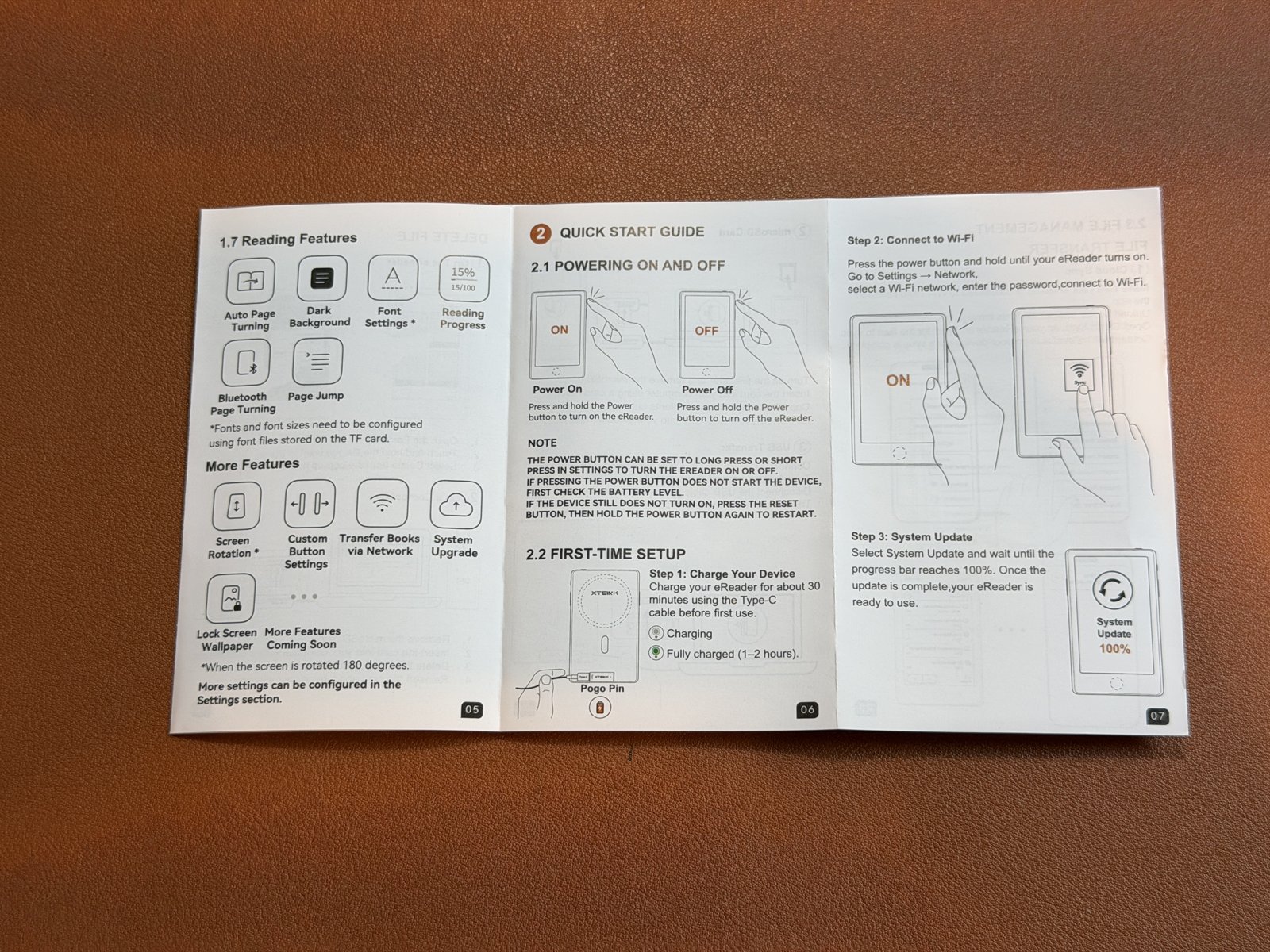
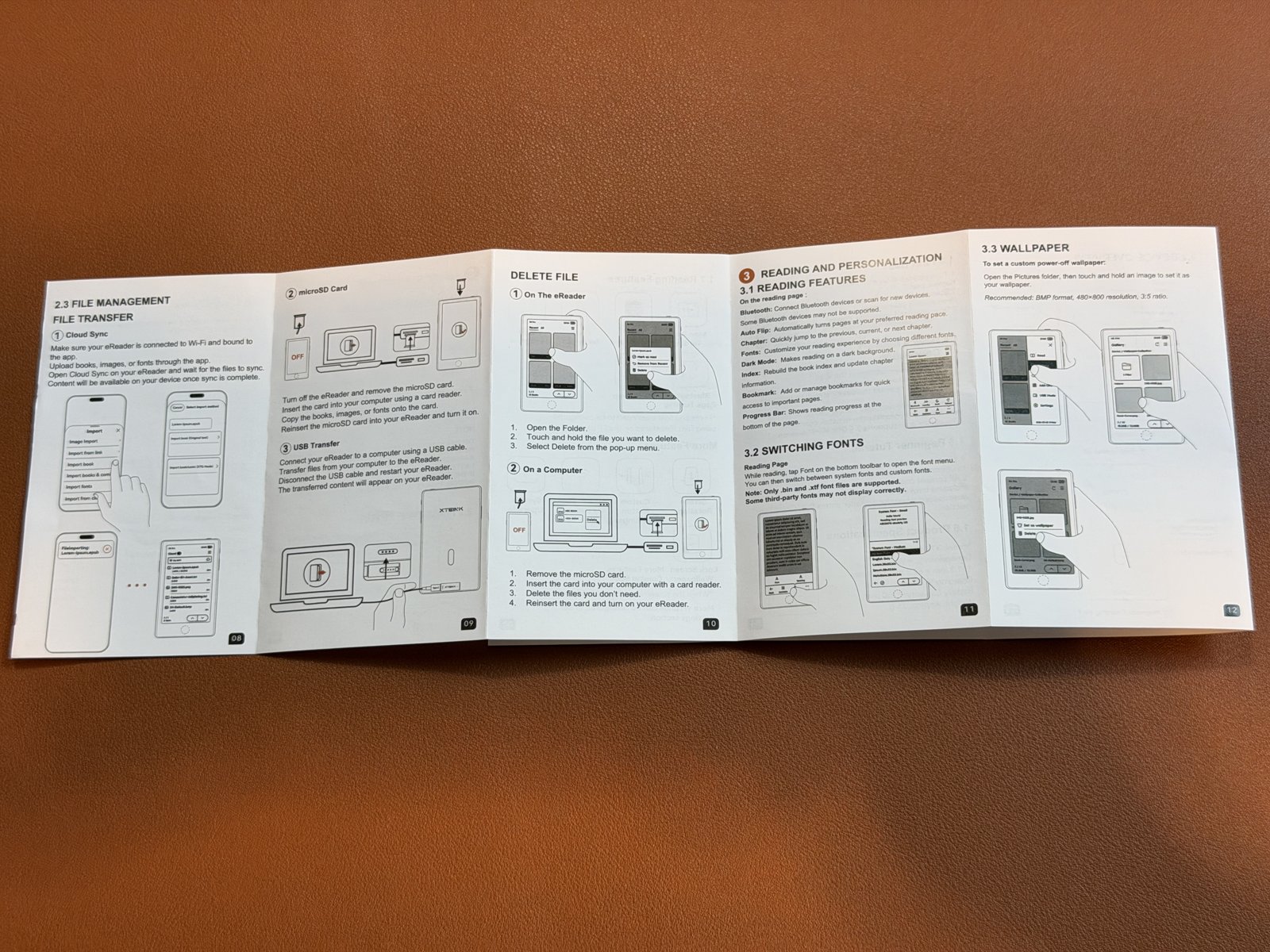
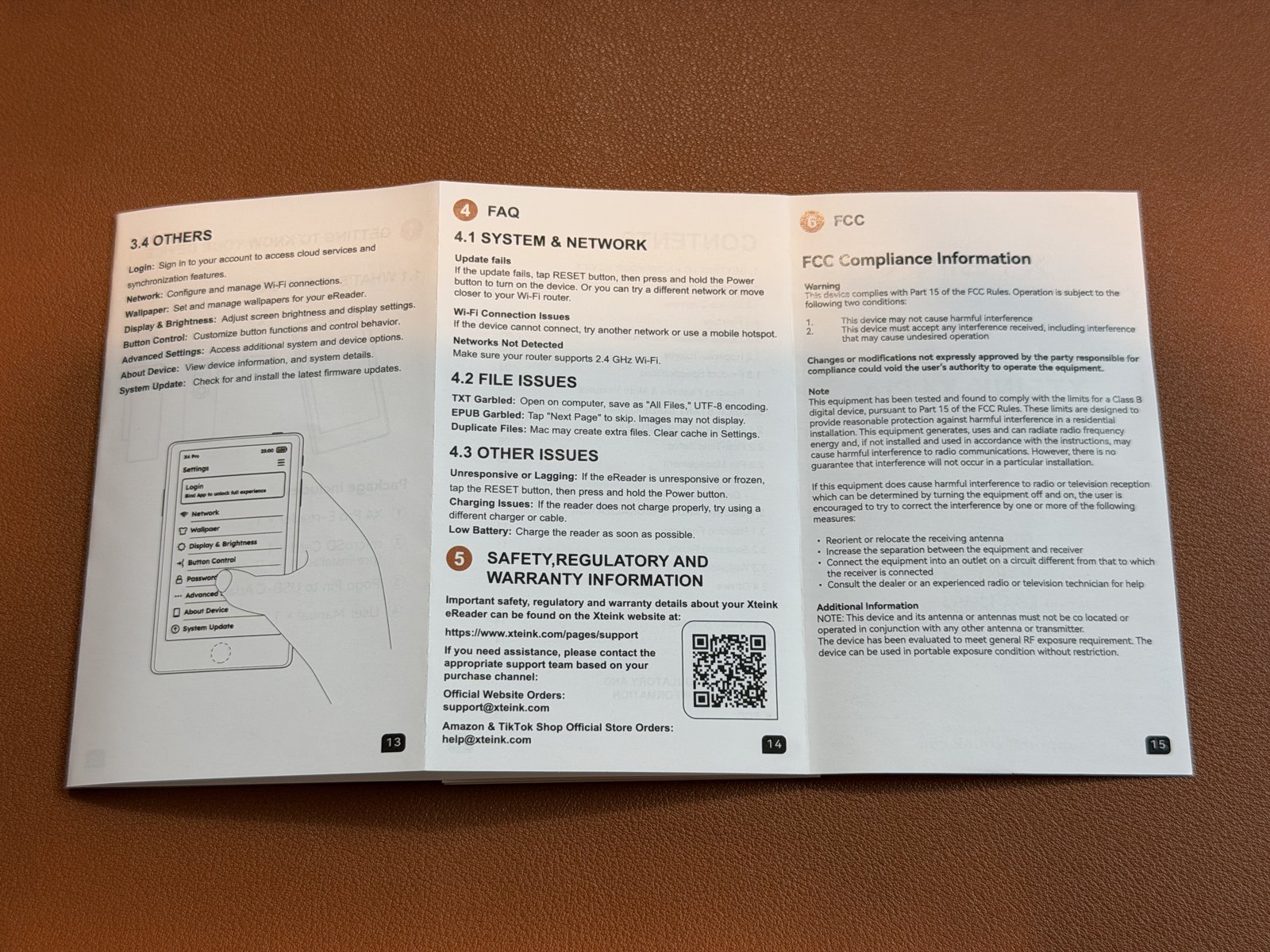
使用手冊是攤開式的大張摺頁,從快速開始、按鍵說明到檔案管理、FAQ 與 FCC 資訊都有,資訊算齊全。
另外,這台還隨機附了一張 microSD 記憶卡(XTEINK 16GB),可直接插進機身擴充空間——對需要放很多書籍、字體檔案的人是加分。
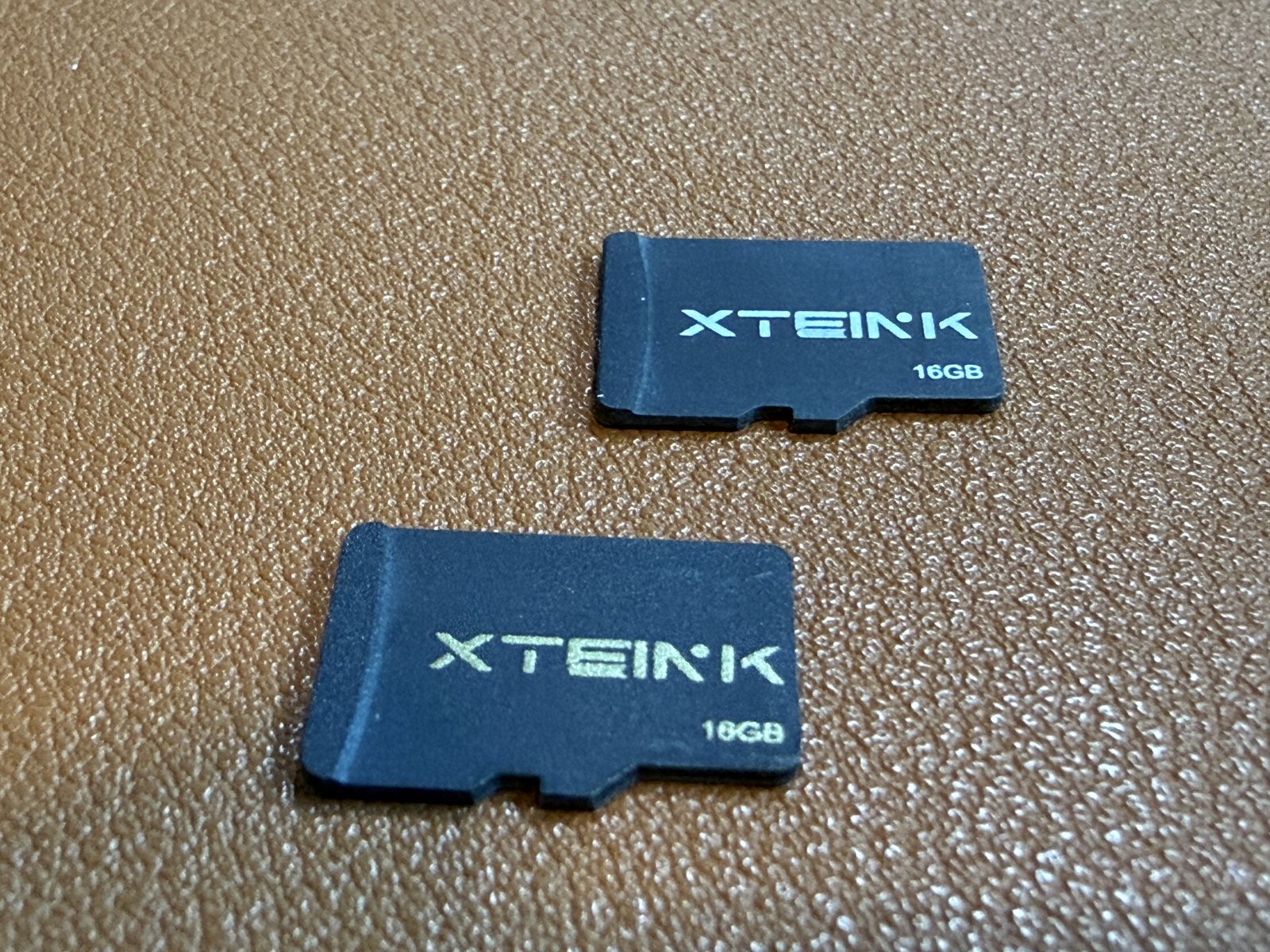
關於記憶卡有兩點要補:一是這張 16GB 卡的印刷跟舊 X4 附的不一樣,改用燙金、質感看起來高級了一點;二是相容性要留意——我把原本在 X3 用得好好的三星(Samsung)64GB microSD 插到 X4 Pro,卻讀取不到,原因不明。所以想擴充容量的人建議先用原廠附卡,或在買別的卡前先確認相容性。我個人猜測,卡片相容性應該會隨著系統更新慢慢改善(希望啦)——但現階段別預設什麼卡都能吃。
四、主機外觀:正面、背面、頂部與薄度
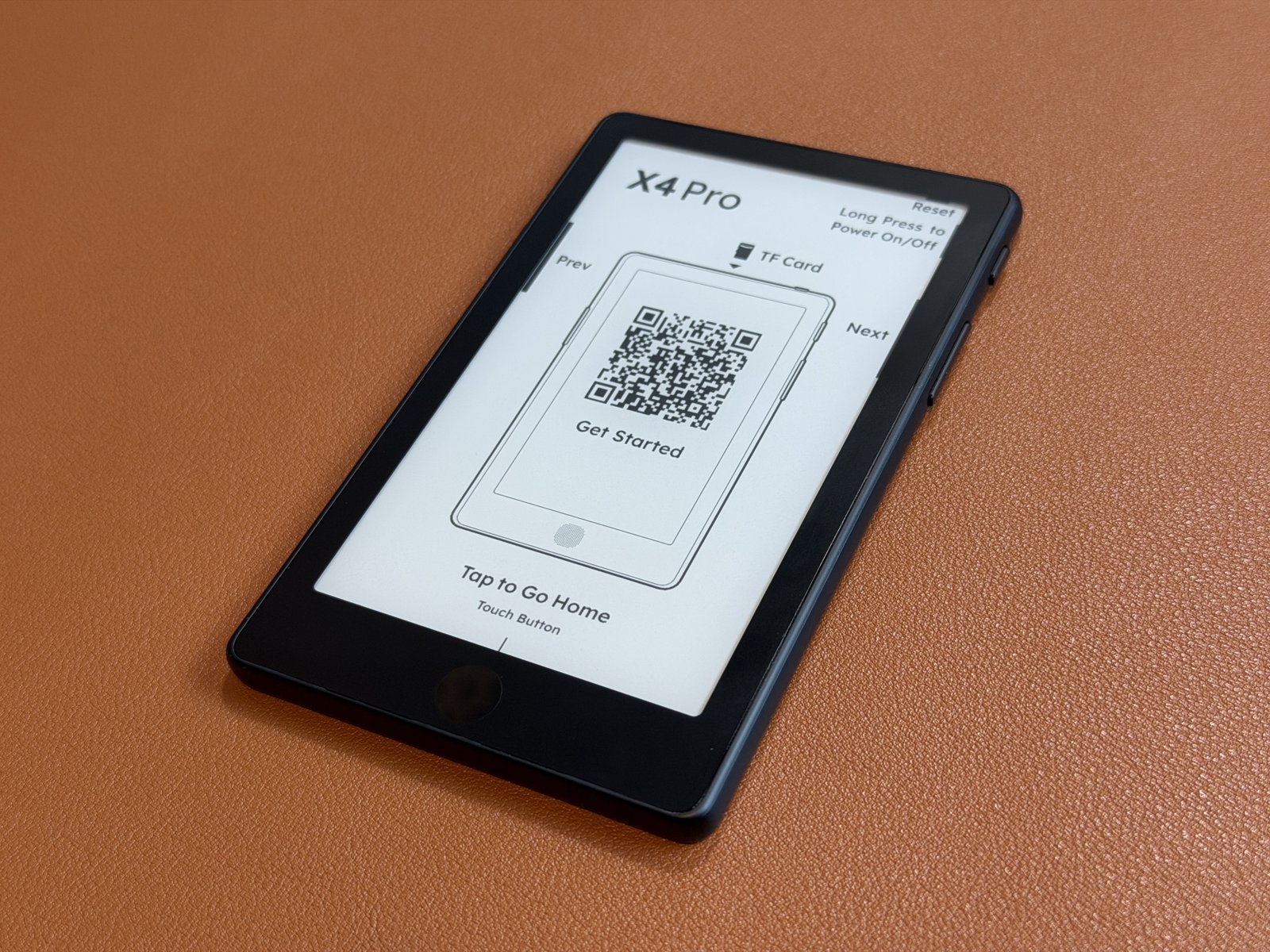
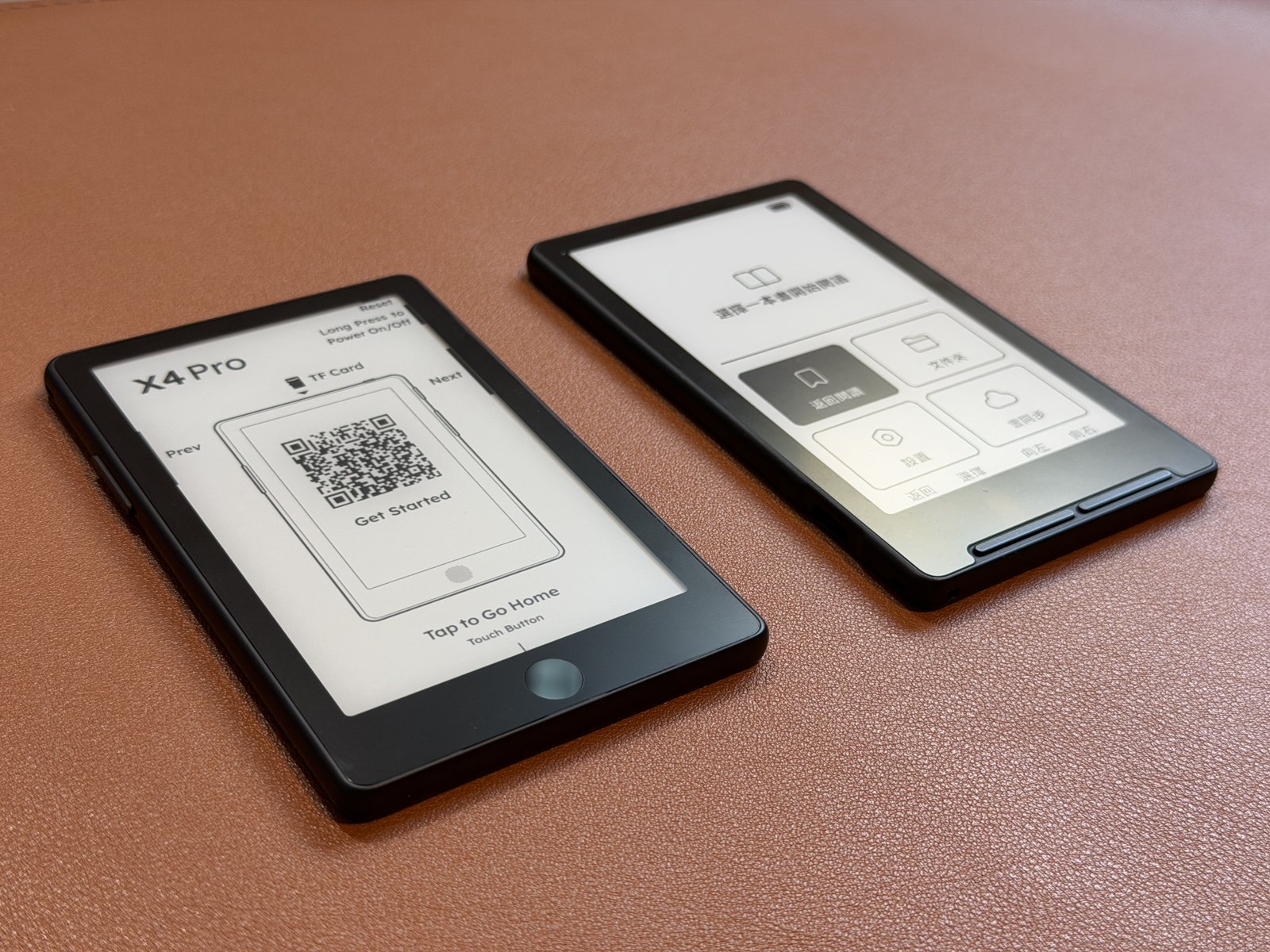
正面是 4.3 吋 E Ink,開機停在「Get Started」引導頁(掃 QR 下載 App);螢幕下方與側邊都保留了實體按鍵——即使有了觸控,翻頁鍵還是在。
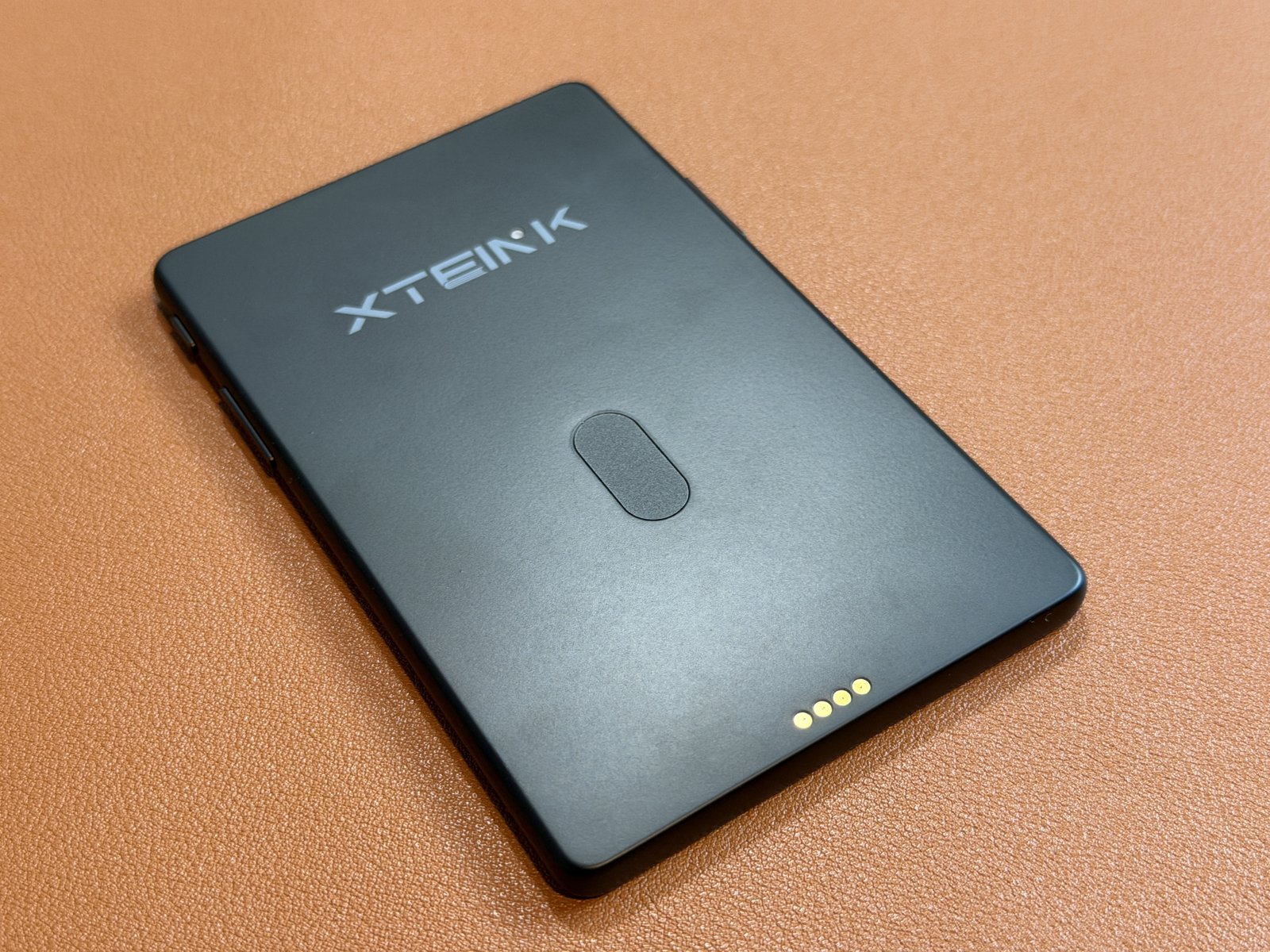
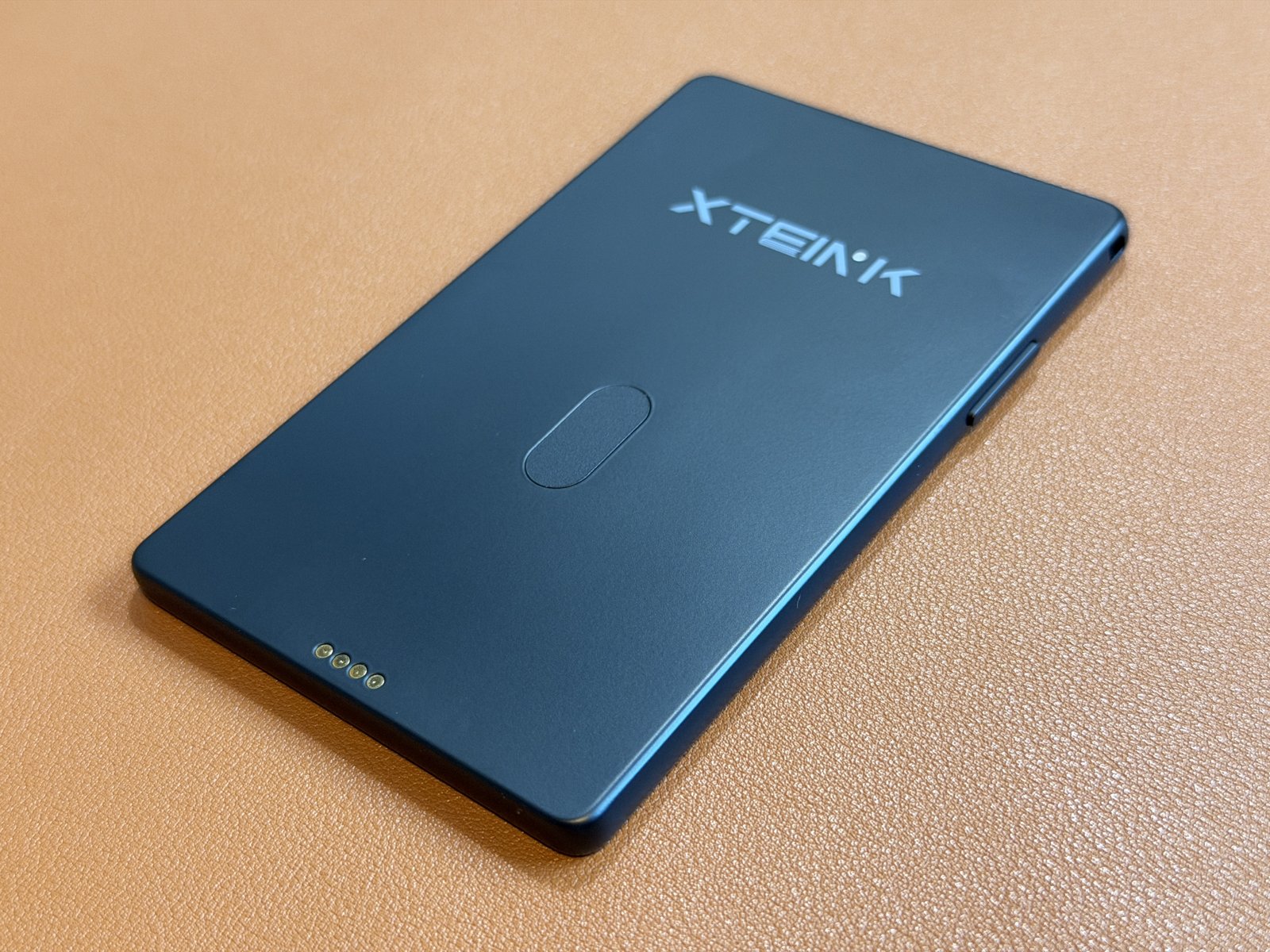
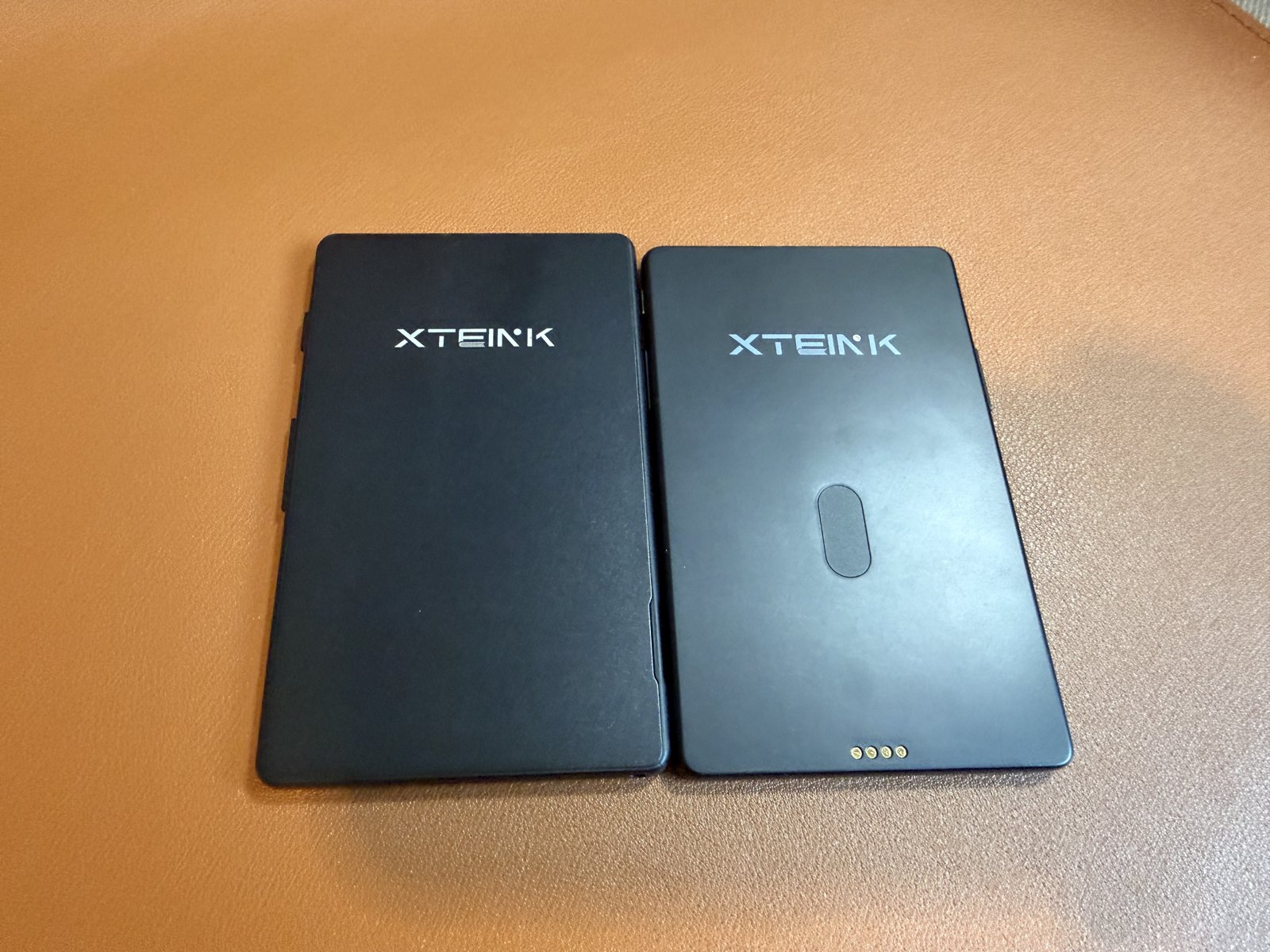
背面是石墨黑霧面處理,中央有 XTEINK logo 與 MagSafe 磁吸環的輪廓,靠近一側邊緣能看到四顆金色 pogo 充電觸點。
機身頂部集中了 Reset 鍵(實體按鍵,可按下)與 TF(microSD)卡槽,並印上「Long Press to Power On/Off」等操作提示。
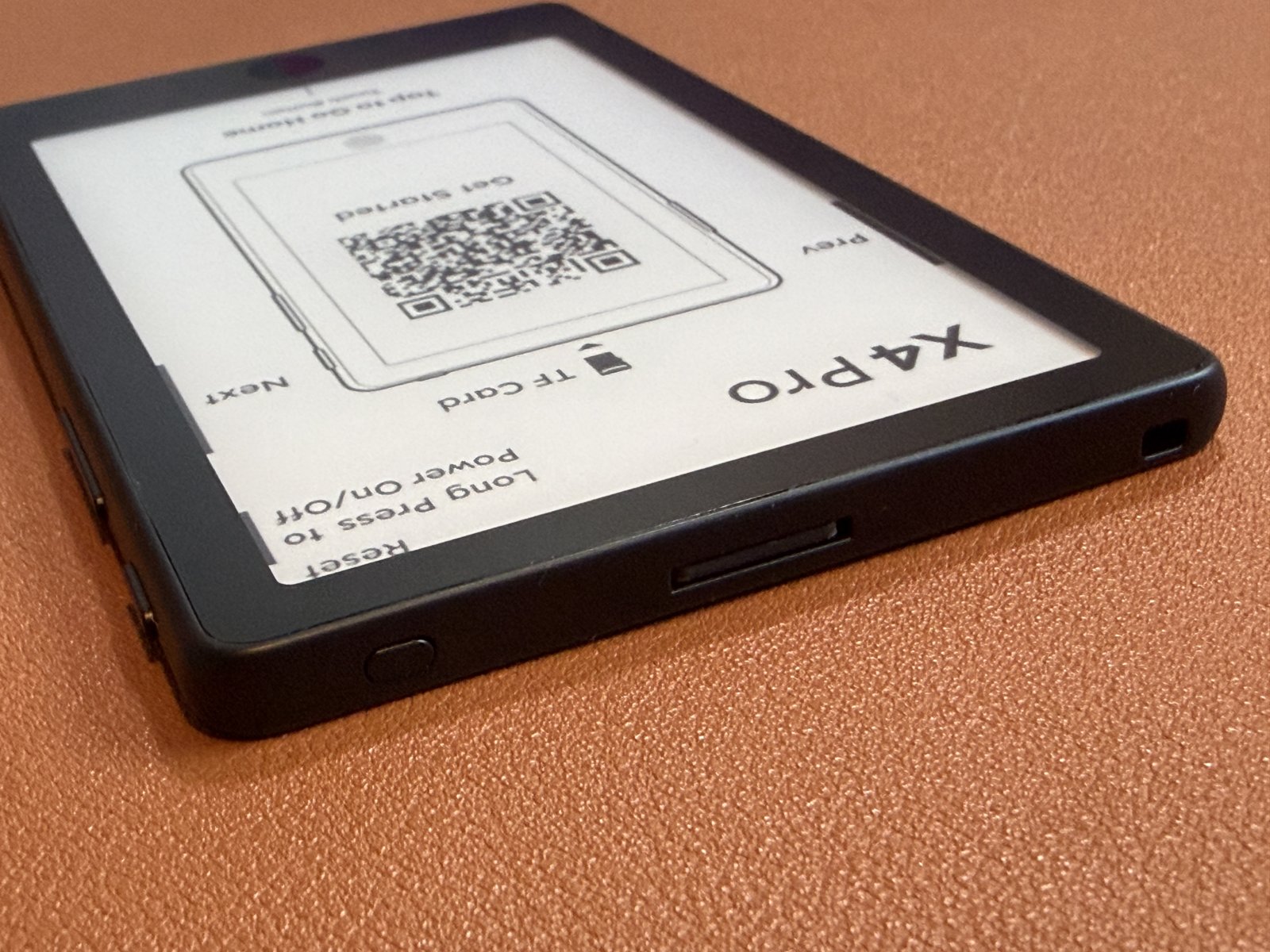
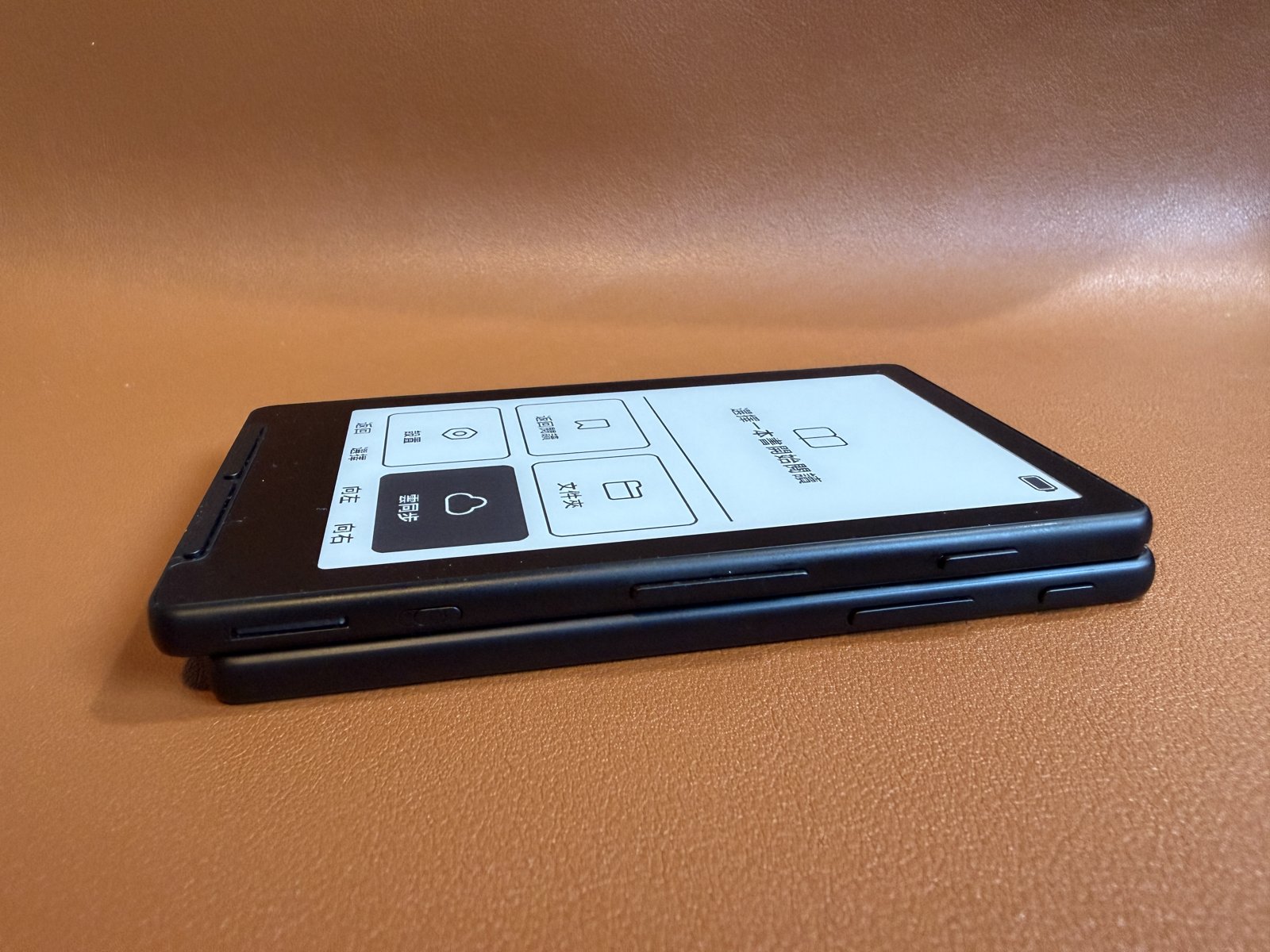
側面看更有感:真的很薄,貼在手機背面也不顯厚。
五、新舊對比:X4 Pro vs 現行 X4
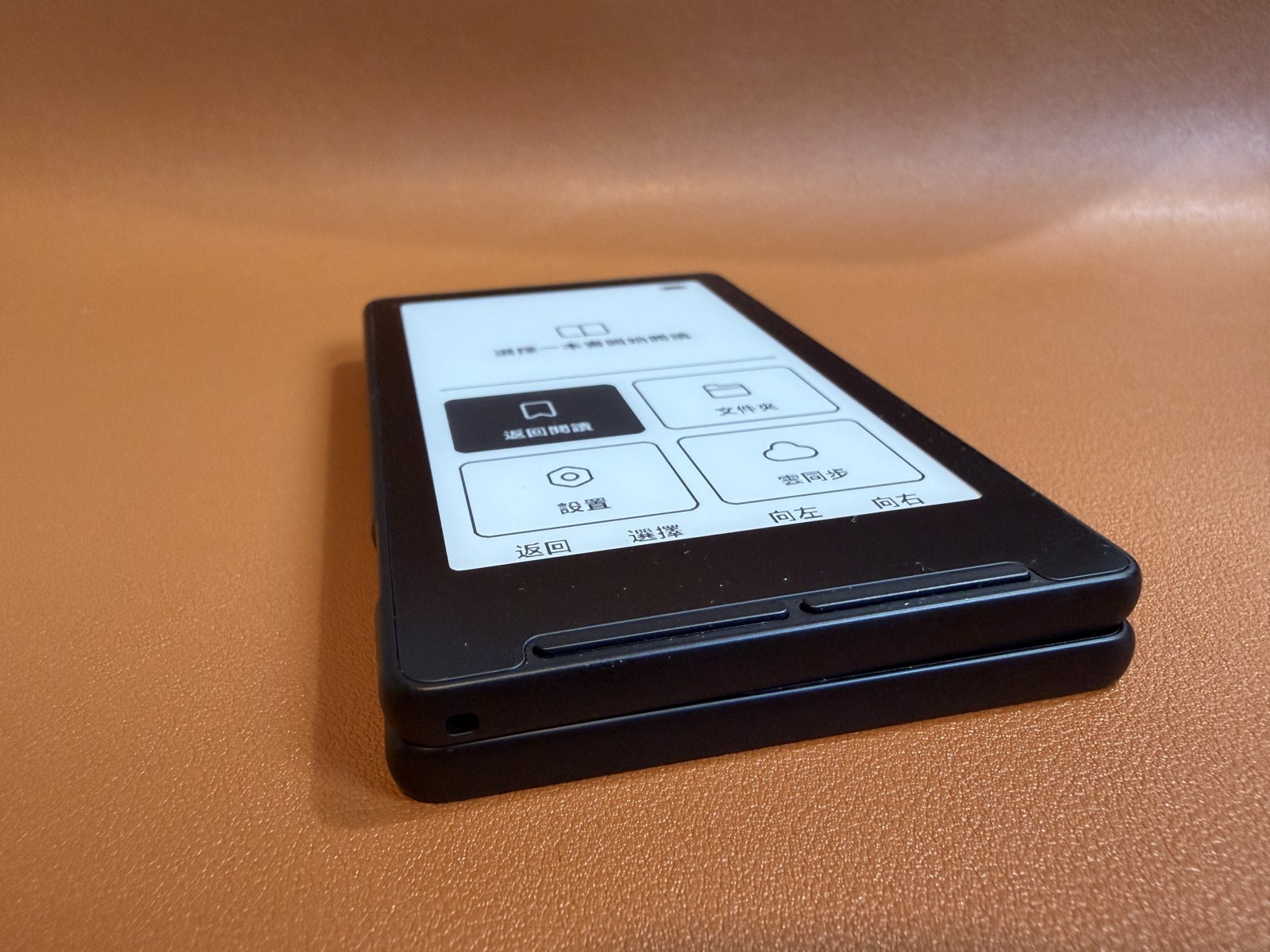
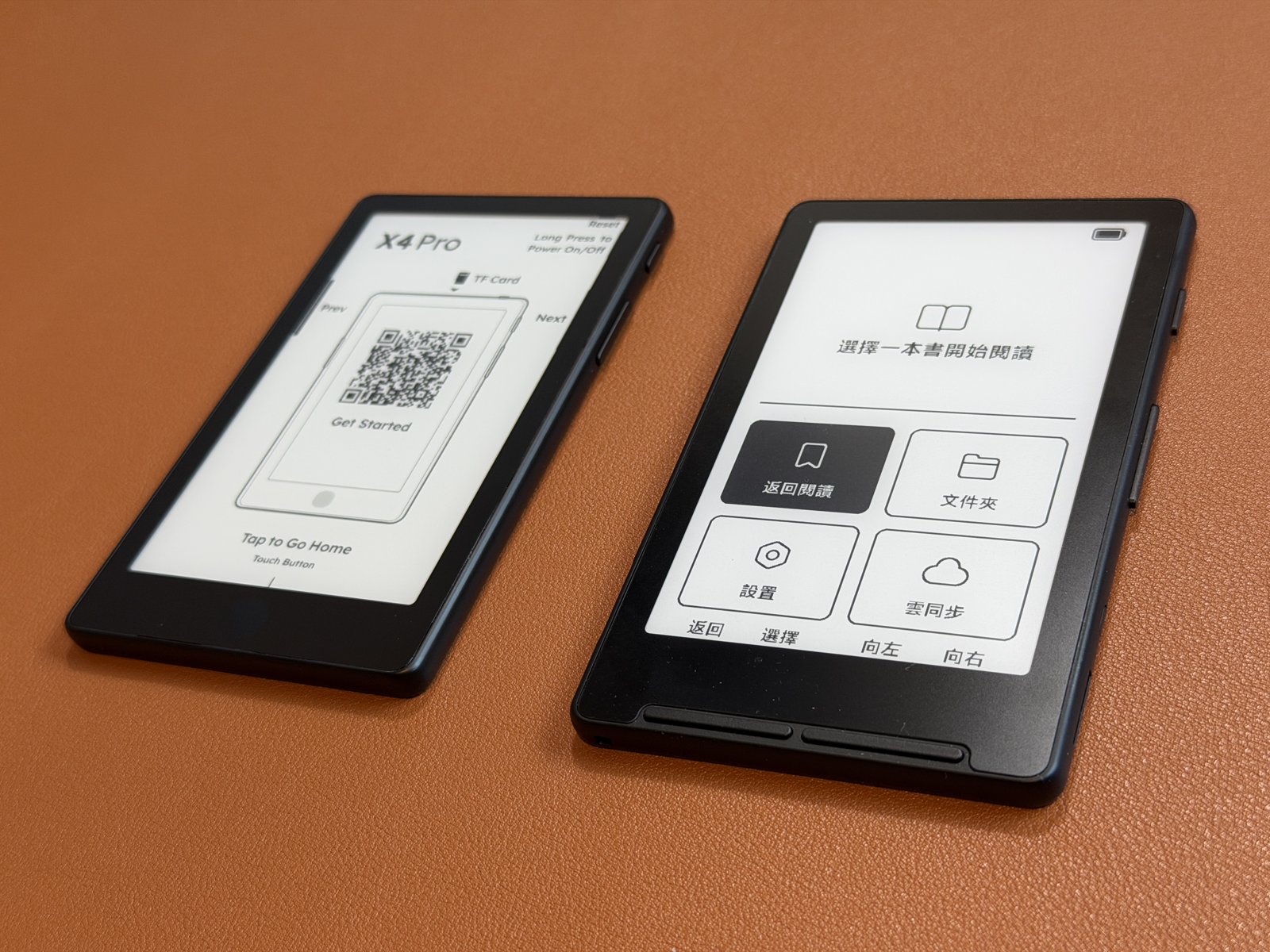
把手邊的舊款 X4 拿來並排。兩台正面尺寸幾乎一樣,最大差異在系統與功能:X4 Pro 有觸控與前光、UI 是為觸控重寫的新版;舊 X4 則是純按鍵、無前光的極簡風。
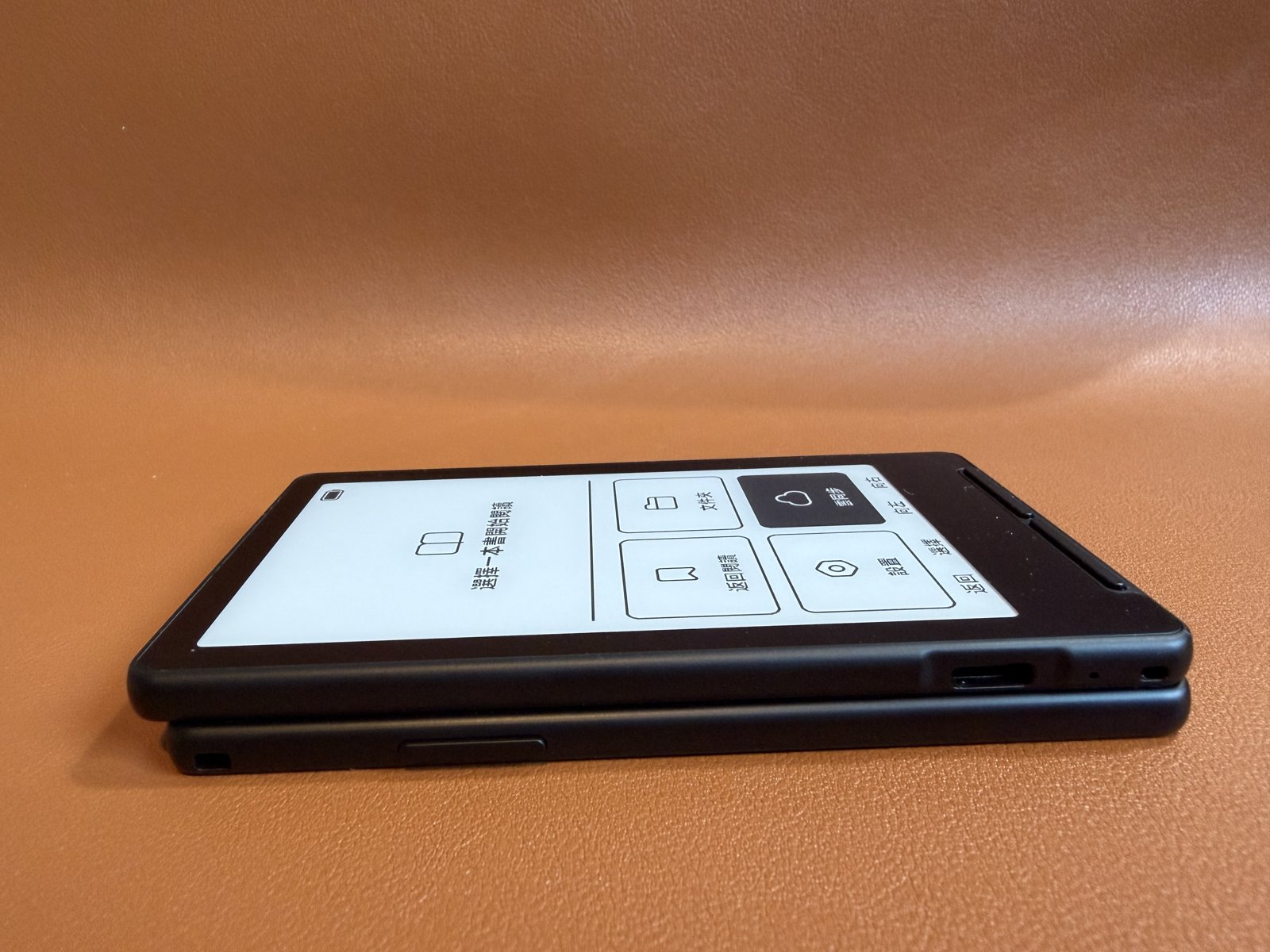
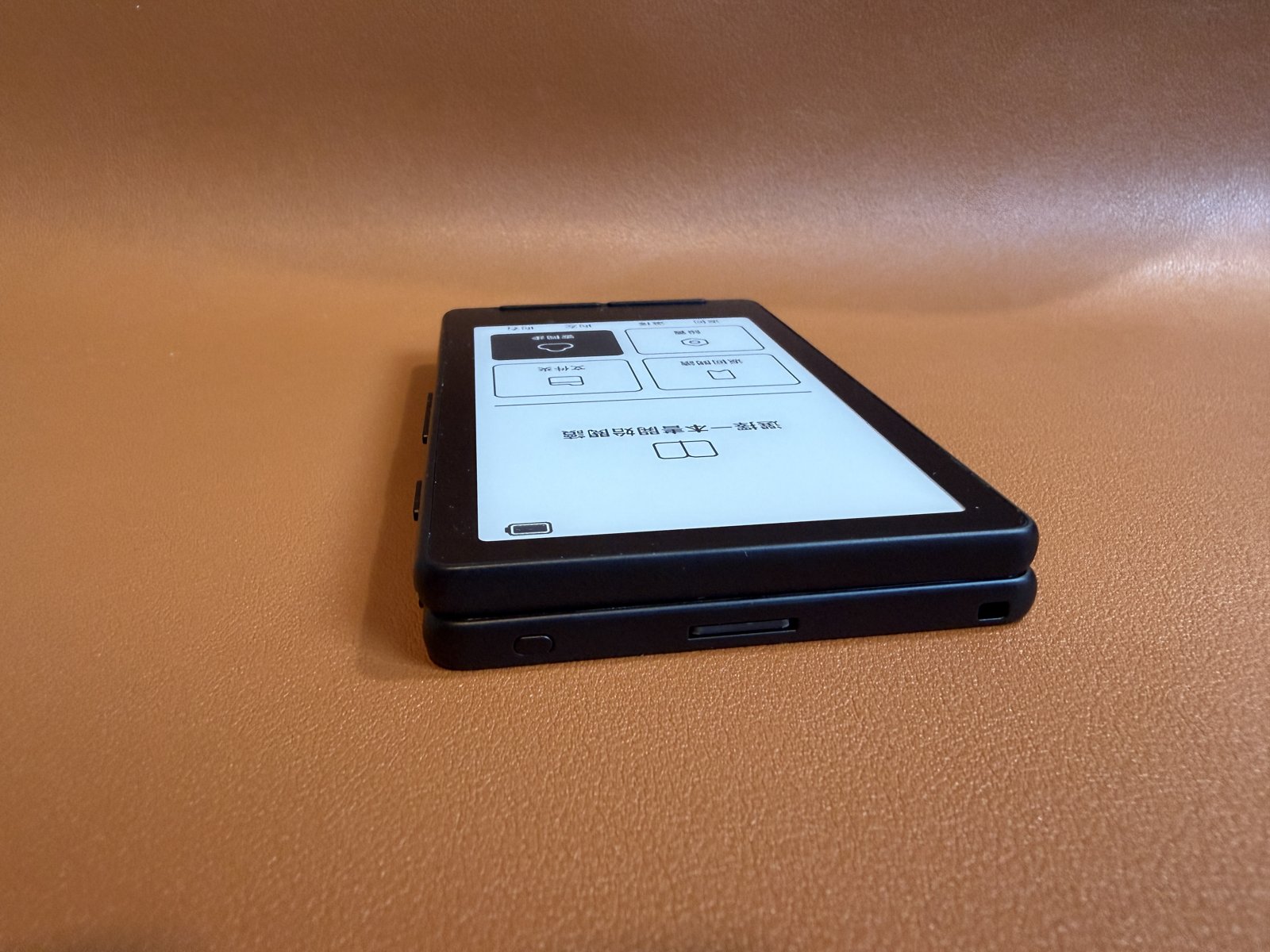
翻到背面,最明顯的差別在充電:X4 Pro 是 pogo 磁吸觸點,舊 X4 則是機身 USB-C。
UI 一開更是兩個世代:X4 Pro 的首頁是可觸控的圖示選單(返回閱讀/文件夾/雲同步/設置),舊 X4 停在較陽春的「書架為空」畫面。
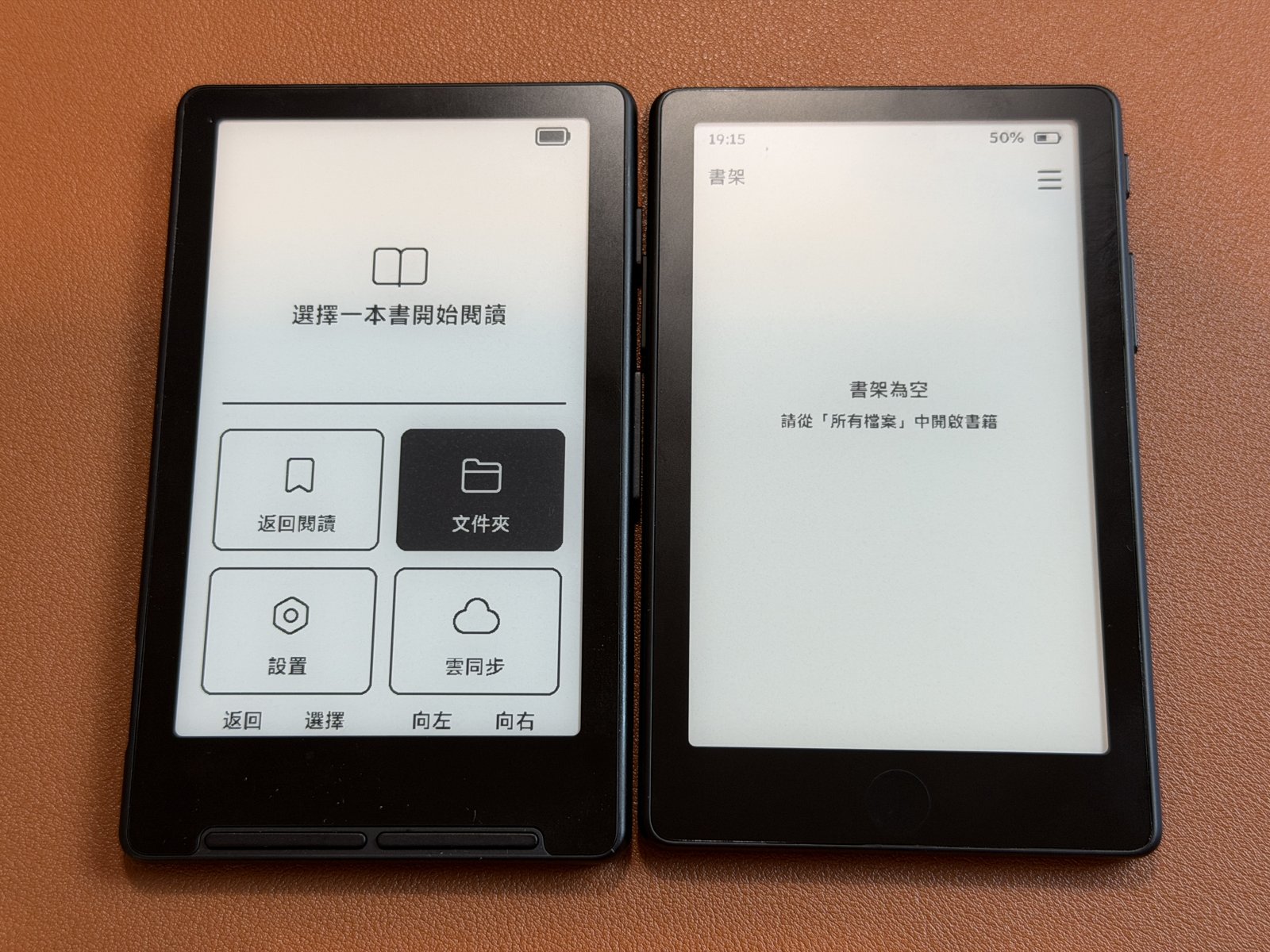
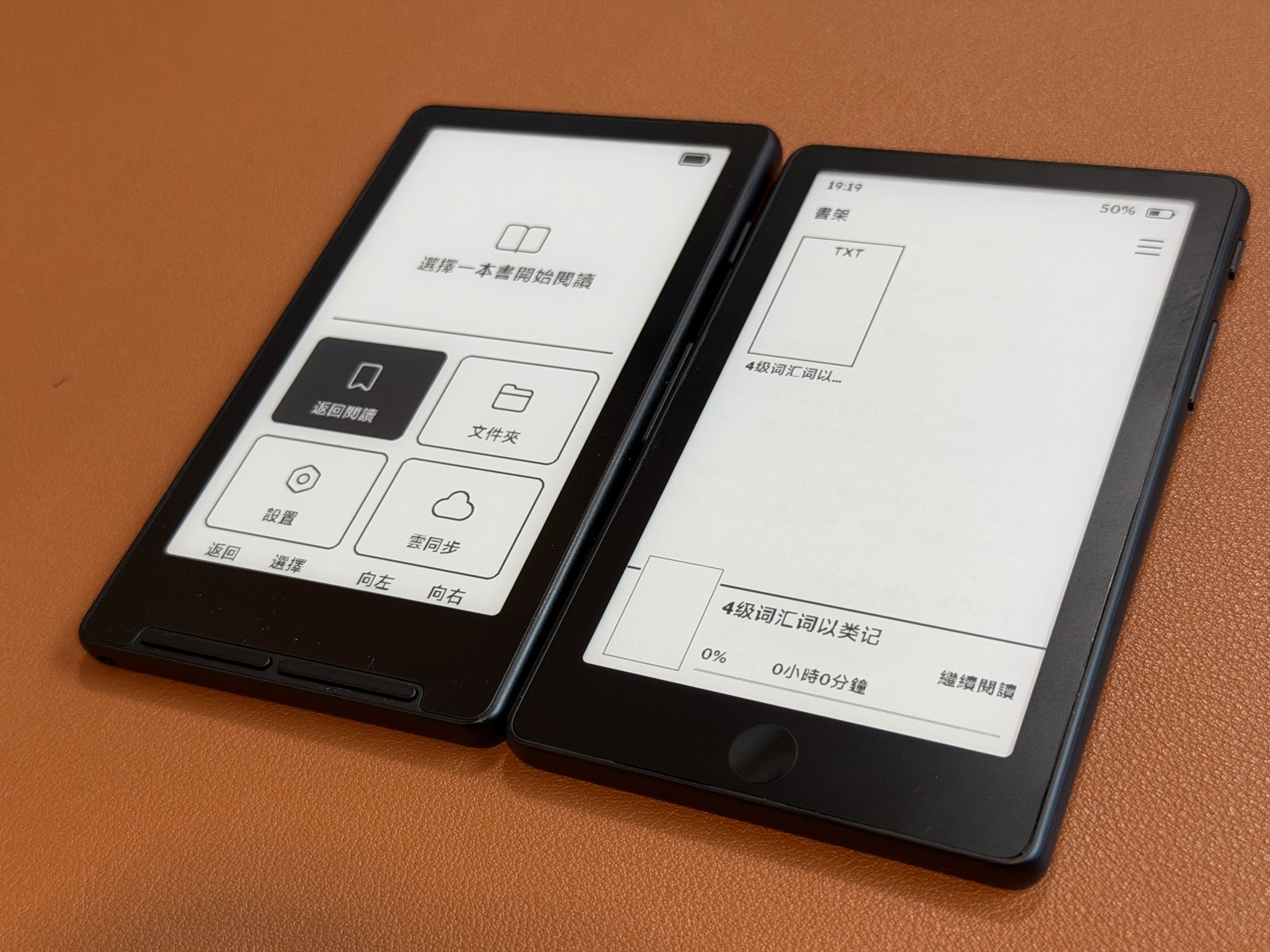
值得一提的是,X4 Pro 這次的系統介面跟 X3/X4 完全不同——是為觸控整個重做的新版 XTOS,選單、圖示到操作邏輯都翻新了。這也讓人好奇:FCC 剛露出的 X4 Classic(X4 V2)到底會沿用 X3/X4 的舊介面,還是跟進 X4 Pro 的新版? 官方目前沒說,我們個人傾向猜是新版(同一世代的機器比較可能共用同一套 UI),但這點還得等實機驗證(我們在〔X4 Classic/X4 V2 前瞻〕也有討論)。
六、貼上手機:MagSafe 整合
X4 Pro 最有記憶點的用法,就是直接吸在手機背面。搭配 MagSafe(或附贈鐵環),它可以貼在 iPhone 背上隨拿隨讀,尺寸大約落在手機的一半多一點。
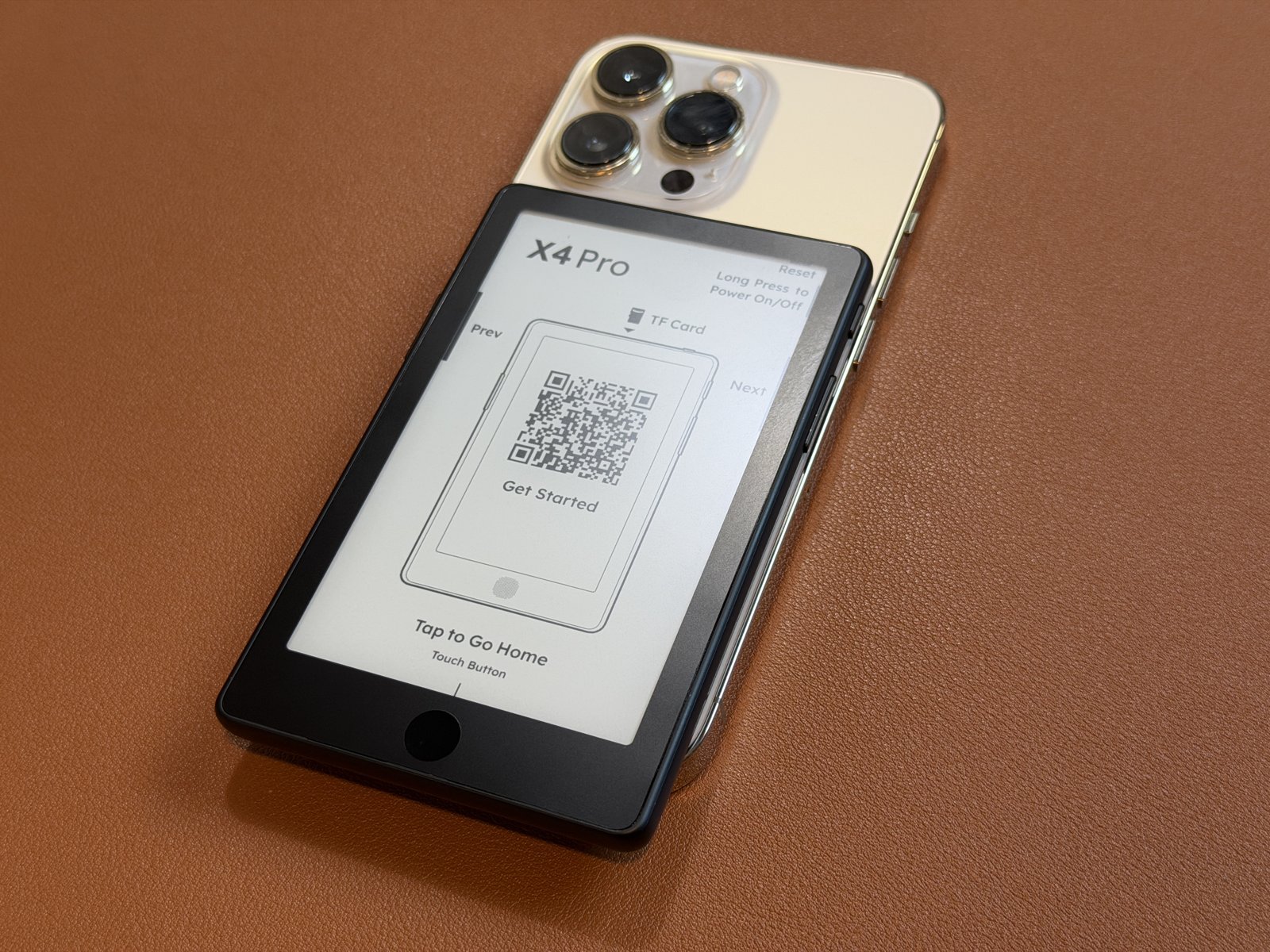
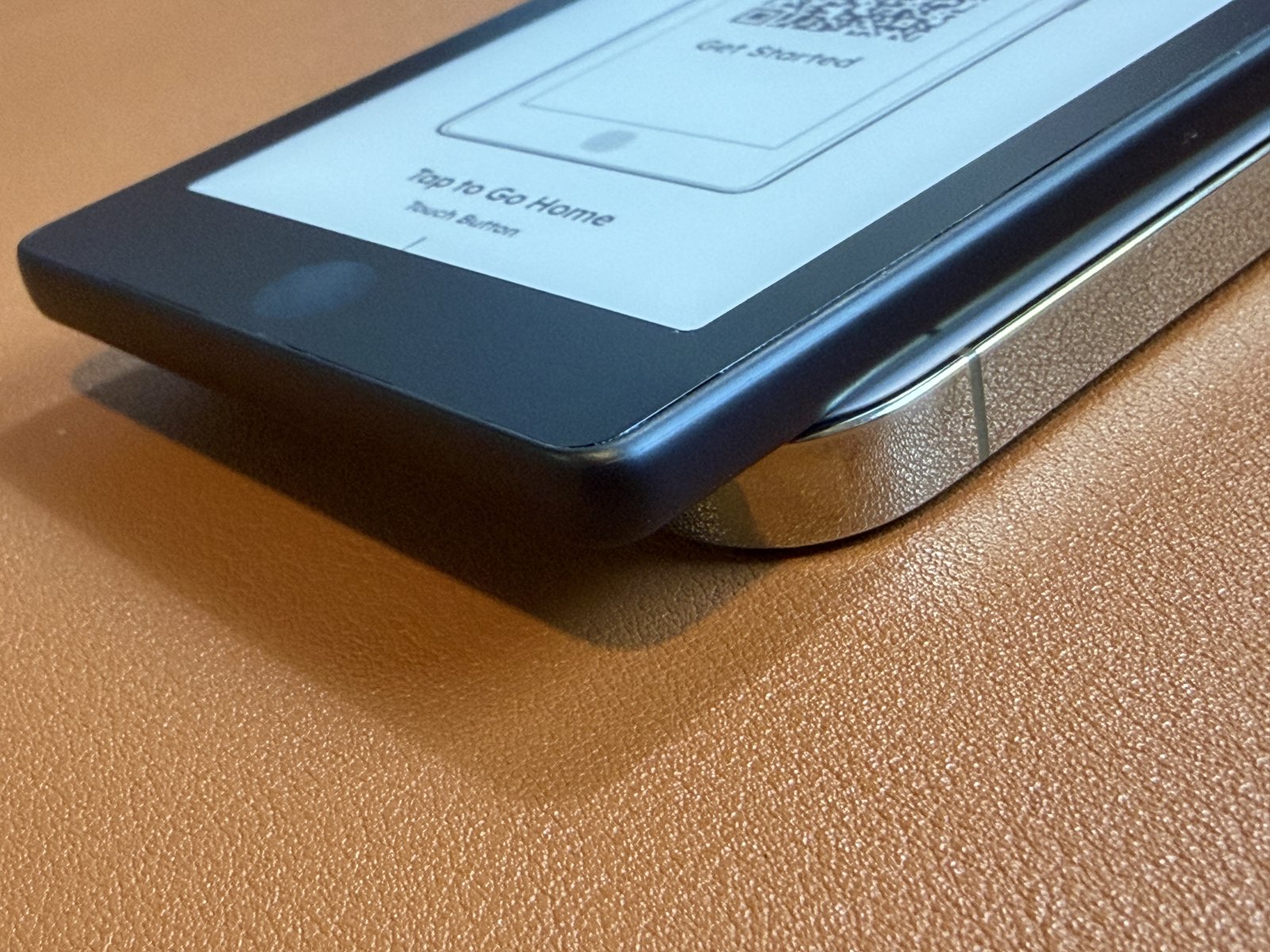
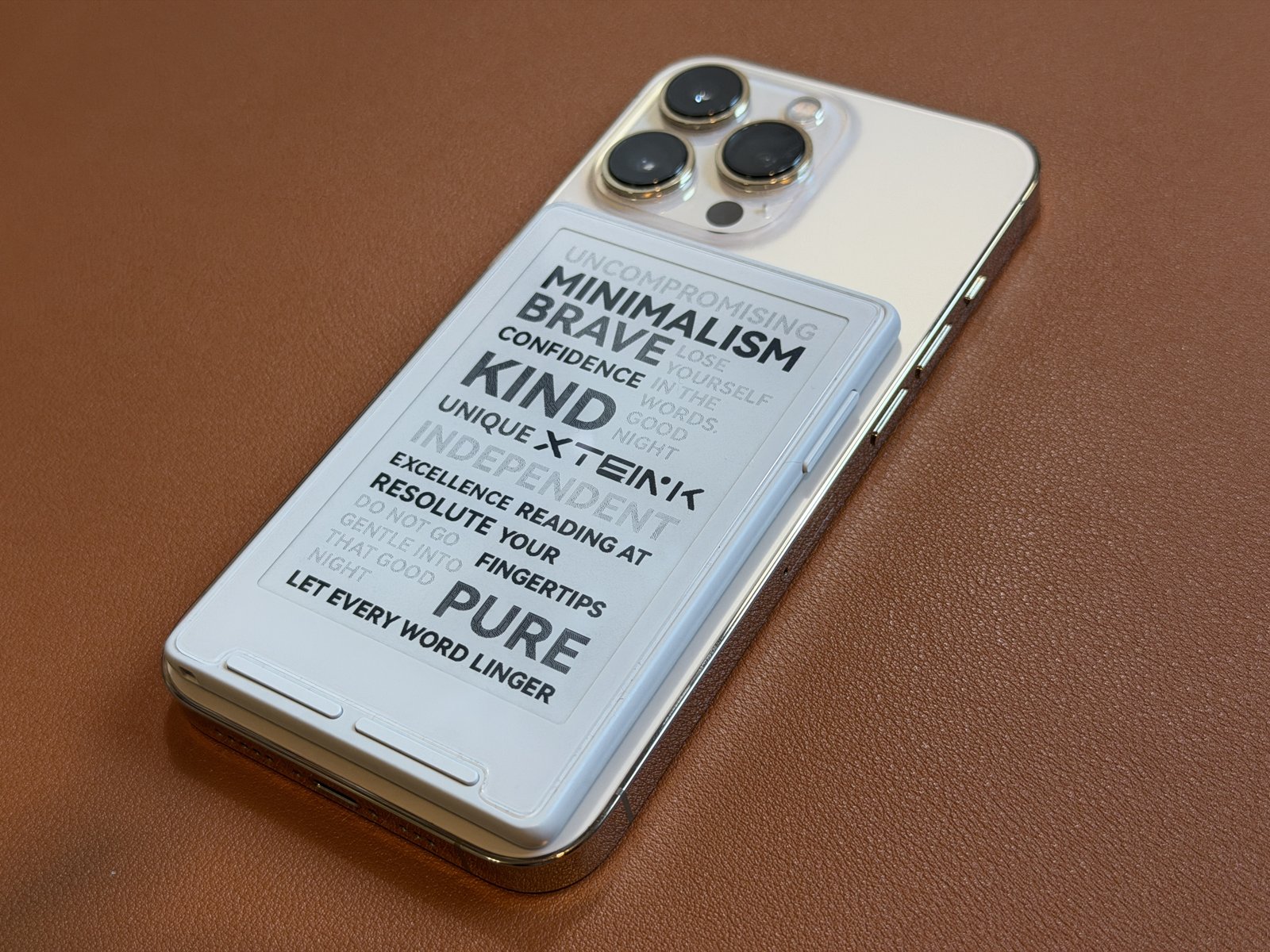
不過磁吸這件事有個「進化史」值得說:舊款 X4 的磁吸設計沒考慮周到,很多 iPhone 只能『橫向』吸附,直放常常吸不正;X4 Pro 改善了不少,但機身偏長,直吸時下緣會多出一截、略為超出手機邊界。真要說「比例最剛好、貼上去最服貼」的,其實還是我們之前開箱過的 X3——它的尺寸拿捏得最順手。所以如果你買 X4 Pro 主要就是為了「貼手機背」,這點要先有心理準備。
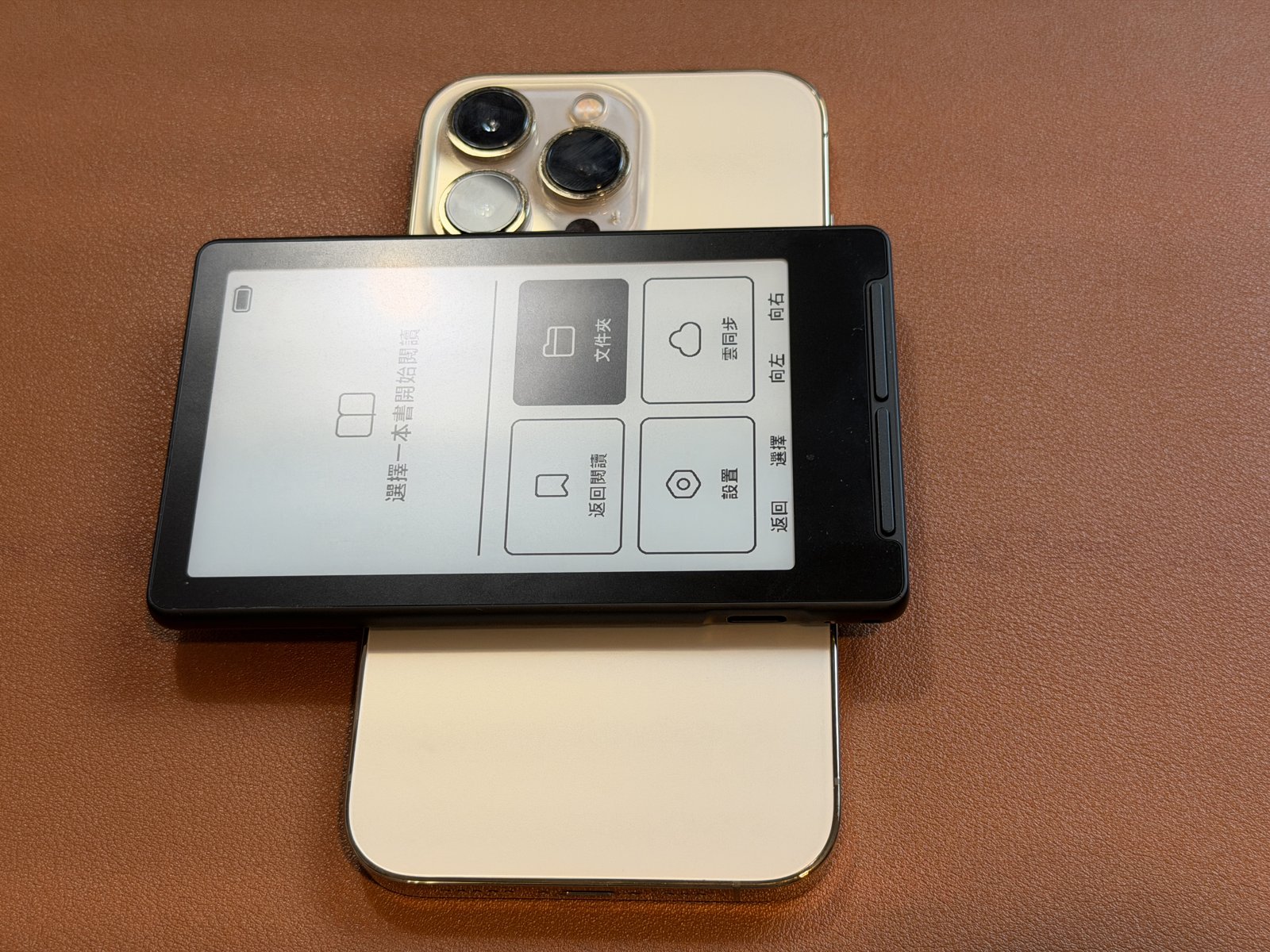
七、實機 UI:閱讀、字體、前光、設定
進到實際操作。閱讀畫面底部有完整工具列(目錄/進度/字體/更多),觸控加實體按鍵都能翻頁。
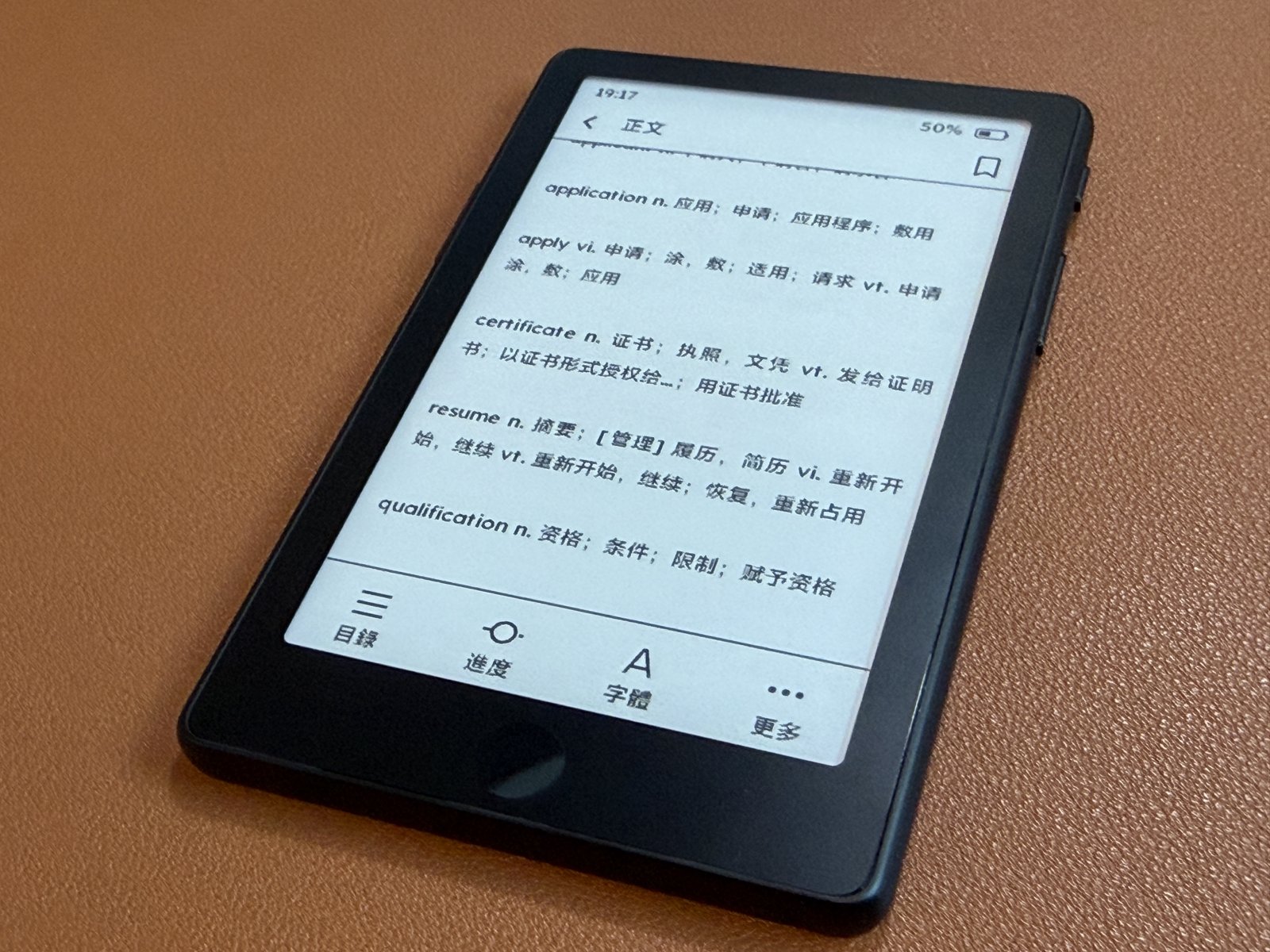
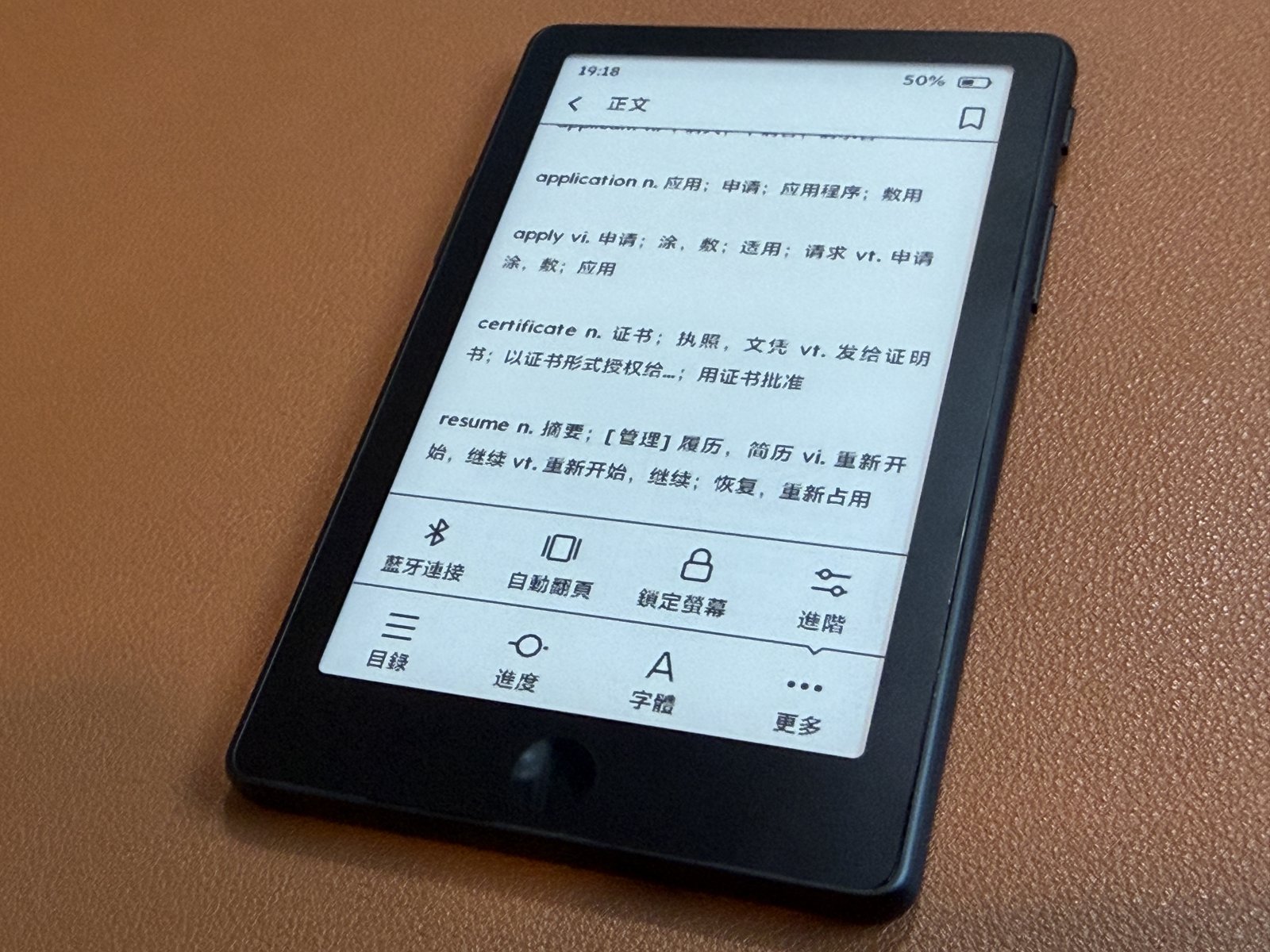
字體與版面也能細調——字型切換、字級(1.2x~2.0x)、行距都在同一個面板裡。
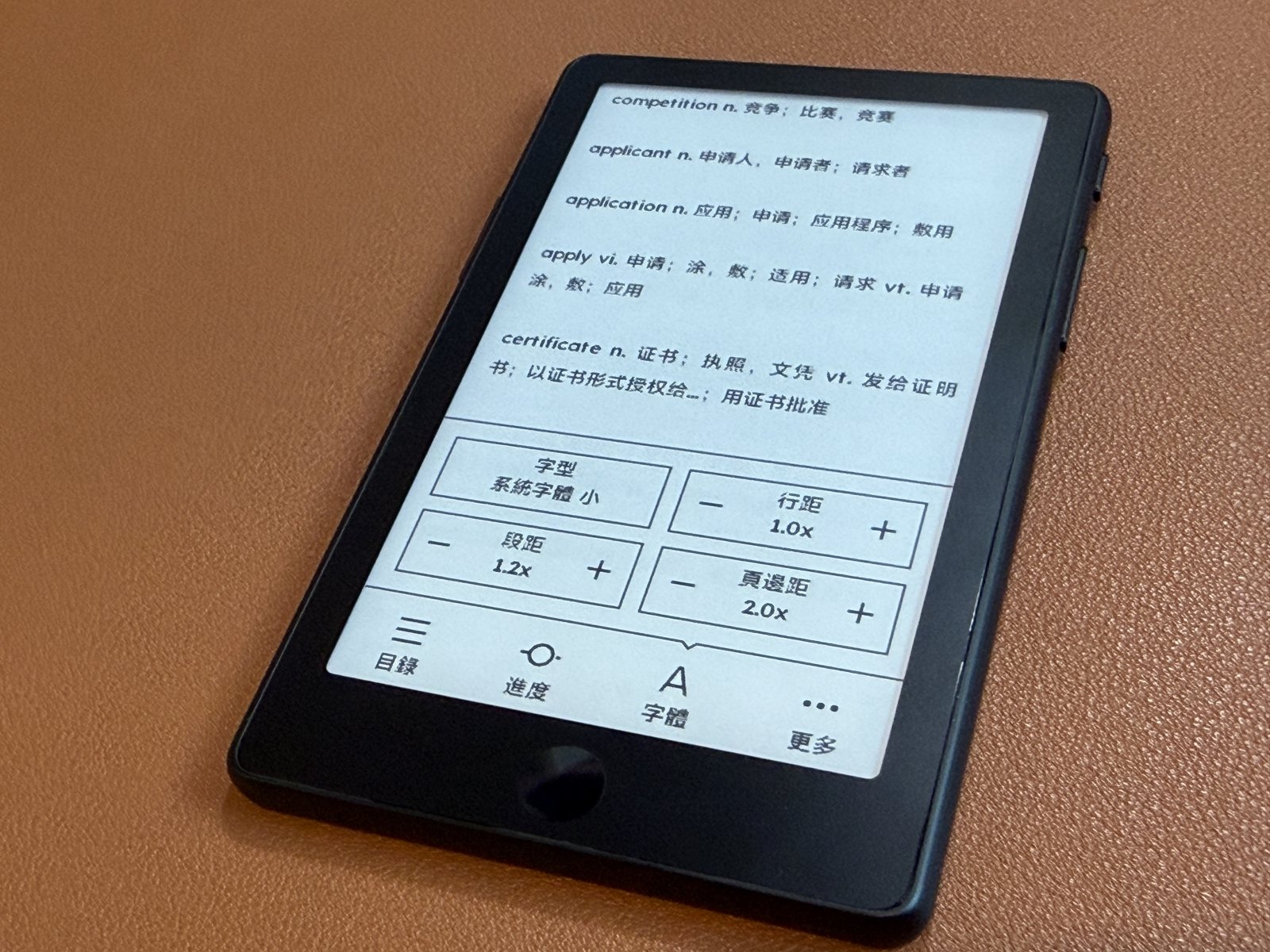
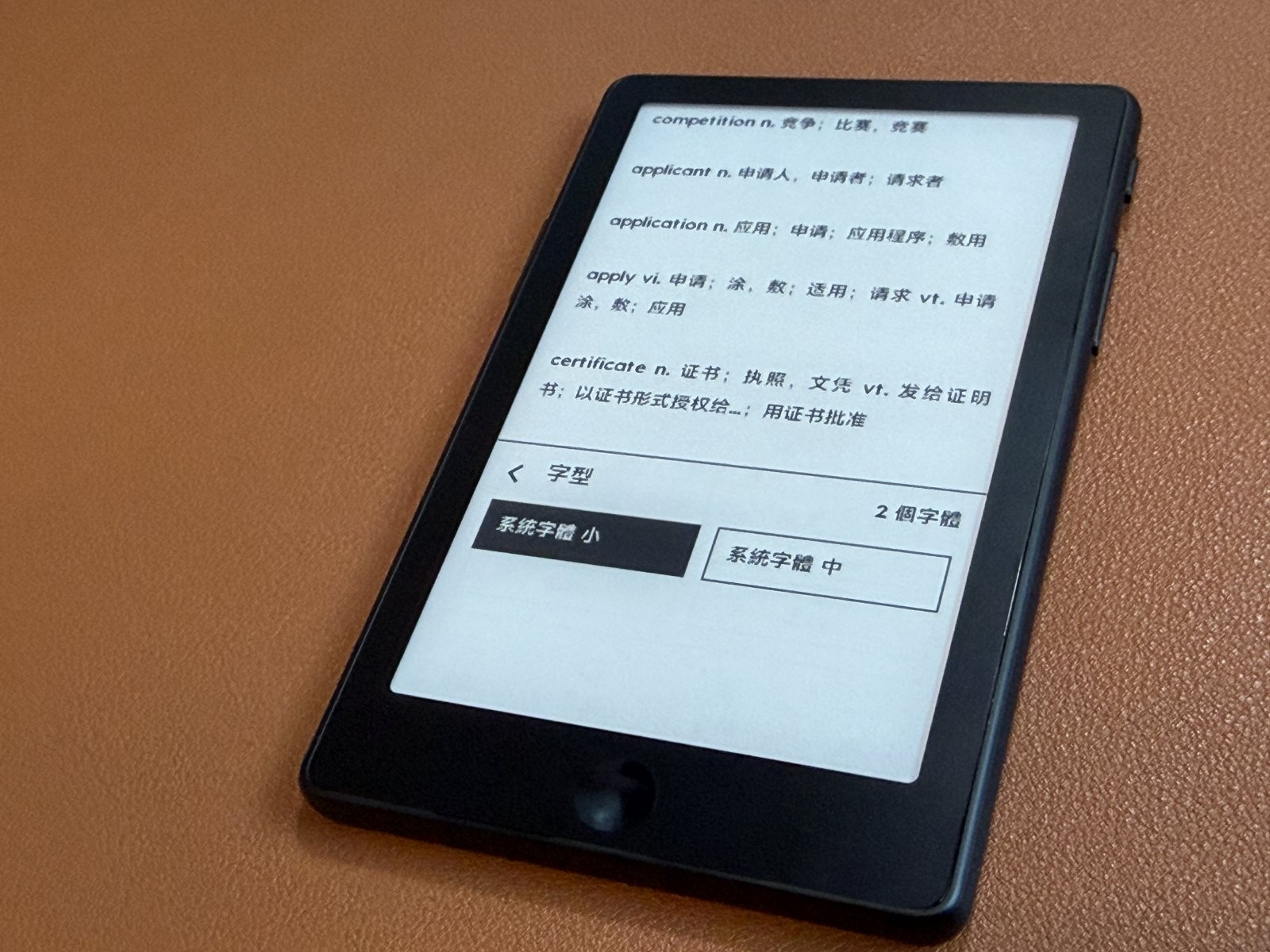
補一個實用細節:目前這版的閱星曈,其實不太需要另外做字體——只要你的 ePub/TXT 檔案是 UTF-8 編碼,幾乎丟進去就能直接讀,不必再走以前那套麻煩的手機 App、雲同步流程,方便很多。唯一比較可惜的是還不支援 Big5:如果書檔是 Big5 編碼,打開會看到滿滿的方塊字,看了實在不太舒服。希望官方能早日把 Big5 支援補上。
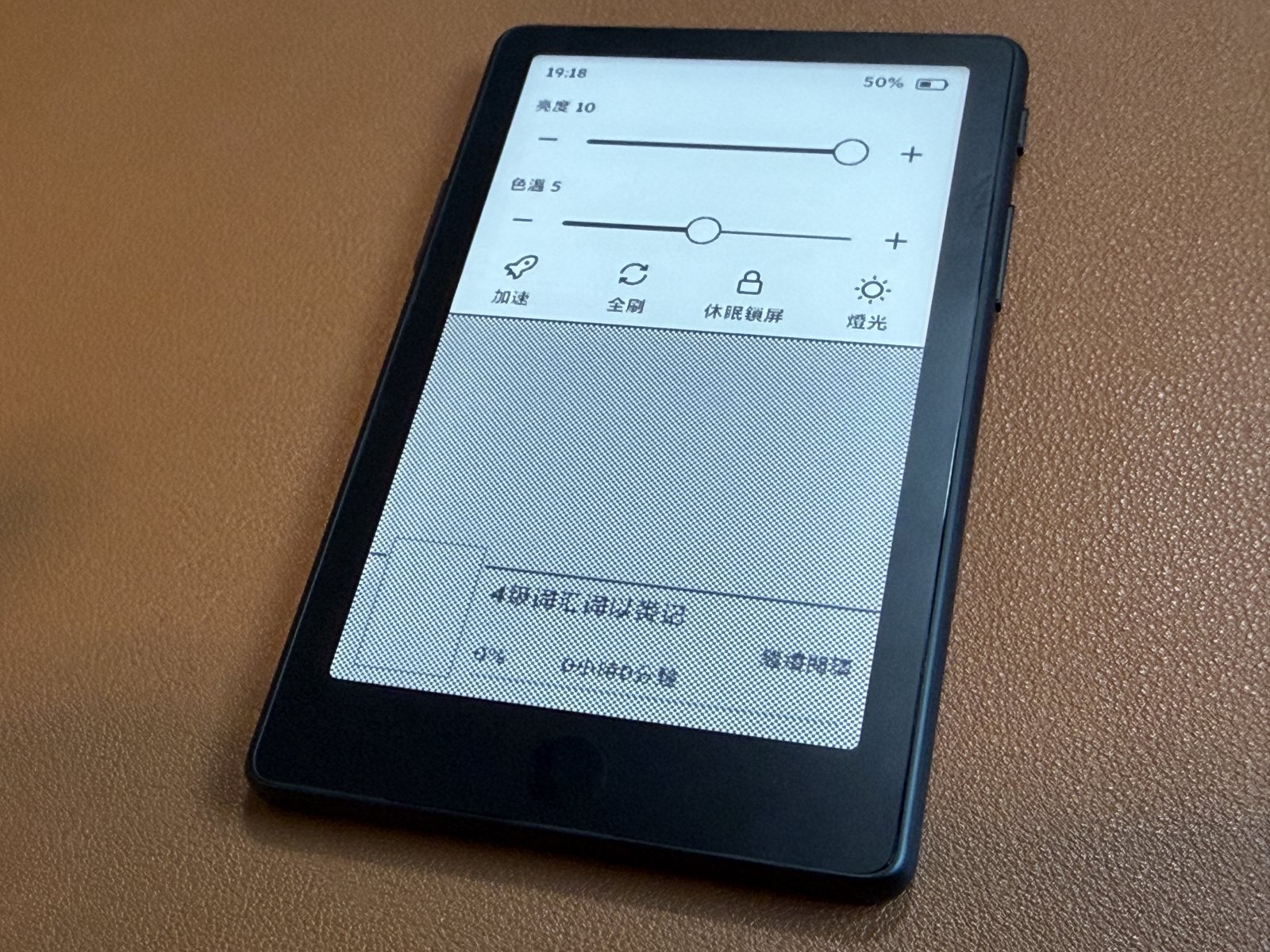
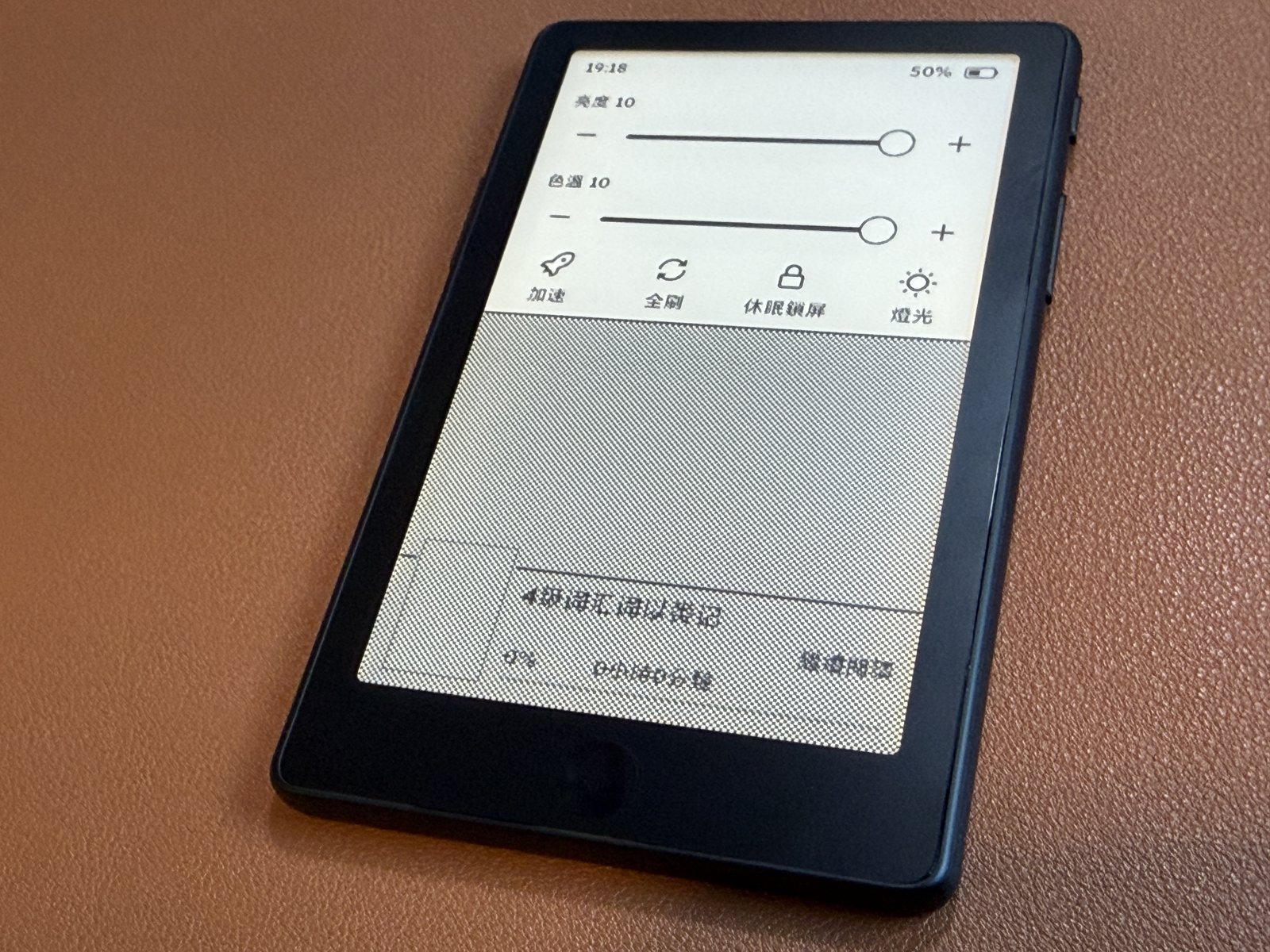
重點功能前光:下拉控制中心可調亮度與色溫,冷光到暖光都行,也整合了翻頁刷新模式(加速/全刷/休眠鎖屏)。
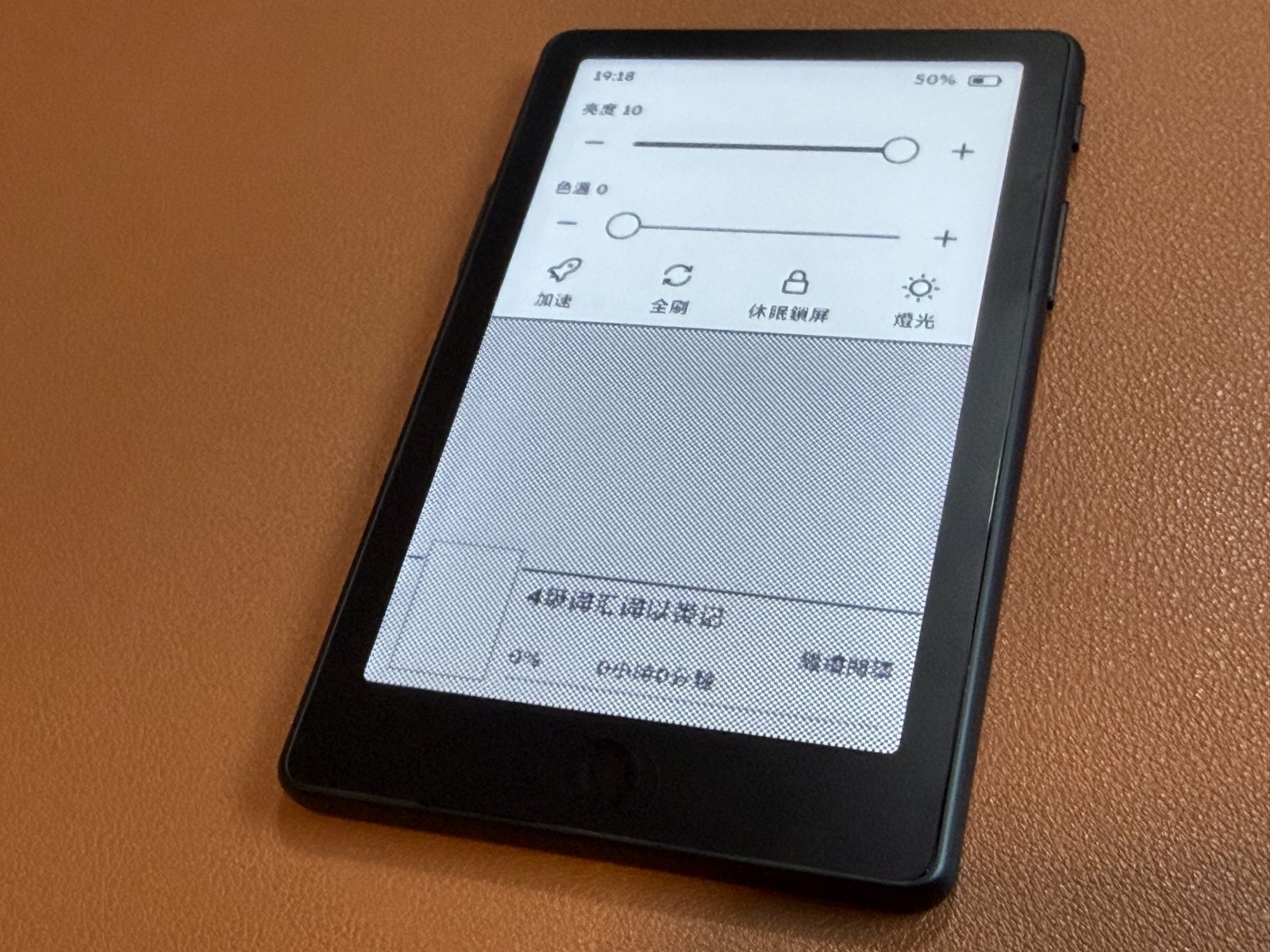
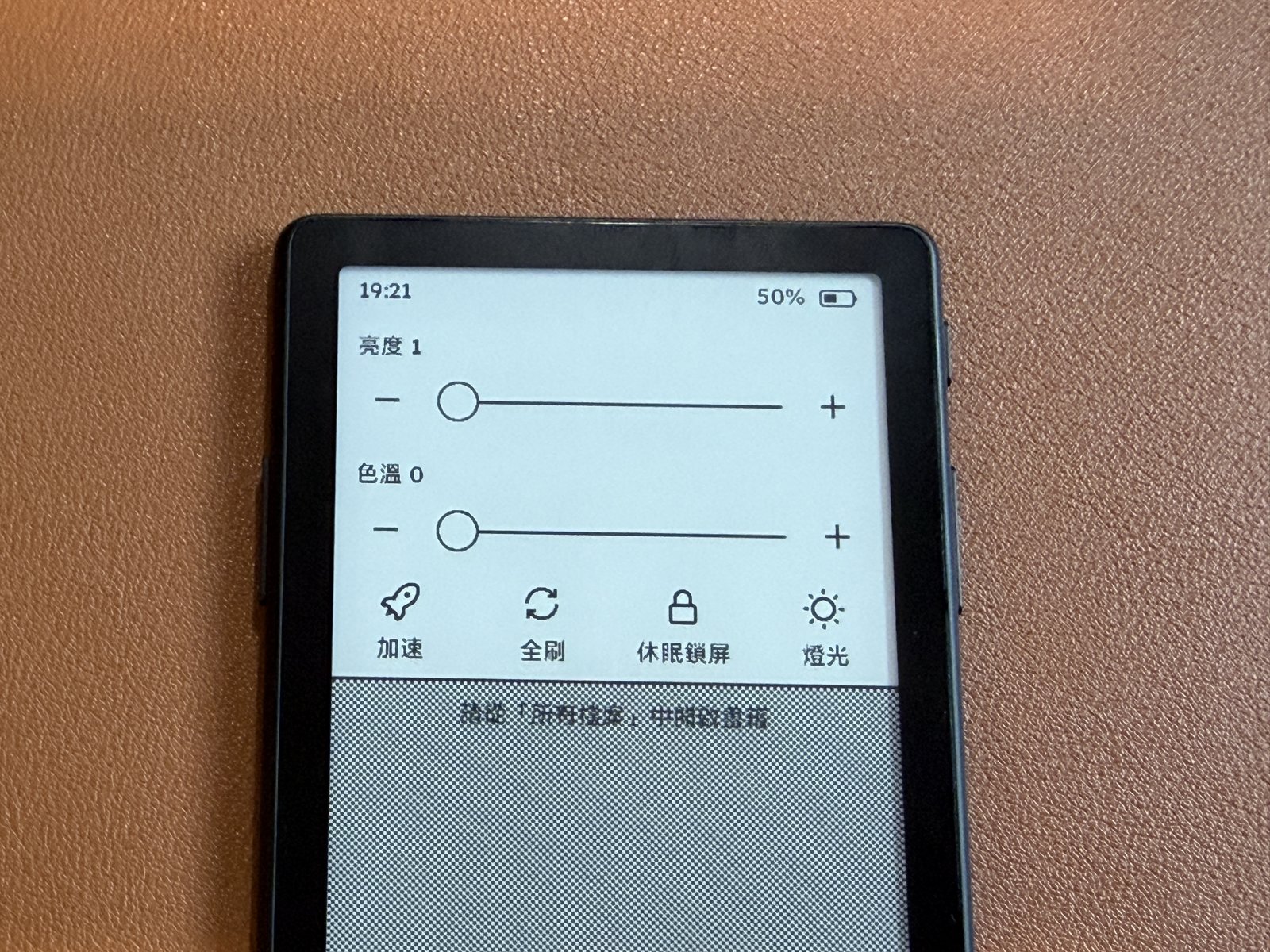
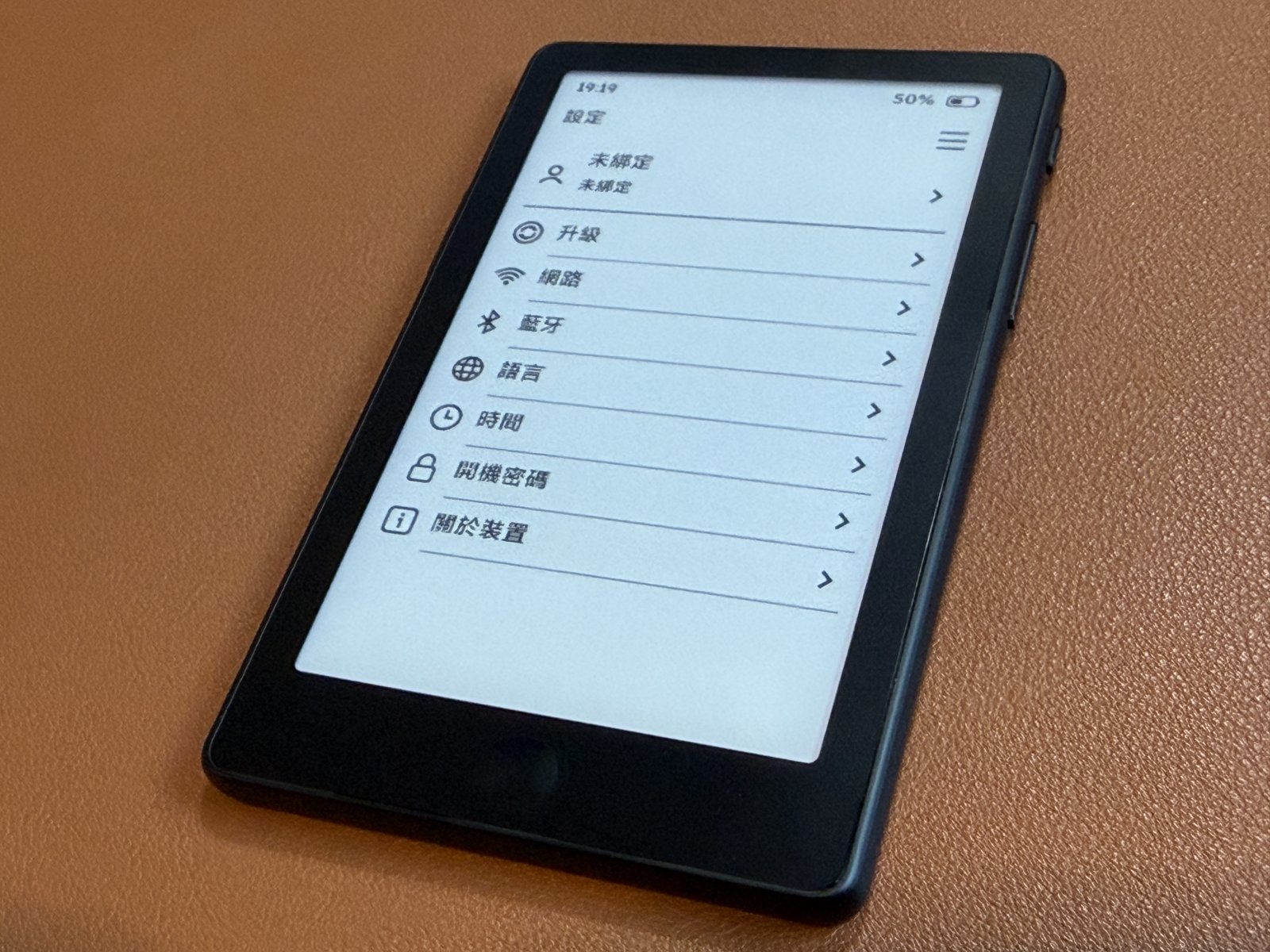
設定選單也比舊機完整:無線網路、藍牙、升級、語言、護眼、關於本機一應俱全;上方快捷選單可快速切到「閱讀/所有檔案/USB 模式/雲同步/設定」。
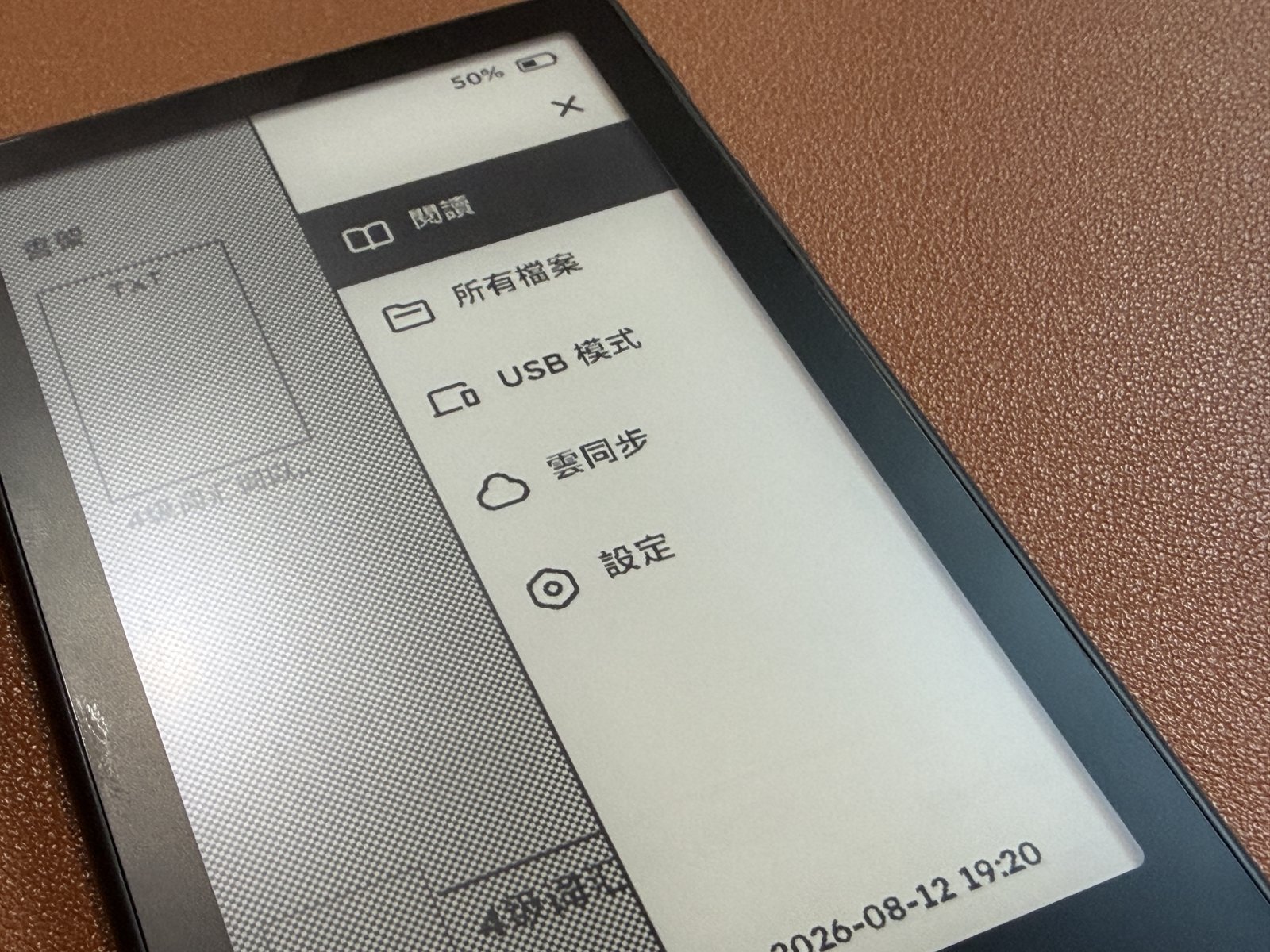
接電腦傳檔走 USB 模式(也支援 microSD 讀取)。
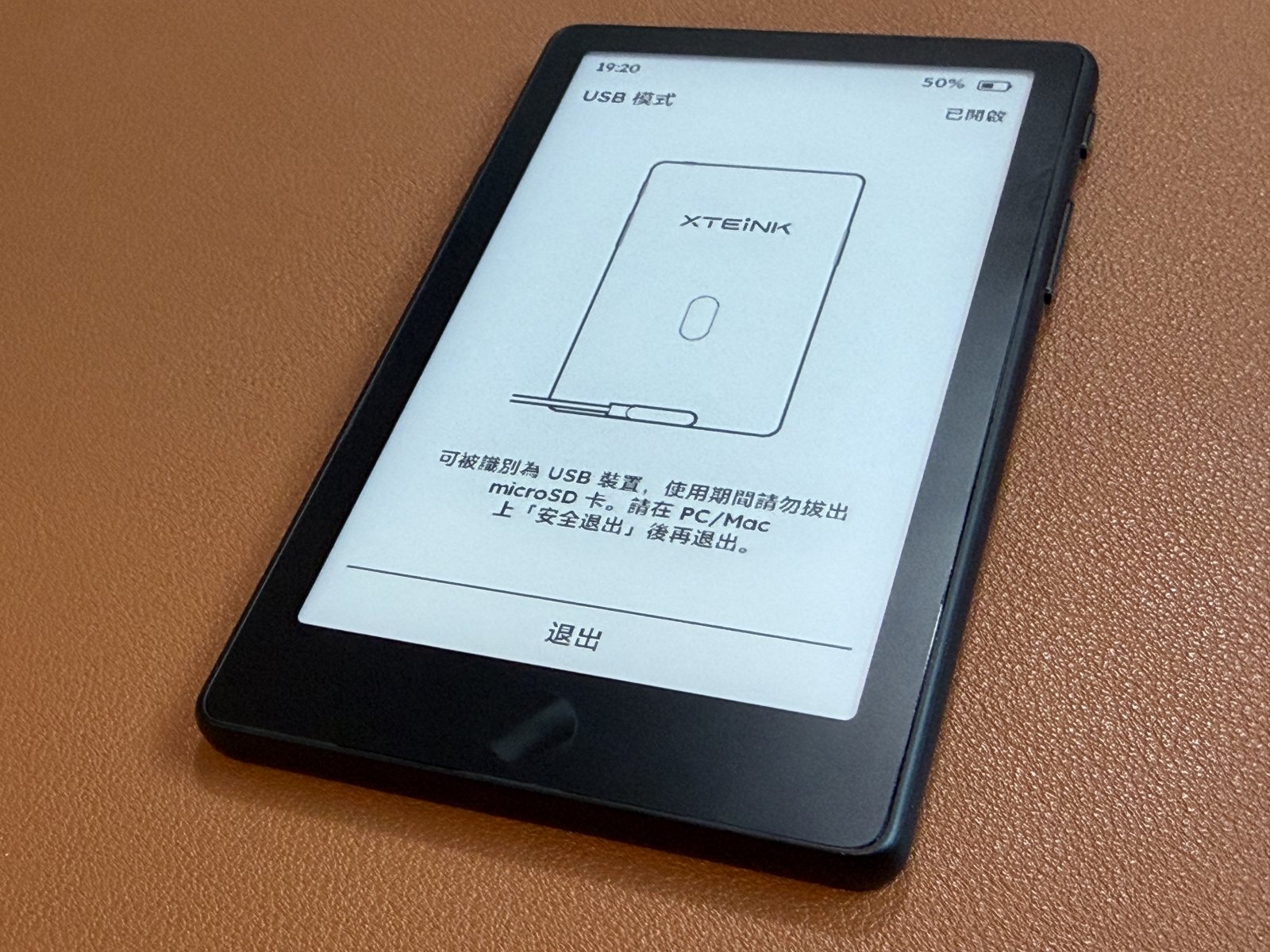
USB 模式是這次很實用的新增:只要手邊有一條線,接上電腦就能直接傳檔,不必再把 microSD 挖出來找讀卡機。不過這裡有個小矛盾——舊款 X4 機身本來就是 USB-C,到了 X4 Pro 反而改成 pogo,等於傳檔和充電都得隨身帶著那顆轉接器;忘了帶就兩頭落空。另外電池雖然加大,但前光本身也更吃電,一加一減,續航是不是真的更好,還得看你開不開前光、開多亮,實際用了才準。
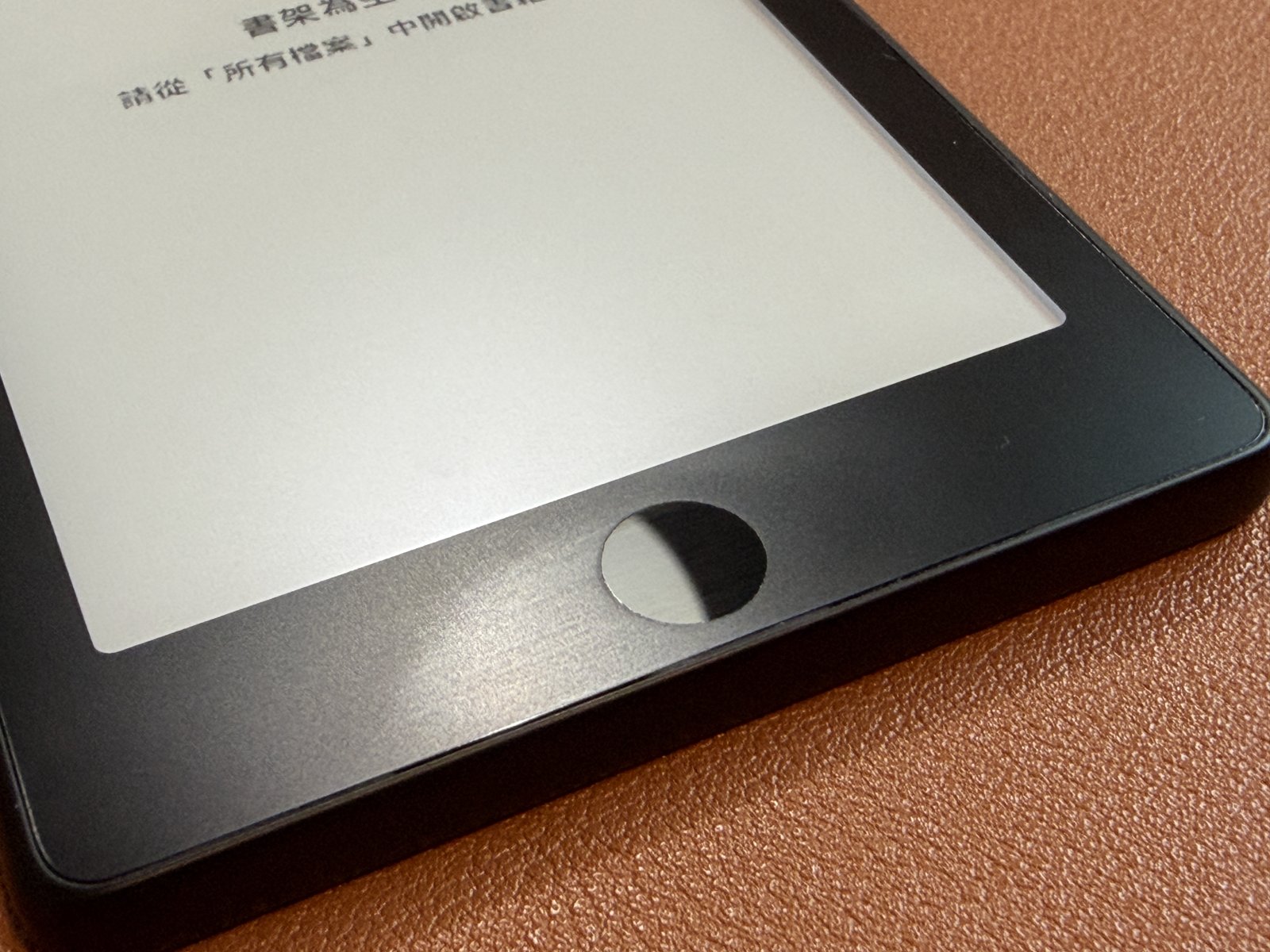
最後要單獨介紹這代一個全新的設計——正面下方的圓形 Home 鍵(就是 hero 圖裡那顆)。這顆實體 Home 鍵是 X3/X4 上都沒有的:以前想回首頁得靠觸控或組合操作,X4 Pro 直接給了一顆專屬的 Home 鍵,盲按就能回到主畫面,操作邏輯更接近大家熟悉的手機/平板,對新手特別友善。再搭配側邊的向左/向右/選擇/返回等實體鍵,X4 Pro 就算完全不碰觸控,也能全程用實體鍵操作完成。說真的,這顆圓形實體 Home 鍵擺在正面下方,很有「老 iPhone」的既視感——就差一個 Touch ID 了。
想刷機?順帶聊聊同類選擇
老讀者最在意的「刷機」也講清楚:X4 Pro 只要是官方直購/國際版,就保證不受第三方韌體限制(可刷 CrossPoint 這類第三方系統),中國內銷的一般版則被鎖——要刷的人請務必認明國際版,台灣通路可留意熊老闆。
那刷上第三方系統後值不值得期待?可以參考同類方案的〔墨菲 Murphy M4〕——它刷上第三方系統後的效果相當不錯,也讓人對 X4 Pro 國際版刷機後的表現同樣可以好好期待。墨菲本身也是台好機器、走類似路線,可惜就是比較不容易入手。
另外,如果文石(BOOX)那台 Tile 能早點問世,對想要口袋電子紙的人來說,可能也會是另一個好選擇——這塊小尺寸市場,接下來應該會更熱鬧。
小結:誰適合買?
一輪開箱下來,X4 Pro 給人的感覺是「X4 的口袋身形 + 一台正常小閱讀器該有的功能」:觸控讓操作直覺很多,前光讓它晚上也能讀,磁吸 pogo 充電配上 MagSafe 背貼,把「貼在手機背面隨拿隨讀」這個賣點做得很完整;紙盒、金屬充電座到附贈的 16GB 記憶卡,質感都在水準之上。
怎麼選? 如果你要的是最極簡、純按鍵、單純看純文字,舊款 X4(或即將接棒的 X4 Classic)更純粹也更便宜;但只要你在意觸控、前光、晚上讀,X4 Pro 才是那台「拿了就順手」的版本。
整體來說,機身質感與厚薄度,閱星曈這台真的做得相對完整、也相當優秀——在這個口袋電子紙的小尺寸級距裡,是一台完成度很高的選擇。
最後聊聊它適合什麼樣的人:如果你習慣用記事本整理看到的資料、文章,或本身就會自製電子書,那這台輕巧方便的口袋電子紙會很對味。說真的,學生時期要是有這麼一台,搭配自製單字卡、重點整理來背,成績說不定都能拉高不少。它完全沒有其他 App,你就只能專心在閱讀這件事上——以現在的選擇來說,這種「什麼都不能做、只能好好讀」的機器,反而是個蠻不錯的另類選擇。
產品規格(X4 Pro 國際版)
| 項目 | 規格 |
|---|---|
| 螢幕 | 4.3 吋 E Ink 黑白電子紙,219 PPI(官方未標示 Carta 世代) |
| 觸控/按鍵 | 電容觸控 + 實體翻頁鍵(另有 Home、Reset 實體鍵) |
| 前光 | 冷暖色溫可調前光 |
| 系統 | XTOS(非 Android、無 Google Play);官方直購版保證不受第三方韌體限制 |
| 儲存 | 16GB;隨附 16GB microSD,最高可擴充至 256GB |
| 充電 | 磁吸 Pogo Pin(附 USB-C 轉接器);官方規格 5V/0.5A,建議搭 5V/2A |
| 連線 | Wi-Fi 2.4GHz、藍牙 |
| 電池 | 1100mAh |
| 機身 | 111 × 69 × 5.95 mm、72g |
| 顏色 | Space Black |
| 上市 | 2026 年 7 月(US$99) |
| 手寫 | 不支援 |
| 台灣通路/保固 | 待確認(目前為 XTEINK 國際官網跨境直購版) |
規格整理自 XTEINK 官方商品頁與本站機型資料庫,完整版見〔Xteink X4 Pro 國際版 規格整理〕。部分項目(台灣代理、保固、庫存)官方尚未公布,仍標「待確認」。
延伸閱讀
想繼續了解閱星曈 X4 系列,可以接著看我們這幾篇:
- Xteink X4 Pro 國際版 規格整理(機型頁)
- 閱星曈 X4 Classic/X4 V2 來了:FCC 規格、X4 接班差異與台灣購買提醒
- 閱星曈 X4 Pro 開箱:觸控、冷暖前光與繁中實機確認
- 閱星曈 X4 Pro 開賣:US$99 送磁吸套,和 X4 差在哪?
- 閱星曈 X4 Pro 官方商品頁上架追蹤:US$99、Space Black 官方圖公開
- 閱星曈 X4 Pro 中國開賣:¥369/持卡 ¥339,小程序購買與台港入手提醒
來源
- XTEINK 官方(規格與「Unrestricted Firmware Guarantee」可刷機政策):xteink.com。
- 台灣通路(國際版):熊老闆 BearBoss。
- 本文所有實機照片:Read with Pro 自攝。
