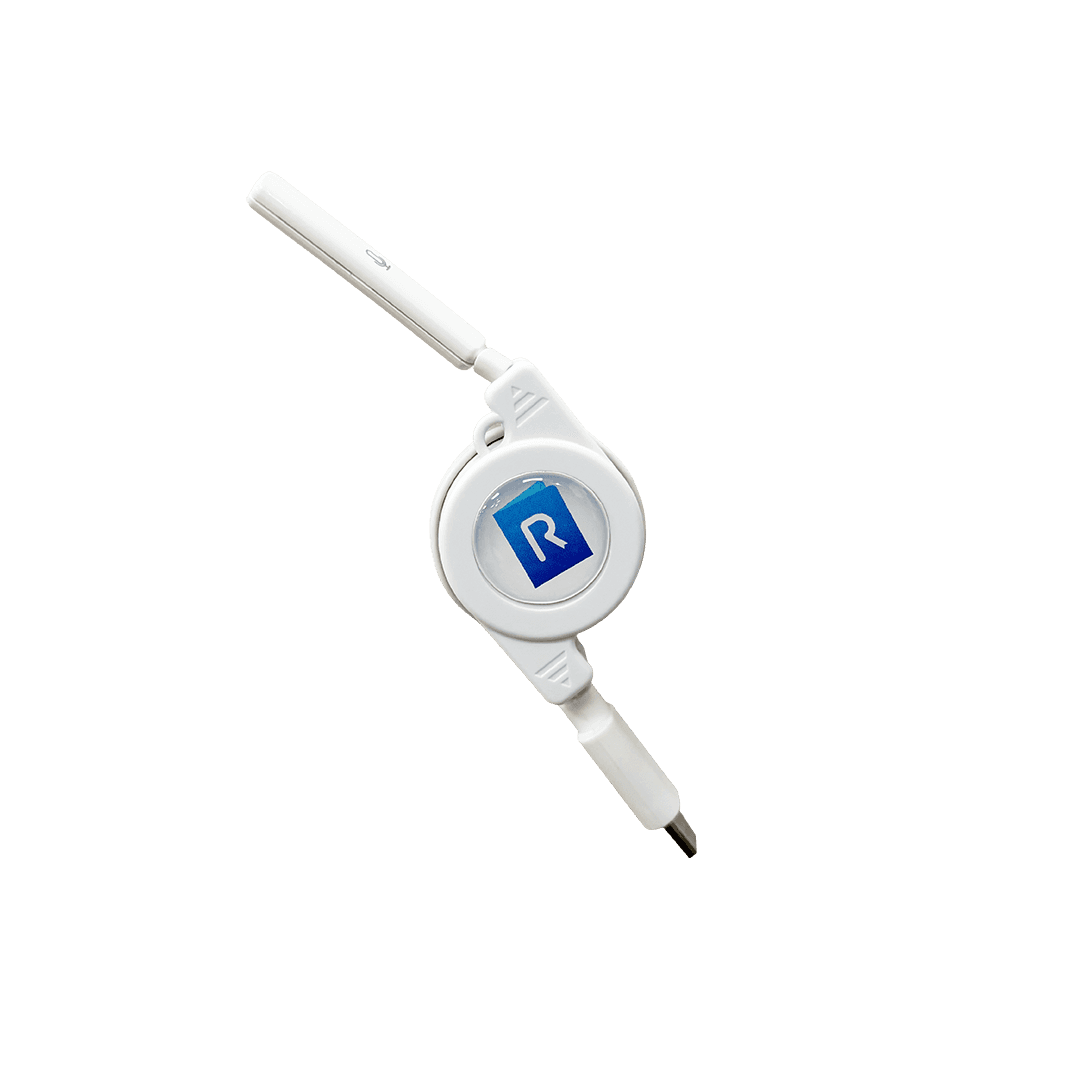
HyRead Gaze 捲線翻頁器 HyRead 官方販售的 Type-C 有線捲線翻頁器,售價 NT$99,具備按鍵翻頁與內建麥克風。Read with Pro 開箱確認上下鍵走音量鍵翻頁概念,插上後系統會辨識為有線耳機並接管音訊輸出;若裝置不能手動切換音訊輸出,插著翻頁器時可能會失去外放聲音。非 HyRead 裝置仍不能寫成確定支援。 官方資料 App 鍵號表 仍需確認 圖片:本地素材 來源:6 筆 App 表:已建
類型 Type-C 有線 OTG 翻頁器
適合 HyRead Gaze Mini、Note Plus、X Plus、Pro 系列;支援 Type-C OTG 與音量鍵翻頁的 Android 裝置需逐台實測
訊號 Volume Up / Volume Down(音量上 / 音量下);插上後會被系統辨識為有線耳機並接管音訊輸出 買前查核 5 項 按鍵訊號以 Volume Up / Volume Down 判斷,買前確認 App 是否支援音量鍵翻頁 確認閱讀器是否支援 Type-C OTG 插上後會接管音訊輸出;無法手動選擇音訊輸出的機器,插著翻頁器時可能沒有外放聲音 非 HyRead 裝置要分開測翻頁、麥克風與音訊輸出切換 確認無保固、配件消耗品與付款後 7 個工作天內出貨
HyRead 官方產品頁 HyRead Gaze 官方使用手冊:啟用音量鍵翻頁 HyRead 官方 Facebook 貼文 Read with Pro 開箱實測 官方詳情圖 Read with Pro 上市整理 查看資料頁 官方商品頁 + Read with Pro 開箱實測 來源可查 查核:2026-08-07
官方產品頁 + Read with Pro 實測 來源可查 查核:2026-08-07
待補產品圖 Bluetooth LE 官方配件;TabXC 實測以鍵盤型輸入裝置收到事件
Kobo Remote 藍牙翻頁器 Kobo 官方確認 Remote 可與具 Bluetooth 的指定 Kobo eReader 配對並控制電子書前後翻頁。Read with Pro 於 2026-09-09 在 TabXC 擷取到 18 筆按鍵事件,輸入裝置名稱為 Kobo Remote,事件來源屬鍵盤型輸入;本次只證明 TabXC 的 Android 輸入層收到上述方向鍵事件,不代表 Kobo App、Kindle 或其他 App 已通過相容性實測。 官方資料 App 鍵號表 仍需確認 圖片:待補 來源:3 筆 App 表:已建
類型 Bluetooth LE 官方配件;TabXC 實測以鍵盤型輸入裝置收到事件
適合 Kobo Clara 2E / BW / Colour、Libra 2 / Colour、Sage、Elipsa / Elipsa 2E
訊號 TabXC 實測:上一頁為 KEYCODE_DPAD_UP(keyCode 19、scanCode 103),下一頁為 KEYCODE_DPAD_DOWN(keyCode 20、scanCode 108) 買前查核 4 項 確認支援的 Kobo 機型清單 確認台灣通路與保固 Android 或其他品牌裝置須另測實際鍵號與閱讀 App 行為 不要把 TabXC 的輸入事件外推成任何 App 已相容
Kobo 官方支援:支援機型與配對方式 Kobo Remote 官方使用手冊 Kobo 官方上市公告 查看資料頁 官方支援頁 + Read with Pro TabXC 實測 來源可查 查核:2026-09-09
待補產品圖 觸控模擬
Kindle / Kobo 觸控模擬夾具 選購重點在夾具位置、續航與是否傷螢幕,不是鍵號。 來源未驗證 App 鍵號表 仍需確認 圖片:待補 來源:未收錄 App 表:已建
類型 觸控模擬
適合 Kindle、Kobo、封閉式書城機
訊號 不送鍵號,模擬點擊螢幕 買前查核 3 項 確認夾具厚度與邊框位置 確認會不會遮住文字或按鍵 確認螢幕保護貼與保護殼相容
查看資料頁 品牌待確認 來源未驗證 查核:2026-06-06
待補產品圖 低價遙控器
通用藍牙自拍器 / 簡報器 價格低但鍵號不可控,買前最好確認可退換。 來源未驗證 App 鍵號表 仍需確認 圖片:待補 來源:未收錄 App 表:已建
類型 低價遙控器
適合 測試 Android App 是否吃音量鍵
訊號 Volume Up / Down 或 Enter 買前查核 3 項 確認輸出的鍵號 確認是否可切換模式 確認可退換貨
查看資料頁 需實測 來源未驗證 查核:2026-06-06
待補產品圖 Bluetooth 控制器(Micro 官方支援 Keyboard Mode)
8BitDo Micro / Zero 2 類微型手把 8BitDo 官方確認 Micro 可使用 Keyboard Mode,並透過 Ultimate Software 映射按鍵。現有官方證據不能把 Micro 的 Keyboard Mode 與 App 結論直接外推到 Zero 2。 官方資料 App 鍵號表 圖片:待補 來源:2 筆 App 表:已建
類型 Bluetooth 控制器(Micro 官方支援 Keyboard Mode)
適合 願意自行映射按鍵的進階使用者;目標 App 仍需逐一測試
訊號 Micro 可在 Keyboard Mode 映射按鍵;Zero 2 不共用此結論 買前查核 3 項 確認購買的是 Micro 或 Zero 2,不混用規格 確認 Micro 已切到 Keyboard Mode 並完成映射 確認目標 App 是否接收映射後的鍵號
8BitDo Micro 官方產品頁 8BitDo Micro 官方 Keyboard Mode 手冊 查看資料頁 Micro 官方產品頁 + 官方手冊;Zero 2 待獨立查核 來源可查 查核:2026-08-07
待補產品圖 腳踏式控制器(AirTurn 與 PageFlip 為不同產品線)
AirTurn / PageFlip 腳踏翻頁器 AirTurn PED500 與 PageFlip Firefly 都可作為腳踏控制器,但連線模式、預設鍵號、供電與設定軟體不同;不得把其中一款的規格或 App 相容性套到另一款。 官方資料 App 鍵號表 圖片:待補 來源:3 筆 App 表:已建
類型 腳踏式控制器(AirTurn 與 PageFlip 為不同產品線)
適合 樂譜、PDF、桌面閱讀與支援外接鍵盤指令的 App
訊號 AirTurn 可送鍵盤或 MIDI 指令;PageFlip Firefly 預設含 PageUp / PageDown、方向鍵、Space / Enter 等模式 買前查核 3 項 先確認實際品牌與型號 確認踏板模式輸出的鍵盤或 MIDI 指令 確認目標 App 接收該指令並核對售後來源
AirTurn PED500 官方產品頁 AirTurn 官方模式與鍵盤 / MIDI 說明 PageFlip Firefly 官方產品與模式說明 查看資料頁 兩品牌官方產品頁與操作資料 來源可查 查核:2026-08-07
待補產品圖 EMR 手寫筆與 Bluetooth 翻頁器整合
Pubook 翻頁器手寫筆 官方資料確認 EMR 書寫與 Bluetooth 翻頁是兩套功能,並列出 Pubook Mobile、Pubook 2 等裝置情境;這些裝置支援不能直接推定 Pubu App 或其他閱讀 App 相容,App 結論仍待同機實測。 官方資料 App 鍵號表 圖片:待補 來源:4 筆 App 表:已建
類型 EMR 手寫筆與 Bluetooth 翻頁器整合
適合 Pubook / EMR 手寫與翻頁整合情境
訊號 Bluetooth 翻頁;連接電腦可自訂 Volume + / Volume - 與方向鍵 買前查核 3 項 確認目標裝置是否在官方支援範圍 確認要使用手寫、Bluetooth 翻頁,或兩者都要 確認自訂鍵號後目標 App 是否實際接收
Pubu 提案的嘖嘖官方募資頁 嘖嘖官方 FAQ:裝置支援、雙功能與按鍵自訂 Pubu 官方 Pubook 2 Pro 組合內容 手寫筆資料庫同款 查看資料頁 官方募資與裝置支援證據 來源可查 查核:2026-08-07
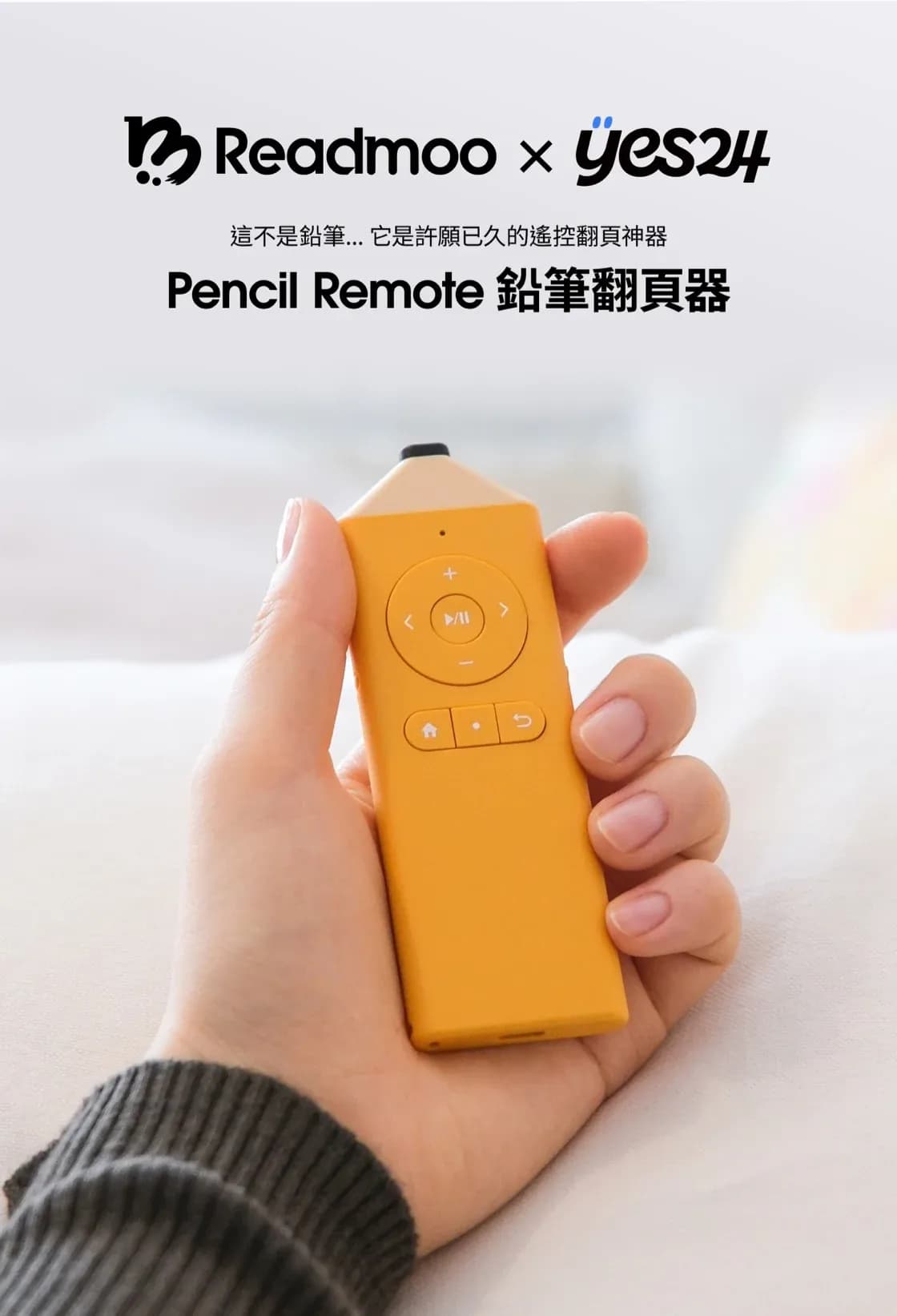
Readmoo Pencil Remote Readmoo x YES24 鉛筆藍牙翻頁器已於 2026-08-27 在台灣正式開賣,建議售價 NT$1,250,首批訂單預計 9 月 3 日起出貨;上市九折屬動態通路活動,不作永久售價或庫存保證。官方矩陣確認 Nana/Nana BW/Chill 支援翻頁、播放、音量、刷新、總覽、喚醒與亮度;Pro 2/2C 除亮度外相同;Plus 2/2C 支援翻頁、播放、音量與亮度。這些是 mooInk 裝置整合證據,不能直接推定 Readmoo App 或其他 App 相容。 外部來源 App 鍵號表 圖片:本地素材 來源:5 筆 App 表:已建
類型 Bluetooth 鉛筆造型翻頁器
適合 mooInk Nana、Chill、Pro 2 與 Plus 2 系列的官方遙控情境
訊號 Bluetooth 5.0 BLE;官方確認翻頁、音量、媒體與 mooInk 控制語意,鍵碼與 HID usage 未公開 買前查核 4 項 確認目標 mooInk 機型在官方支援矩陣中的功能差異 確認配對名稱 RxY PENCIL、Bluetooth 5.0 BLE 與三裝置切換符合需求 App 情境仍需逐平台、版本與實際按鍵行為測試 付款前重查即時優惠、出貨與保固,不把上市活動當永久 Offer
Readmoo 官方商品頁:規格、按鍵與 mooInk 支援矩陣 Readmoo 官方開賣公告:售價、出貨與試用資訊 Readmoo 官方上市活動頁(優惠與供貨以即時頁面為準) 本站整理:讀墨黃鉛筆藍牙翻頁器正式開賣 Readmoo 官方 2026 台北國際書展首度展示 查看資料頁 2026-08-27 正式開賣;mooInk 支援矩陣已確認 來源可查 查核:2026-08-28
待補產品圖 Bluetooth 微型鍵盤 / 雙按鈕
Key Key 藍牙翻頁器 現有證據把 Key Key 描述為微型 Bluetooth 鍵盤,不是觸控模擬夾具;canonical slug 暫時保留以維持既有網址。賣場有多種版本,供貨狀態、鍵號與 App 相容仍需依實際商品和同機測試確認。 外部來源 App 鍵號表 仍需確認 圖片:待補 來源:2 筆 App 表:已建
類型 Bluetooth 微型鍵盤 / 雙按鈕
適合 可接收 Bluetooth 鍵盤輸入、且能設定對應功能的閱讀裝置
訊號 兩顆獨立 Bluetooth 按鈕,可自訂功能;實際輸出鍵號需逐設定確認 買前查核 3 項 確認購買的是主版或 mini 等實際版本 確認按鈕設定與目標裝置收到的鍵號 確認目標 App 是否接收該鍵號及售後條件
Business Insider Taiwan:Key Key 設計與 Bluetooth 按鈕說明 Key Key 品牌蝦皮賣場 查看資料頁 媒體與品牌賣場線索 來源可查 查核:2026-08-07
待補產品圖 BOOX 官方 Bluetooth 裝置遙控器
BOOX B.T. Remoter 官方只確認它可控制 BOOX ePaper 平板的翻頁與系統功能;不能因此推定 Kindle、Kobo、Readmoo、HyRead 或其他閱讀 App 接收相同控制。 官方資料 App 鍵號表 圖片:待補 來源:2 筆 App 表:已建
類型 BOOX 官方 Bluetooth 裝置遙控器
適合 BOOX ePaper 平板的原廠遙控操作情境
訊號 BOOX 裝置功能控制:翻頁、刷新、亮度、前光與捲動;官方未公開等同一般鍵盤的鍵號 買前查核 3 項 確認目標 BOOX 機型與韌體是否仍支援 確認需要翻頁還是刷新、前光等 BOOX 系統功能 第三方 App 必須在同一台 BOOX 裝置逐一實測
BOOX 官方 B.T. Remoter 產品頁 BOOX 新加坡官方通路產品說明 查看資料頁 BOOX 官方產品證據 來源可查 查核:2026-08-07
待補產品圖 Bluetooth 5.4 多模式翻頁器
DuRoBo 官方產品證據 來源可查 查核:2026-08-07
待補產品圖 無 Bluetooth / Wi-Fi 的電容觸控模擬夾具
GEMS E-Reader Page Turner 資料來自 Target 零售商品頁,不是製造商官方規格。通路頁確認其為免 Bluetooth / Wi-Fi 的觸控模擬夾具;實際夾持厚度、翻頁方向、保護殼與各裝置邊框仍需實測。 外部來源 App 鍵號表 圖片:待補 來源:1 筆 App 表:已建
類型 無 Bluetooth / Wi-Fi 的電容觸控模擬夾具
適合 有電容觸控螢幕、可在固定翻頁熱區安裝夾具的閱讀器、平板與手機
訊號 夾式接收端模擬電容螢幕點擊,不輸出 App 鍵號;USB-C 只用於充電 買前查核 3 項 確認螢幕為電容觸控且邊框可容納夾具 確認保護殼、螢幕保護貼與翻頁熱區位置 確認通路、退換貨與跨境保固,不把通路描述當成 App 認證
Target 零售商品頁(通路證據,非製造商官方) 查看資料頁 美國零售通路產品證據 來源可查 查核:2026-08-07
待補產品圖 Bluetooth 5.0 簡報器 / 鍵盤型遙控器
Satechi R1 Bluetooth Presentation Remote R1 的正式定位是簡報器,不是專用電子書翻頁器。Satechi 只確認部分 iPad 閱讀 App 可用、並非全部;是否翻頁取決於 App 是否支援鍵盤導航,所有 App 組合仍未驗證。 官方資料 App 鍵號表 圖片:待補 來源:3 筆 App 表:已建
類型 Bluetooth 5.0 簡報器 / 鍵盤型遙控器
適合 願意測試鍵盤導航的 iPad 閱讀 App、PDF 與簡報情境
訊號 簡報前後頁與鍵盤 profile;官方未公開可供閱讀 App 對照的固定鍵碼 買前查核 3 項 確認需求是簡報器轉用而非專用閱讀器配件 確認目標 App 是否支援外接鍵盤前後頁操作 在購買前測試實際鍵碼、方向、休眠喚醒與退換貨
Satechi 官方 R1 產品頁 Satechi 官方:部分 iPad 閱讀 App 可用但非全部 Satechi 官方 R1 快速設定與按鈕說明 查看資料頁 Satechi 官方轉用線索 來源可查 查核:2026-08-07
待補產品圖 Bluetooth LE HID 腳踏翻頁器
IK Multimedia iRig BlueTurn 官方確認兩個靜音腳踏按鈕會透過 Bluetooth LE 傳送 HID 訊息,並公開三種鍵號模式;官方的廣泛 App 描述不能取代特定閱讀 App、平台與版本的同機實測。 官方資料 App 鍵號表 圖片:待補 來源:1 筆 App 表:已建
類型 Bluetooth LE HID 腳踏翻頁器
適合 可接收外接鍵盤 HID 訊號的樂譜、文件與閱讀 App
訊號 PageUp / PageDown、Arrow Up / Arrow Down、Arrow Left / Arrow Right 三種硬體模式 買前查核 3 項 確認目標裝置支援 Bluetooth LE HID 確認目標 App 接收三種模式中的哪一組鍵號 確認左右腳踏方向、休眠喚醒與電池狀態
IK Multimedia 官方 iRig BlueTurn 產品與模式說明 查看資料頁 IK Multimedia 官方產品證據 來源可查 查核:2026-08-07
待補產品圖 Bluetooth 4.0 LE HID 腳踏翻頁器
Coda Music STOMP 官方手冊確認四種 HID 鍵號模式,並要求部分 App 在設定內開啟 Bluetooth Pedal Control。手冊同頁的 Windows 支援說法前後不一致,因此不建立 Windows 相容結論;所有閱讀 App 組合仍待同機實測。 官方資料 App 鍵號表 圖片:待補 來源:2 筆 App 表:已建
類型 Bluetooth 4.0 LE HID 腳踏翻頁器
適合 能接收 Bluetooth 鍵盤 HID 指令、並可設定踏板控制的 App
訊號 Left / Right、Up / Down、PageUp / PageDown、Space / Enter 四種模式 買前查核 3 項 先確認目標 App 是否接收其中一組 HID 鍵號 檢查 App 內是否需要啟用 Bluetooth Pedal Control 依目前官方說明重新確認作業系統支援與供電需求
Coda Music 官方 STOMP 手冊 Coda Music 官方 STOMP 產品頁 查看資料頁 Coda Music 官方手冊證據 來源可查 查核:2026-08-07
待補產品圖 Bluetooth 多模式腳踏翻頁器
LEKATO WT-3 現有資料來自 LEKATO 品牌商店,足以確認 WT-3 型號、Bluetooth 與所列操作模式,但不升格為獨立製造商規格驗證。頁面列出的 App 名稱也不能當作 Read with Pro 相容實測。 外部來源 App 鍵號表 圖片:待補 來源:1 筆 App 表:已建
類型 Bluetooth 多模式腳踏翻頁器
適合 願意核對實際模式與鍵號的樂譜、文件及閱讀工作流
訊號 上 / 下、方向鍵、左 / 右滑鼠點擊、Space / Enter;品牌商店稱有五種模式與連發功能 買前查核 3 項 確認收到的確為 WT-3 與對應版本 用鍵號測試工具核對每個模式的實際輸出 逐一確認目標 App、平台、休眠喚醒與退換貨條件
LEKATO WT-3 品牌商店產品頁(品牌通路證據) 查看資料頁 LEKATO 品牌商店通路證據 來源可查 查核:2026-08-07
待補產品圖 Bluetooth 雙腳踏控制器
Thomann Pageturn Pedal Thomann 頁面確認這是可用於電子書、樂譜與簡報的 Bluetooth 雙腳踏控制器,但沒有提供可閉合的鍵號表;不能從用途或平台欄位推定任何閱讀 App 相容,所有 App 組合維持未驗證。 外部來源 App 鍵號表 圖片:待補 來源:1 筆 App 表:已建
類型 Bluetooth 雙腳踏控制器
適合 願意先測鍵號的電子書、樂譜、文件與簡報情境
訊號 官方零售頁未公開可驗證的固定 HID 鍵號,實際訊號待確認 買前查核 3 項 購買前向通路確認目前版本與實際輸出鍵號 確認目標 App 是否接收腳踏板輸出的鍵號 確認平台、翻頁方向、充電與跨境退換貨條件
Thomann Pageturn Pedal 自有品牌零售頁 查看資料頁 Thomann 自有品牌零售通路證據 來源可查 查核:2026-08-07
待補產品圖 Bluetooth 七模式腳踏翻頁器
M-VAVE CUBE TURNER PRO 官方確認 CUBE TURNER PRO 是 Bluetooth 雙腳踏翻頁器,提供七種操作模式;功能與訊號清單不能取代特定閱讀 App、平台與版本的同機相容測試。 官方資料 App 鍵號表 圖片:待補 來源:2 筆 App 表:已建
類型 Bluetooth 七模式腳踏翻頁器
適合 需要多組鍵盤翻頁訊號或 Android 滑動模式的樂譜、文件與閱讀工作流
訊號 方向鍵、Page Up / Down、Space / Enter、多媒體控制與 Android swipe 買前查核 3 項 確認購買型號是 CUBE TURNER PRO 而非同系列其他版本 確認目標 App 接收所選鍵盤模式或 Android swipe 測試方向、模式切換、休眠喚醒與 Type-C 充電
M-VAVE 官方 CUBE TURNER PRO 產品與訊號說明 M-VAVE 官方 Page Turner 產品目錄 查看資料頁 M-VAVE 官方產品證據 來源可查 查核:2026-08-07
待補產品圖 Bluetooth MIDI / HID 多功能腳踏控制器(轉用)
XSONIC AIRSTEP AIRSTEP 的正式定位是多功能控制器,不是專用電子書翻頁器。官方確認可用 Bluetooth HID 自訂鍵盤鍵並用於樂譜翻頁,但不能因此推定任何閱讀 App 已相容。 官方資料 App 鍵號表 圖片:待補 來源:2 筆 App 表:已建
類型 Bluetooth MIDI / HID 多功能腳踏控制器(轉用)
適合 願意自行設定鍵盤鍵號、且同時需要 MIDI 或其他音樂控制功能的使用者
訊號 可自訂鍵盤 HID 鍵;另支援 MIDI 與傳統 footswitch 訊息 買前查核 3 項 確認需要的是一般 AIRSTEP 而非 Special Edition 或 AIRSTEP Play 將腳踏鍵設定為目標 App 實際接收的鍵號 逐一測試 Bluetooth HID 模式、平台、方向與喚醒行為
XSONIC 官方 AIRSTEP 產品與 HID 翻頁說明 XSONIC 官方 AIRSTEP 鍵盤鍵自訂說明 查看資料頁 XSONIC 官方轉用證據 來源可查 查核:2026-08-07
待補產品圖 需搭配軟體的 Bluetooth 媒體控制器/翻頁模式
XSONIC AIRSTEP Play AIRSTEP Play 與一般 AIRSTEP 是不同產品。官方確認 Page Turner Mode,但完整內容控制依賴 AIRSTEP Play App 或瀏覽器 extension;訊號保持未知,不能寫成通用 Bluetooth HID 或任何閱讀 App 已相容。 官方資料 App 鍵號表 圖片:待補 來源:2 筆 App 表:已建
類型 需搭配軟體的 Bluetooth 媒體控制器/翻頁模式
適合 接受使用 AIRSTEP Play App 或瀏覽器 extension 的樂譜、歌詞、提詞與媒體工作流
訊號 官方確認獨立 Page Turner Mode,但未公開可閉合的固定 HID 鍵號 買前查核 3 項 確認購買的是 AIRSTEP Play 並接受必要 App 或 extension 確認目標平台可安裝並持續支援所需軟體 實測 Page Turner Mode 的事件、方向、離線與喚醒行為
XSONIC 官方 AIRSTEP Play 與 Page Turner Mode 說明 XSONIC 官方 AIRSTEP Play 使用手冊 查看資料頁 XSONIC 官方產品與軟體依賴證據 來源可查 查核:2026-08-07
待補產品圖 Windows / macOS USB hotkey 腳踏控制器(桌面轉用)
Elgato Stream Deck Pedal Stream Deck Pedal 不是 Bluetooth 或專用閱讀器翻頁器;它需要 USB 與 Stream Deck 桌面軟體,只能將使用者設定的 hotkey 轉用於桌面閱讀工作流,不外推到 Android、iOS、電子紙閱讀器或任何 App 相容。 官方資料 App 鍵號表 圖片:待補 來源:2 筆 App 表:已建
類型 Windows / macOS USB hotkey 腳踏控制器(桌面轉用)
適合 桌面 Windows 或 macOS 上可用鍵盤快捷鍵翻頁的文件與閱讀軟體
訊號 三個可自訂腳踏鍵;透過 Stream Deck 軟體指定 hotkey,沒有固定翻頁鍵號 買前查核 3 項 確認使用環境為受支援的 Windows 或 macOS 與 USB 連線 先確認桌面閱讀軟體的可用快捷鍵再建立 hotkey 測試視窗焦點、Smart Profile、腳踏方向與軟體常駐需求
Elgato 官方 Stream Deck Pedal 產品與桌面需求 Elgato 官方 Stream Deck Hotkey 設定說明 查看資料頁 Elgato 官方桌面轉用證據 來源可查 查核:2026-08-07
待補產品圖 Bluetooth 多模式腳踏翻頁器
JOYO JSP-01 Wireless Page Turner Pedal 產品 identity 來自 JOYO 官方頁;模式與操作證據來自 JOYO 製造商手冊的零售通路託管副本。這能閉合產品與訊號,但不是零售商或 Read with Pro 對任何閱讀 App 的相容認證。 官方資料 App 鍵號表 圖片:待補 來源:2 筆 App 表:已建
類型 Bluetooth 多模式腳踏翻頁器
適合 可接收常見鍵盤或滑鼠翻頁訊號的樂譜、文件與閱讀 App
訊號 前頁 / 後頁、Left / Right、Up / Down、滑鼠左 / 右鍵、Space / Enter 買前查核 3 項 確認型號為 JSP-01 並核對目前硬體版本 確認目標 App 接收其中一種鍵盤或滑鼠模式 測試模式方向、Bluetooth 重連、電池與退換貨條件
JOYO 官方 JSP-01 產品頁 JOYO 製造商手冊(由 Thomann 零售通路託管) 查看資料頁 JOYO 官方產品+製造商手冊證據 來源可查 查核:2026-08-07
待補產品圖 Bluetooth 5.4 微型鍵盤翻頁器
翰林閱 Free3 Free3 是翰林閱 F3 型號的多模式藍牙翻頁器。官方列出 R 檔電子紙閱讀器、M 檔手機/平板與 P 檔電腦使用情境,並明示支援 Kobo;官方也明示不直接支援 Kindle,Kindle 需另搭配觸控翻頁夾。這些是裝置與模式範圍,不代表任何閱讀 App 已通過相容性實測。 官方資料 App 鍵號表 圖片:待補 來源:3 筆 App 表:已建
類型 Bluetooth 5.4 微型鍵盤翻頁器
適合 Android 電子紙閱讀器、Kobo、手機/平板與 Win/Mac;不同模式和閱讀 App 仍須分開驗證
訊號 官方確認具電子書閱讀器、手機/平板與電腦模式;閱讀翻頁方向有官方操作說明,但原始 HID keycode 待實測 買前查核 4 項 確認購買型號為 Free3/F3,並依目標裝置切換正確模式 Kobo 支援是裝置層官方說明,不等於 Kobo App 已驗證 Kindle 本體不直接支援,若是 Kindle 需另評估觸控模擬夾具 先用目標 App 實測按鍵事件、上一頁/下一頁方向、重連與喚醒行為
翰林閱官方 Free3 產品與規格頁 翰林閱官方 Free3 快速指南 翰林閱官方下載中心:Free3/F3 查看資料頁 翰林閱官方產品頁+官方快速指南 來源可查 查核:2026-09-20
待補產品圖 Bluetooth 5.4 微型鍵盤翻頁器(依用途選擇韌體/版本)
翰林閱 Free2 官方同一 Free2 商品頁列出手機/平板與電子紙閱讀器版本,官方支援與韌體頁另列 Kobo/PC 使用方式。本站先以單一 Free2 canonical 記錄這些用途/韌體分支,避免把相同產品名稱拆成重複商品頁;但不宣稱各分支硬體完全相同,Free2 2026/F2-2026 也暫不併入本條,等待官方硬體 revision 證據。 官方資料 App 鍵號表 圖片:待補 來源:4 筆 App 表:已建
類型 Bluetooth 5.4 微型鍵盤翻頁器(依用途選擇韌體/版本)
適合 手機/平板、Android 電子紙閱讀器與 Kobo/PC;應依官方說明選擇對應用途或韌體
訊號 官方 Free2 韌體頁在指定手機/平板、電子紙與 Kobo/PC 韌體中標示按鍵方向為上/下;這是韌體層線索,不等同原始 HID keycode 買前查核 5 項 確認型號與版本標示,Free2 與 Free2 2026/F2-2026 不可混寫 依手機/平板、電子紙或 Kobo/PC 選擇官方對應用途或韌體 Kobo/PC 韌體是裝置情境,不等於 Kobo App 已驗證 官方韌體頁的上/下方向不可直接寫成全版本固定 HID keycode 逐一實測目標 App、方向、切換模式、重連與更新韌體後行為
翰林閱官方 Free2 產品與規格頁 翰林閱官方 Free2 電子紙版本快速指南 翰林閱官方 Free2 韌體目錄 翰林閱官方支援中心:Free2 各用途版本 查看資料頁 翰林閱官方產品頁+官方指南/韌體目錄 來源可查 查核:2026-09-20
待補產品圖 Bluetooth 5.4 多模式翻頁器
翰林閱 E3 Control E3 Control 是翰林閱 E3 型號的多模式藍牙翻頁器。官方列出 R 檔電子紙閱讀器、M 檔手機/平板與 P 檔電腦使用情境,並明示支援 Kobo;官方也明示不直接支援 Kindle,Kindle 需另搭配觸控翻頁夾。官方模式與裝置範圍不能外推成任何閱讀 App 已相容。 官方資料 App 鍵號表 圖片:待補 來源:3 筆 App 表:已建
類型 Bluetooth 5.4 多模式翻頁器
適合 Android 電子紙閱讀器、Kobo、手機/平板與 Win/Mac;不同模式和閱讀 App 仍須分開驗證
訊號 官方確認 R/M/P 三種裝置模式與閱讀翻頁操作;原始 HID keycode 待實測 買前查核 4 項 確認購買型號為 E3 Control/E3,避免與 E1、E1Pro 或 E2 混淆 依目標裝置切換 R、M 或 P 模式,再測上一頁/下一頁方向 Kobo 支援是裝置層官方說明,不等於 Kobo App 已驗證 Kindle 本體不直接支援;逐一測試 App、重連、喚醒與模式記憶
翰林閱官方 E3 Control 產品與規格頁 翰林閱官方 E3 Control 快速指南 翰林閱官方下載中心:E3 Control/E3 查看資料頁 翰林閱官方產品頁+官方快速指南 來源可查 查核:2026-09-20
資料欄位怎麼看 資料庫維護原則 本頁把翻頁器視為「訊號與情境」資料庫,而不是單純商品列表。沒有官方規格或可靠實測時,不把可配對、可連線或單一心得寫成保證相容;沒有本地素材或可確認授權來源時,也不硬放商品圖。
類型 / 技術 先分成藍牙 HID、觸控模擬、腳踏式、簡報器或整合型配件;不能只用品牌名稱推論相容性。
適合設備 用開放式 Android、封閉式 Kindle / Kobo、平板、PDF / 樂譜等情境描述,不把單一成功案例寫成保證。
訊號 / 控制方式 優先標示 Volume、Left / Right、PageUp / PageDown、Space / Enter 或觸控模擬;未知時寫仍需實測。
來源與狀態 官方頁、通路頁、媒體報導與展示線索分開看;庫存、價格、保固與韌體支援都可能變動。