





Supernote 寫字很舒服,但只要碰到「打字」,台灣使用者就會卡住:系統有繁體中文介面,手寫辨識也認得繁體中文,內建的中文鍵盤卻只有拼音。習慣注音的人沒有注音,習慣倉頡的人也沒有倉頡。想在筆記搜尋框打個檔名、在瀏覽器輸入網址,不是學拼音,就是一筆一劃手寫再等辨識。
這個問題在國內外的使用者社群都討論過,也有人用比較進階的方法,成功在 Supernote 上打出注音。這篇把官方目前提供了什麼、為什麼另外裝的輸入法常常沒用、社群找到的解法和風險、注音與倉頡使用者各有哪些輸入法可以考慮,最後附上本站在 Nomad 上實測過的 sweetlime 注音輸入法側載教學。先說在前面:這些步驟會更動系統設定,不在官方支援範圍內,請先看完風險說明再決定要不要動手。
圖說:Supernote 主打紙筆般的書寫體驗,但要打中文字,就是另一回事了。來源:Supernote 官網
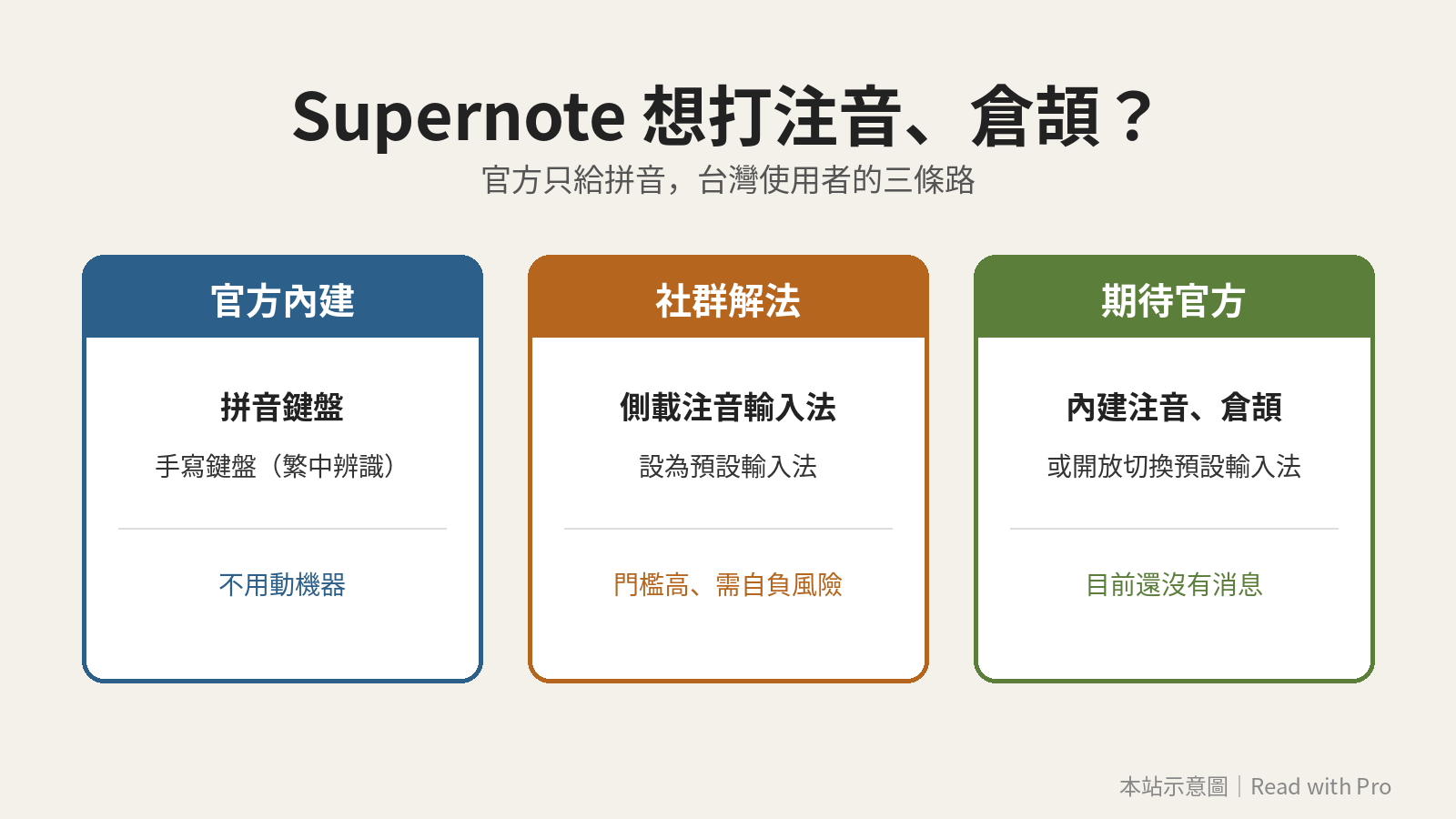
圖說:Supernote 使用者想打注音或倉頡,目前有三種狀況(本站示意圖)。來源:本站依 Supernote 官方說明與使用者社群討論整理
官方提供了什麼
本站用一台 Nomad(韌體 Chauvet 3.31.45、繁體中文介面)實際確認過。依 Supernote X2 使用手冊,系統介面語言有英文、日文、簡體中文和繁體中文;鍵盤可以從「設定 > 顯示和輸入 > 鍵盤 > 添加鍵盤」新增,最多 7 個。
實機的鍵盤設定裡,預設已加入「手寫」「English」和「中文(繁體)/拼音(繁體中文)」三個鍵盤。「添加鍵盤」清單裡還能加的,中文只有簡體拼音,其他是日文、德文、法文、希伯來文、阿拉伯文、葡萄牙文、西班牙文和捷克文,沒有注音,也沒有倉頡、速成。附帶一提,常有人問的日文倒是有,「添加鍵盤」裡就能加入日本語鍵盤。系統裡安裝的輸入法也只有一個,就是 Supernote 自己的鍵盤。官方鍵盤說明和更新紀錄陸續加過德文、法文、希伯來文、阿拉伯文、西班牙文、葡萄牙文和捷克文,但從沒提過注音或倉頡。
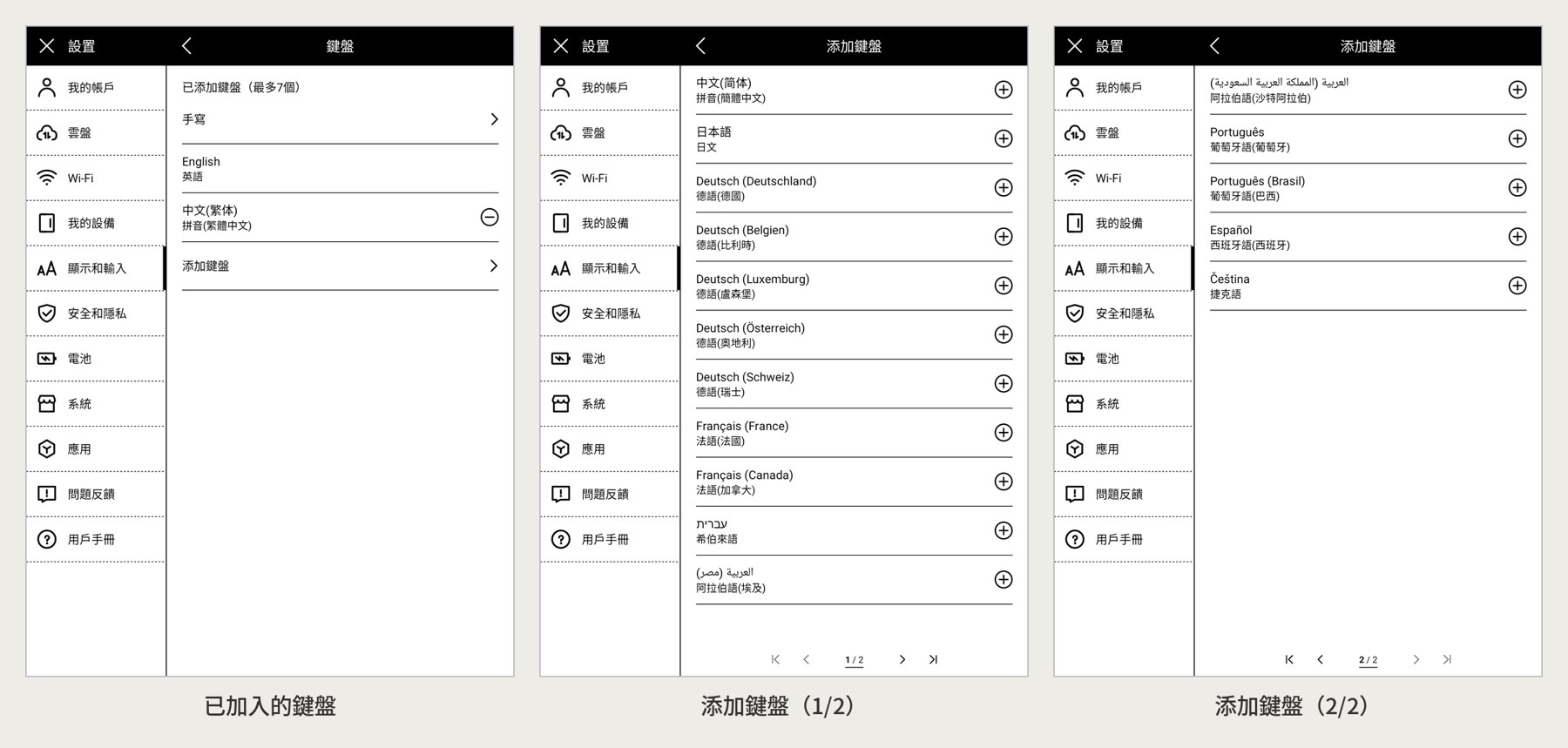
圖說:Supernote 的鍵盤設定與「添加鍵盤」完整清單,中文只有拼音(本站 Nomad 實機截圖,韌體 3.31.45)。來源:本站實機截圖
另一條官方路線是手寫鍵盤。Supernote 的手寫辨識在官方說明中列有繁體中文(台灣)和繁體中文(香港),實機的手寫鍵盤語言則顯示為「中文(繁體)」。手寫鍵盤會用你設定的辨識語言,把寫下的字轉成文字輸入;本站還沒有實測辨識的準確度。不過官方鍵盤說明也提到,一次只能選用一種手寫辨識語言,中英文夾雜時可能就得來回切換(本站推論)。
| 方式 | 能不能打繁體中文 | 適合情境 |
|---|---|---|
| 內建拼音鍵盤(中文繁體) | 可以,但要會拼音 | 習慣拼音的人 |
| 手寫鍵盤(語言選中文繁體) | 可以,要等辨識 | 短字詞、偶爾輸入 |
| 注音、倉頡鍵盤 | 官方沒有提供 | — |
使用者遇到的困擾
在 Facebook 的 Supernote 繁中使用者社團裡,就有新入手 Nomad 的使用者發問:筆記檔名都是中文,想快速搜尋時,手寫辨識常常要重寫好幾次,鍵盤又不能打注音;問了官方,似乎只能用拼音。底下留言的建議是檔名改用英文,或乾脆學拼音,當時也有人認為注音鍵盤「無解」、側載 Gboard 也不行。發問者最後的回覆是:檔案太多改不了檔名,已經開始學拼音了。
對一台主打書寫的筆記本來說,打字本來就不是主角。但搜尋筆記、幫檔案命名、輸入 Wi-Fi 密碼、在瀏覽器打網址,這些小事每天都會遇到,不能用自己習慣的輸入法,不便就會一直累積。對倉頡使用者來說更麻煩:倉頡本來就是「看字形就能打」的輸入法,換成拼音等於要重學一套讀音系統。
在 App 裡打字,情況又不一樣
這次 Supernote 應用商店上架了 KOReader 和 EinkBro,本站也順便看了在這兩款 App 裡打字的情況。EinkBro 的網址列會叫出 Supernote 的系統鍵盤,也能切換到中文(繁體)的手寫面板;KOReader 的全文搜尋則是用它自己的英文鍵盤,按地球鍵也沒有切到其他鍵盤,Supernote 的手寫面板根本不會出現。KOReader 的 GitHub 上也有使用者提出改用系統鍵盤的需求。也就是說,在 KOReader 裡想搜尋中文書名或內文,目前連手寫都用不上。
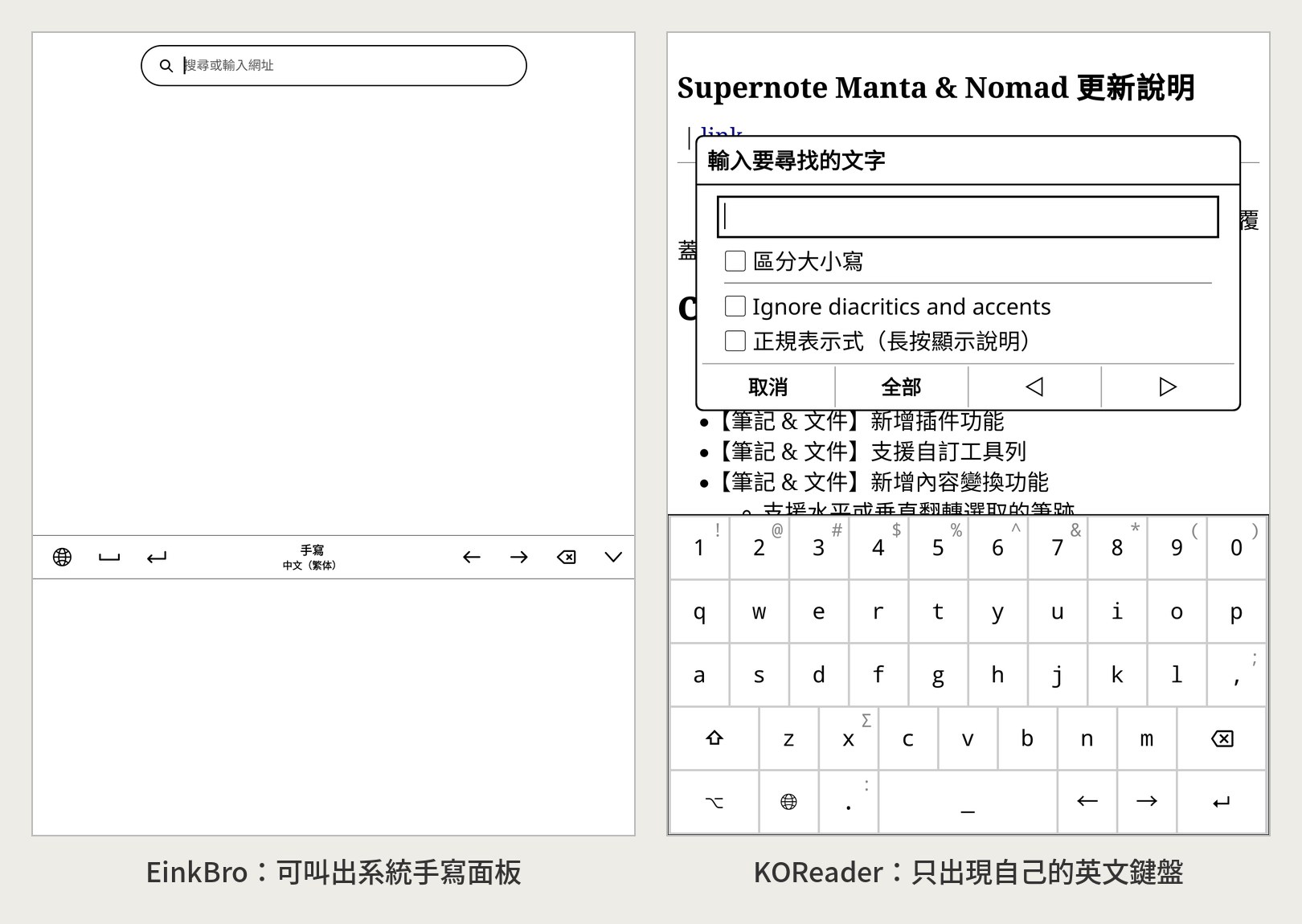
圖說:EinkBro 能叫出 Supernote 系統鍵盤與手寫面板,KOReader 搜尋時則只出現自己的英文鍵盤(本站 Nomad 實機截圖)。來源:本站實機截圖
另外,應用商店目前只有 6 款 App,沒有任何輸入法可以下載。
為什麼另外裝的輸入法常常沒用
Supernote 從 3.16.27 版起,在「設定 > 安全和隱私」加入了側載(Sideloading)開關,技術上可以自己安裝 Android App,包括輸入法。問題是裝了也不一定用得起來。
Reddit 的 r/Supernote 在 2024 年底就有 Nomad 使用者分享:開了側載、裝上 Gboard 之後,鍵盤乾脆不跳出來。留言中有人認為 Gboard 需要 Google 服務才能運作,建議改裝其他輸入法;原 PO 後來改裝 SwiftKey,可以手動切換過去,但只要一換到別的 App,就又自動跳回內建鍵盤。另一則留言的結論是,這得等 Supernote 修改韌體。
台灣社團的使用者則找到了原因:系統會優先啟用內建的拼音輸入法,不管另外裝了什麼輸入法,都會被內建的搶走。只有把內建的停用,第三方輸入法才能穩定使用。
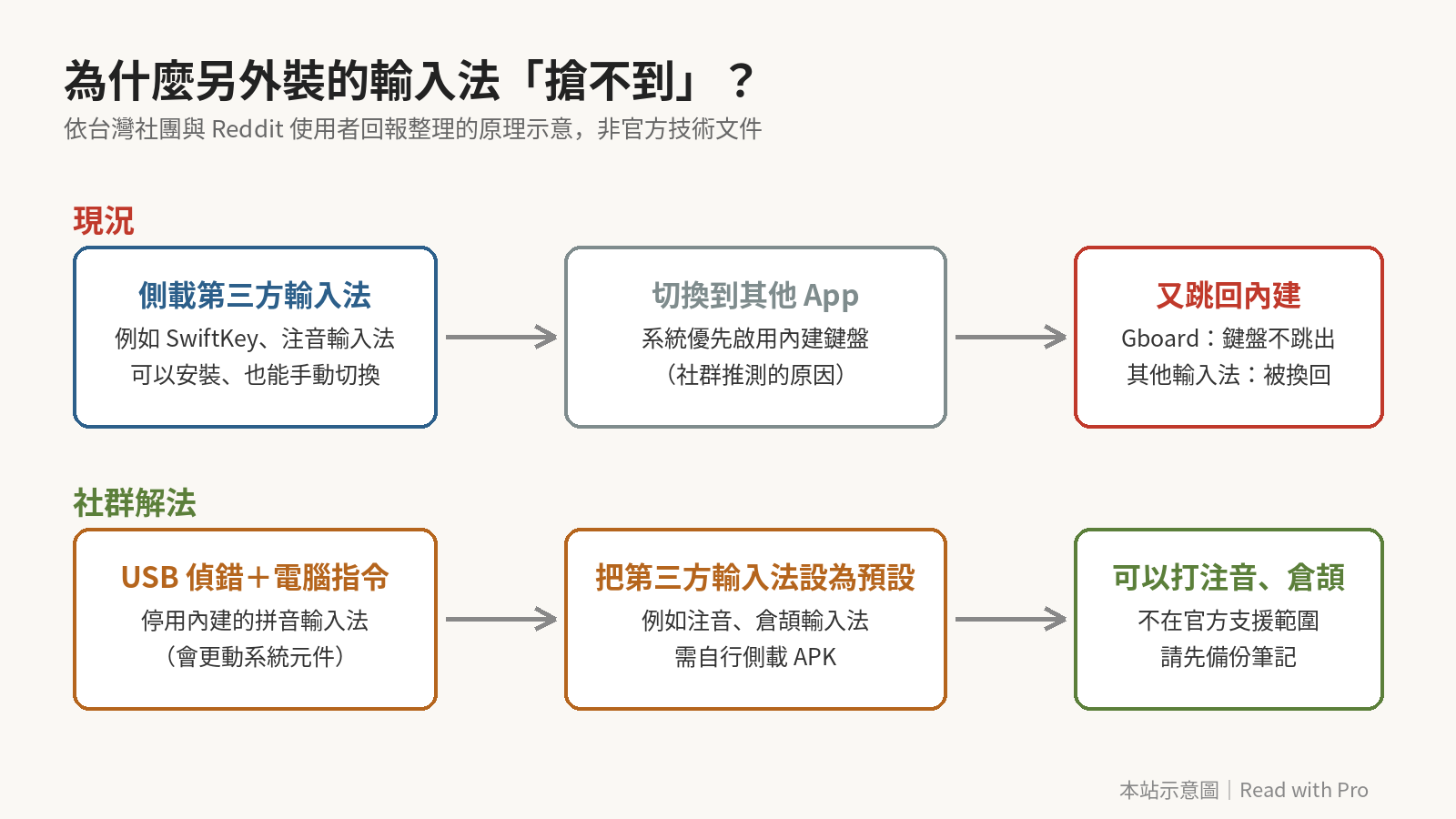
圖說:另外裝的輸入法為什麼「搶不到」,以及社群解法的原理(本站示意圖)。來源:本站依 Reddit 討論與台灣使用者社團回報整理,非官方技術說明
不過,這個說法不一定適用每一種情況。本站實測時,只用指令把 sweetlime 設為預設輸入法、沒有停用內建鍵盤,在筆記搜尋和 EinkBro 之間來回切換,輸入法都維持在 sweetlime,沒有被換回內建鍵盤。會不會被換回,可能和輸入法、App 或系統版本有關。
社群找到的解法,以及風險
台灣社團裡有使用者在今年 6 月分享,靠著 AI 工具的協助,終於在 Supernote 上用注音打字。原理是:在機器上開啟 USB 偵錯,接上電腦後用指令停用內建的拼音輸入法,再把自己想用的輸入法 App 側載進去,設定成預設輸入法。
聽起來不難,但要注意這幾件事:
- 停用的是系統內建元件,不在 Supernote 官方的支援範圍內,日後韌體更新會不會恢復、會不會出現其他問題,都沒有保證。
- 側載的 APK 要自己找來源,來路不明的檔案可能有安全風險。輸入法又會經手你打的每一個字,選擇時更要小心。
- 動手前請先備份筆記,並有可能需要恢復原廠設定的心理準備。
下一段整理了幾個不必動系統的方向,但實際上都有不小的限制。如果你常常需要打中文,文章後半有本站實測過的步驟教學;我們的測試顯示,不停用內建鍵盤,也能在筆記搜尋和 EinkBro 打注音。
不動系統,還有哪些方法?
既然停用系統輸入法有風險,我們也研究了幾個不必動到系統的方向。
能不能幫原廠鍵盤匯入字典,自己加一個注音?
很可惜,這條路目前走不通。本站實機確認,Supernote 的鍵盤是預先裝在系統分區裡的系統 App,一般使用者無法替換或修改;設定裡也只能從固定的語言清單選擇鍵盤,沒有匯入字典或自訂輸入方案的選項。
再往下看,這個鍵盤的程式名稱和 Android 開源專案裡的拼音輸入法(AOSP PinyinIME)一致,很可能是以它為基礎改寫的(本站推論)。在 AOSP PinyinIME 的原始碼裡,系統字典是直接打包在 App 裡的檔案;另一份使用者字典只用來記錄你打過的拼音詞彙,並不能拿來新增一套輸入法。就算 Supernote 的版本有所修改,從設定介面看,也沒有開放讓使用者匯入字典。
反過來說,這也代表注音其實沒那麼難做。注音和拼音描述的是同一套讀音,一個注音音節都能對應到一個拼音音節,理論上只要在現有的拼音引擎前面加上一層注音鍵盤,就能打出一樣的字詞(本站推論)。倉頡則是依字形拆碼,需要另一套字根表和引擎,工作量會比較大。不論哪一種,都得由 Supernote 官方修改韌體才能內建。
官方的「鍵盤穿梭」:理論上可行,實際很難用
Supernote 其實有一個官方功能,看起來可能幫得上忙。依官方的 Supernote 聯動說明,在電腦版 Supernote Partner 配對機器後,打開「鍵盤穿梭」,就能用電腦的鍵盤在 Supernote 上打字。3.25.39 版的更新紀錄也提到,透過鍵盤穿梭,可以在機器和電腦版 Partner 之間剪下、複製、貼上文字。
官方說明沒有提到中文輸入法能不能用,但台灣社團裡已經有使用者分享:只要電腦本來就有注音輸入法,透過鍵盤穿梭就能用注音打字到 Nomad;電腦切換成日文輸入法,也能輸入日文。他也提醒,Nomad 上的輸入框要保持在前景,電腦打的字才會送過去。
本站實際試過之後,老實說:很難用,問題不少。光是開始用就要先在電腦安裝 Partner、允許防火牆存取、完成配對,再打開鍵盤穿梭。用的時候,Partner 必須一直留在電腦的前景,只要切到其他視窗,就會顯示「掛起中」,按鍵送不過去;Nomad 上的輸入框也要先點好才收得到字。英文字母確實能送到 Nomad 的筆記搜尋框,但中文就卡住了:在電腦上先用注音打好文字、複製後想貼到 Nomad,這次沒有成功。用電腦的注音、倉頡、日文輸入法直接打字的完整對照,本站這次沒有做完,所以不能斷言它完全不支援中文,但以目前的操作體驗,很難把它當成日常打中文的方法。
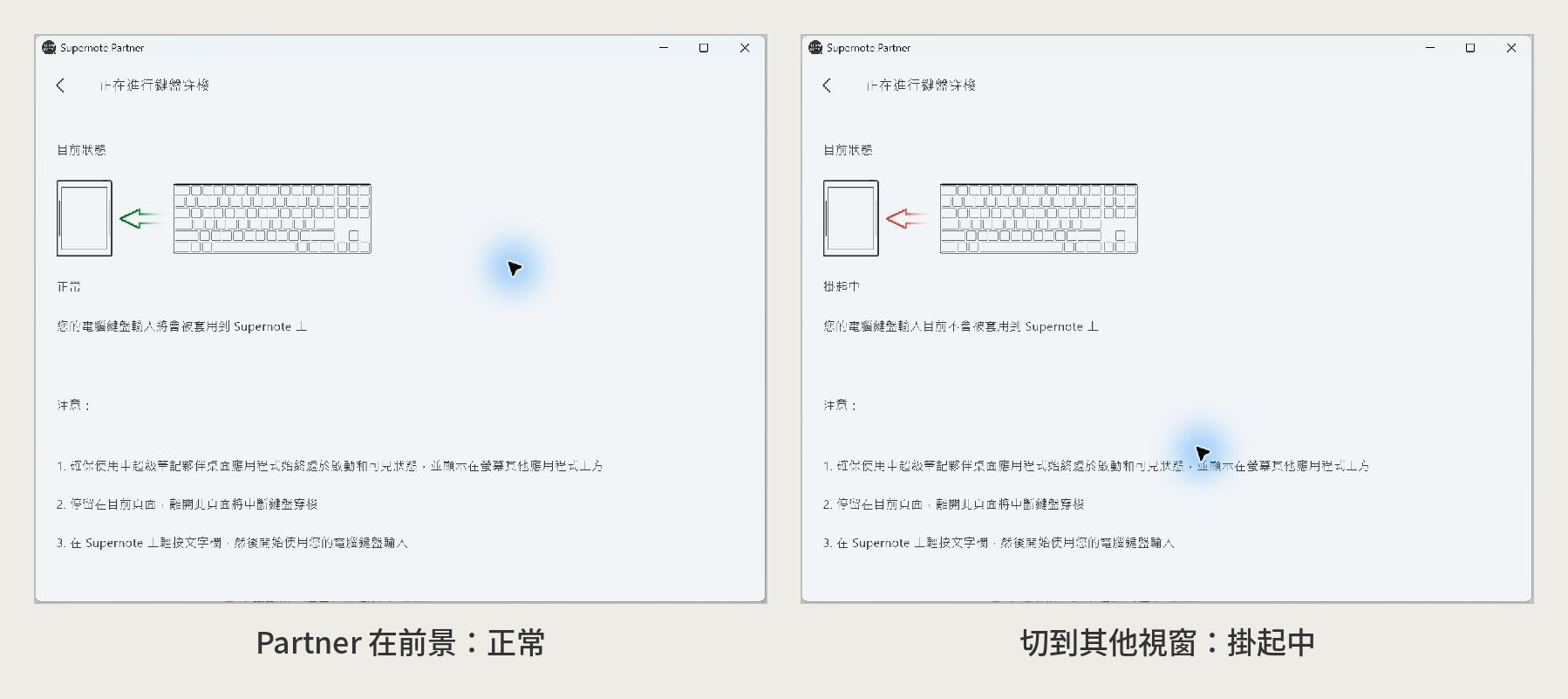
圖說:鍵盤穿梭需要讓 Partner 保持在電腦前景,切到其他視窗就會掛起(本站實測截圖)。來源:本站實測截圖
更根本的問題是,這個方法的前提是身邊要有電腦。電子紙筆記本就是要帶著走的,在會議室、咖啡廳、通勤路上想搜尋一份筆記,總不能每次都打開筆電。鍵盤穿梭比較適合本來就坐在電腦前、偶爾要在 Supernote 上輸入英文的情境,對想打中文的台灣使用者幫助有限。社團裡也有人補充:如果是在外面、沒有電腦的情況,目前就只能靠內建的手寫鍵盤輸入繁體中文。
用外掛做一個中文鍵盤?
這次新推出的外掛功能,也打開了另一種可能。依 Supernote 開發文件,外掛可以在筆記裡插入文字方塊,也能讀取、修改套索選取的文字方塊。外掛本身又是用 React Native 寫的,可以有自己的介面。
換句話說,理論上可以做出一個自帶注音或倉頡鍵盤、內建字典檔的外掛,在外掛的視窗裡選字,再把文字插進筆記(本站推論)。限制也很明顯:外掛只在筆記和文件裡運作,系統搜尋框、檔名、瀏覽器網址列都用不到。本站 10 月 26 日查看 InkHub 時,還沒有看到這類外掛。如果有開發者願意嘗試,這可能是最不需要冒險的一條路。
注音、倉頡各有哪些輸入法可以考慮
如果決定自己動手,就得先挑一款不依賴 Google 服務的輸入法。以下都是開源專案;其中 sweetlime 本站已在 Nomad 上實測,Fcitx5 則還沒有測試:
| 輸入法 | 注音 | 倉頡 | 說明 |
|---|---|---|---|
| sweetlime | 有(本站實測可用) | 沒有 | 由開源輸入法 LIME 改版,拿掉廣告與雲端功能,鍵盤改成適合電子書閱讀器的淡色主題 |
| Fcitx5 for Android | 有(需加裝 Chewing 外掛) | 有(內建) | 開源輸入法框架,主程式內建拼音、雙拼、五筆、倉頡,注音透過「新酷音」引擎的外掛提供 |
| Fcitx5 + RIME 外掛 | 視方案而定 | 可匯入倉頡五代方案 | RIME 外掛可以匯入自訂輸入方案,RIME 官方有倉頡五代方案 |
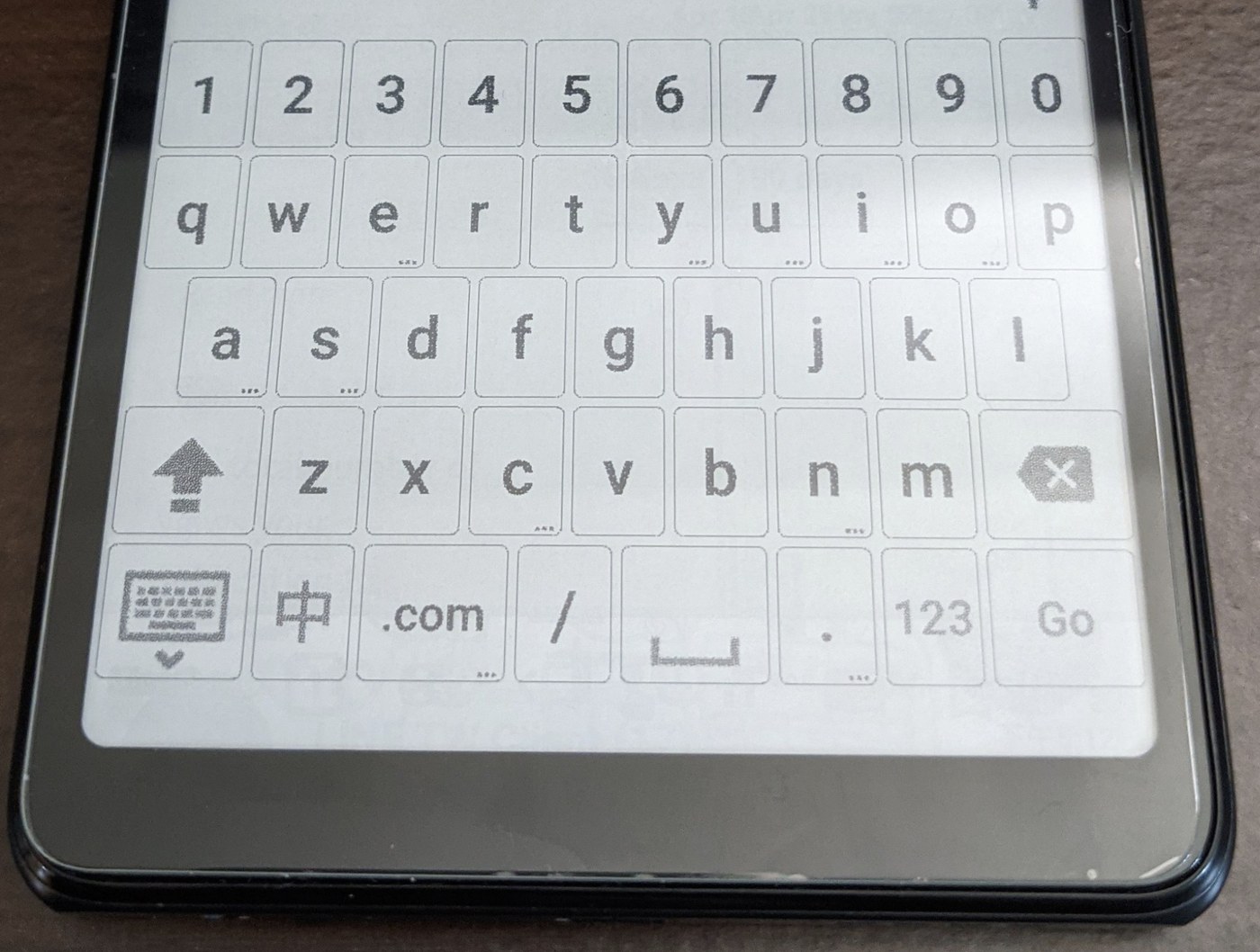
圖說:sweetlime 在電子紙閱讀器上的鍵盤,按鍵配色針對電子紙調整過。來源:sweetlime 專案頁
sweetlime 有一段很有意思的台灣淵源。它的維護者 plateaukao,正是這次在 Supernote App Store 上架的電子紙瀏覽器 EinkBro 的開發者;EinkBro 的專案頁也附有中文說明手冊。sweetlime 的專案說明寫得很清楚:原本的 LIME HD 很久沒更新,所以他 fork 出來改成自己想要的樣子,拿掉廣告、拿掉 Google Drive 與 Dropbox 整合,「希望輸入法不要跟網路有任何連結」。
社團裡也有使用者回報,側載 sweetlime 之後不必停用內建輸入法,也能用注音打字。本站實測的結果一致:在 Nomad 上安裝 sweetlime 7.6.0、下載注音字根,再用指令設為預設輸入法後,筆記搜尋框和 EinkBro 網址列都能用注音打出中文。詳細步驟見文末教學。
要注意的是,sweetlime 只照顧到注音使用者。在台灣社團的討論裡,有人問 sweetlime 有沒有倉頡,維護者的回覆是:他自己不用倉頡,當初改版時除了自訂和注音,其他內建的輸入法都刪掉了。所以倉頡使用者得看下一款。
Fcitx5 for Android 則是 Linux 上常見的 Fcitx5 輸入法框架的 Android 版。依專案說明,主程式內建拼音、雙拼、五筆、倉頡,注音要另外安裝 Chewing 外掛,等於一套就能同時照顧注音和倉頡使用者。它也特別列出 GitHub、F-Droid 與 Google Play 版本的簽章差異,對要自己側載的人是很實用的資訊。
想要更完整倉頡五代功能的人,還可以考慮 Fcitx5 的 RIME 外掛。RIME(中州韻)是可以自訂輸入方案的輸入法引擎,官方的倉頡輸入方案支援倉頡五代、擴展區漢字和「快趣」詞組編碼。不過 RIME 的設定門檻比較高,適合已經熟悉 RIME 的人。
Gboard 則是另一回事。依 Reddit 留言的說法,Gboard 需要 Google 服務,在沒有 Google Play 的 Supernote 上連鍵盤都叫不出來。這點本站尚未驗證,但目前沒有看到有人在 Supernote 上成功使用 Gboard 的紀錄。
教學:在 Supernote 側載 sweetlime 打注音
以下步驟本站在 2026 年 10 月 27 日,用 Supernote Nomad(韌體 Chauvet 3.31.45)與 sweetlime 7.6.0 實際跑過一次,包含最後的還原。不同的系統版本、輸入法版本,結果可能不同。開始之前,請先確認三件事:
- 筆記已經備份到雲端或電腦。
- 了解這些步驟不在 Supernote 官方的支援範圍內,日後韌體更新可能讓設定失效,需要重做。
- 輸入法 App 只從官方來源下載。輸入法會經手你打的每一個字,不要用來路不明的 APK。
步驟一:準備電腦與 Supernote
- 在電腦上安裝 Google 官方的 Android SDK Platform-Tools,裡面就有 adb 工具。
- 在 Supernote 進入「設定 > 安全和隱私」,打開「側載」。
- 用傳輸線把 Supernote 接上電腦,在電腦的終端機輸入 `adb devices`。看到一串裝置編號、後面寫著 device,就代表連線成功。第一次連線時,如果 Supernote 跳出是否允許偵錯的提示,請按允許。
步驟二:下載並安裝 sweetlime
到 sweetlime 的 GitHub 發布頁下載最新版的 `app-release.apk`(本站測試的是 v7.6.0),再在電腦上執行:
- `adb install app-release.apk`
看到 Success 就是裝好了。
步驟三:在 sweetlime 裡完成設定、下載注音字根
在 Supernote 的側滑欄「應用」裡打開 sweetlime(App 名稱顯示為「萊姆輸入法」)。第一次打開會出現「啟動萊姆輸入法」,按「下一步」,在系統的螢幕鍵盤設定裡把萊姆輸入法打開。
接著要下載注音字根,不然還打不了注音:在 sweetlime 主畫面的「下載輸入法」按「注音」,選一個注音字根下載。本站選的是「OPENVANILLA 注音字根」,下載需要連上網路。只安裝 APK 不會自動完成這一步,這點要特別注意。
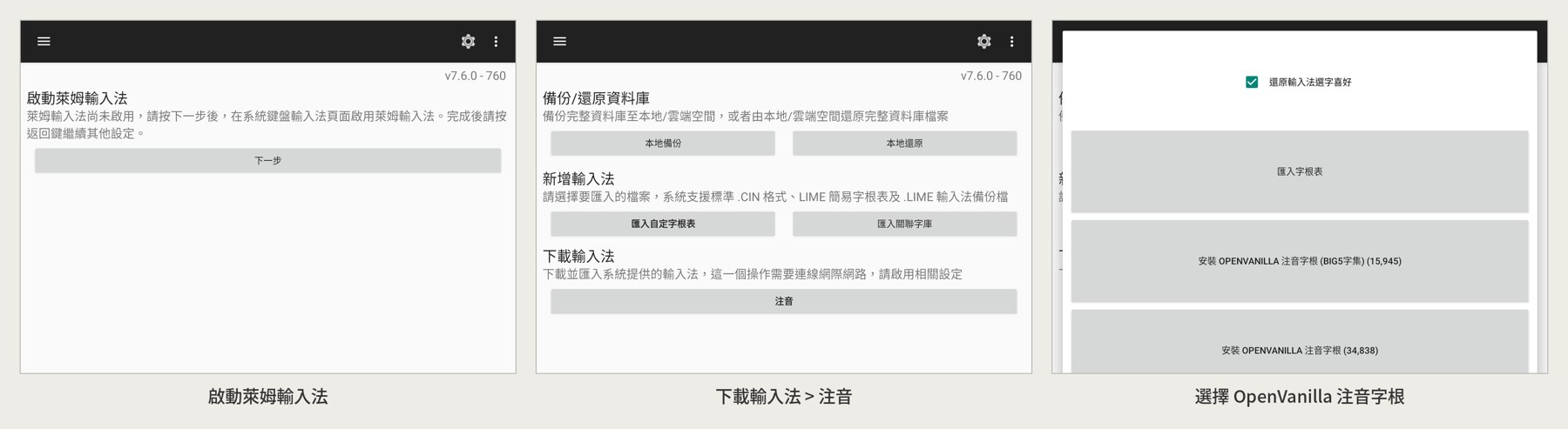
圖說:sweetlime 第一次開啟要先啟用,再到「下載輸入法」下載注音字根(本站 Nomad 實測截圖)。來源:本站實測截圖
步驟四:把 sweetlime 設成預設輸入法
回到電腦,依序輸入下面兩行:
- `adb shell ime enable info.plateaukao.sweetlime/net.toload.main.hd.LIMEService`
- `adb shell ime set info.plateaukao.sweetlime/net.toload.main.hd.LIMEService`
這是本站測試的 GitHub 版 sweetlime 的輸入法 ID。如果你裝的是其他來源或版本,ID 可能不同,請先用 `adb shell ime list -a -s` 列出機器上的輸入法,再把清單裡 sweetlime 那一行填進去。
完成後,在筆記的搜尋框、EinkBro 的網址列點一下,就會跳出注音鍵盤。本站在這兩個地方都用注音打出了「繁體中文閱讀測試」,兩邊來回切換,輸入法也一直維持在 sweetlime。
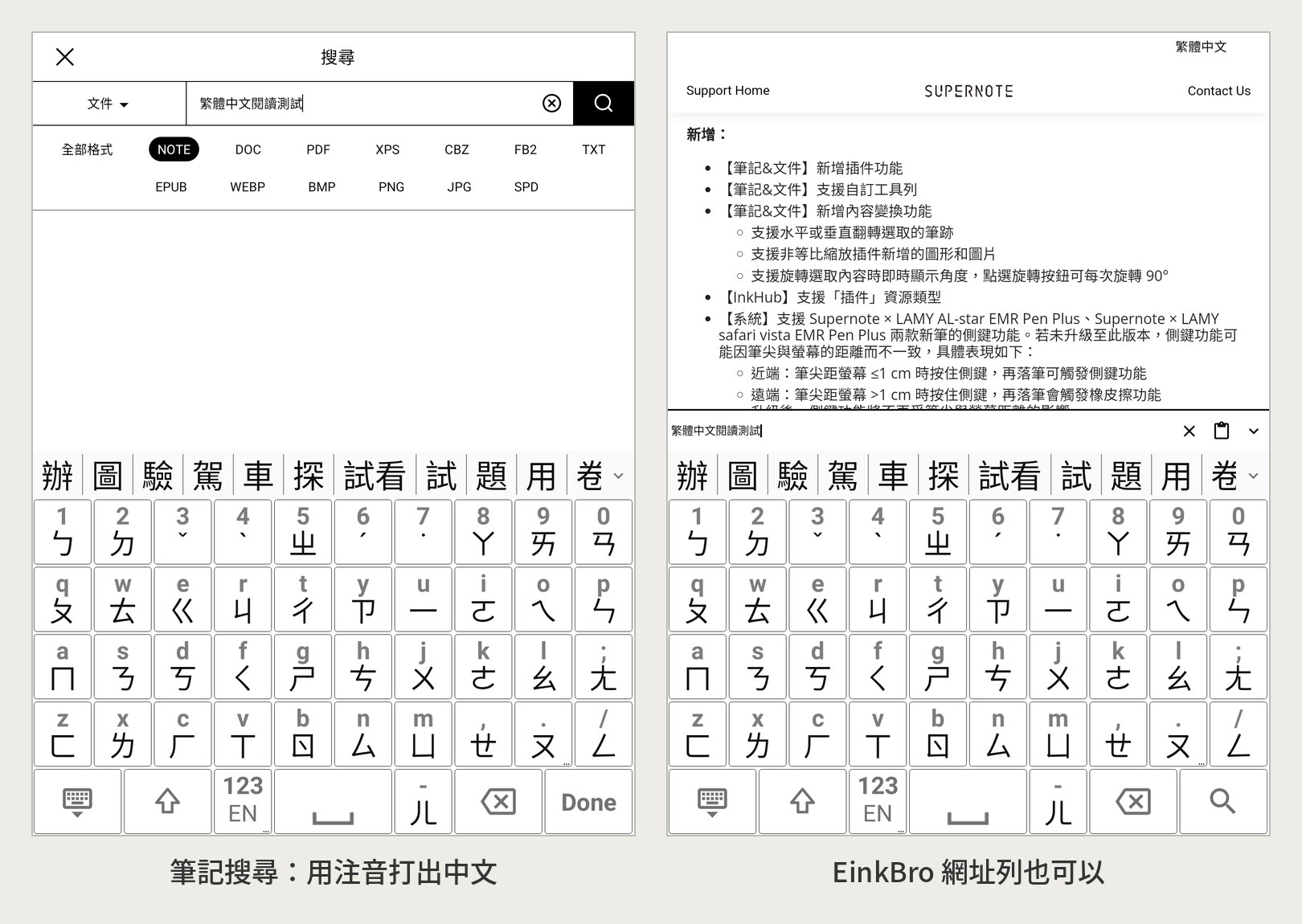
圖說:保留內建鍵盤、只把 sweetlime 設為預設,筆記搜尋和 EinkBro 都能用注音打中文(本站 Nomad 實測截圖)。來源:本站實測截圖
有兩個限制要知道。第一,KOReader 的搜尋用的是它自己的英文鍵盤,不管系統設定哪個輸入法,在 KOReader 裡都叫不出 sweetlime。第二,本站測試時,點進 sweetlime 的「注音輸入法」管理頁曾經閃退一次;重新打開 App 後,注音鍵盤仍然可以正常使用。
不建議:停用內建鍵盤
社群另一種做法是用 `adb shell pm disable-user --user 0 com.android.inputmethod.keyboard` 停用內建輸入法。本站也實測了:停用後,系統的輸入法清單只剩萊姆輸入法,Supernote 原本的手寫、英文和拼音鍵盤全部消失,因為它們其實是同一個內建輸入法。
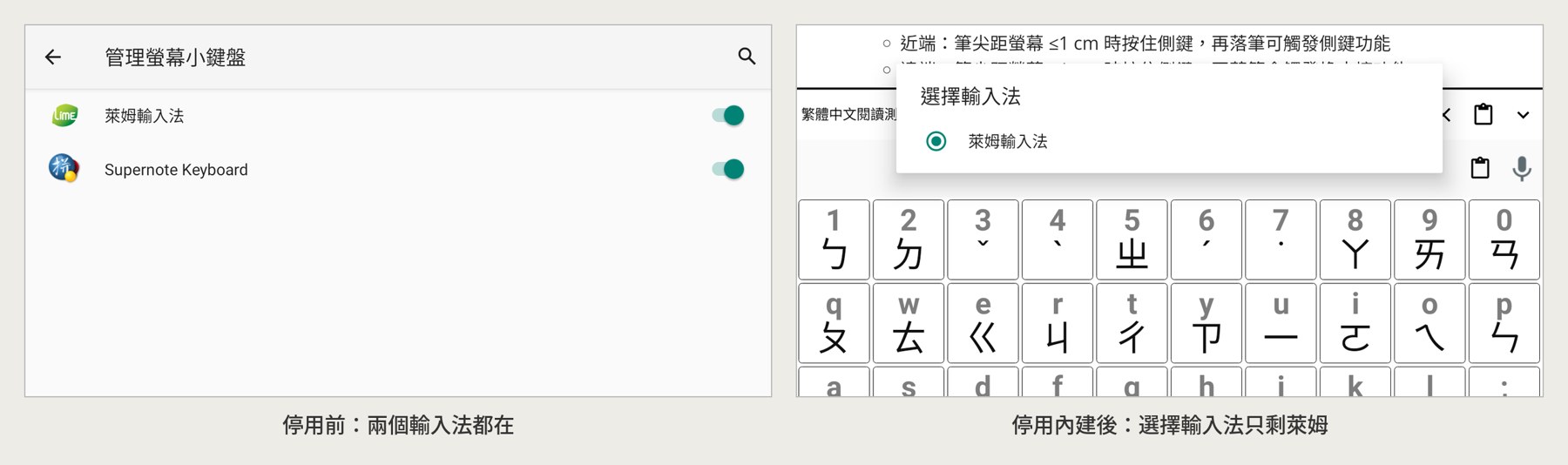
圖說:停用內建鍵盤後,手寫、英文、拼音都會一起消失,只剩第三方輸入法(本站 Nomad 實測截圖)。來源:本站實測截圖
在本站的測試裡,保留內建鍵盤就已經能在筆記搜尋和 EinkBro 打注音,停用並不是必要的步驟,反而會失去 Supernote 的手寫輸入。除非你常用的 App 一直把輸入法換回內建鍵盤,否則不建議這樣做。
還原方法
想恢復原廠鍵盤時,一樣用傳輸線接上電腦,依序輸入(如果沒有停用過內建鍵盤,第一行可以省略):
- `adb shell pm enable com.android.inputmethod.keyboard`
- `adb shell ime enable com.android.inputmethod.keyboard/.PinyinIME`
- `adb shell ime set com.android.inputmethod.keyboard/.PinyinIME`
本站實測,執行後內建的英文、手寫和拼音鍵盤都恢復正常,用筆手寫「中」字也能辨識選入。不想再用 sweetlime 的話,可以用 `adb uninstall info.plateaukao.sweetlime` 移除。
其他電子紙怎麼打注音、倉頡
這個問題不是每台電子紙都有。開放 Google Play 的機器,例如 BOOX,可以直接從商店安裝 Gboard 等支援注音、倉頡的輸入法;這也是 Supernote 刻意做窄的代價之一。Supernote 的定位,是一台不讓你分心的電子紙筆記本,我們在 Supernote 品牌深度研究也談過這種取捨。只是打字輸入這件事,屬於基本功能,不太算是「讓人分心」的範圍。
Read with Pro 的看法
Supernote 這個月才剛推出外掛功能,又在 App Store 上架了 KOReader 和 EinkBro,看得出官方願意讓機器變得更好用。偏偏繁體中文使用者最基本的需求,用自己習慣的注音或倉頡打字,到現在還是只能靠社群各自想辦法。
我們希望 Supernote 至少做到兩件事其中一件:內建注音、倉頡鍵盤,或是開放使用者正式切換預設輸入法。前者最省事,後者也能讓 sweetlime、Fcitx5 這些現成的開源輸入法派上用場,不必再讓使用者冒險下指令、停用系統元件。台灣已經有代理和通路,Manta 和 Nomad 也在台灣賣了一段時間,注音和倉頡應該早點排上官方的清單。手寫辨識都已經分出台灣、香港兩種繁體中文了,鍵盤沒有理由只給拼音。
如果你也在 Supernote 上找到好用的中文輸入方式,或是有官方回覆的新消息,歡迎告訴我們,我們會持續更新。
資料來源
以下資料查閱與實機操作日期為 2026 年 10 月 26 日(台灣時間),實機為 Supernote Nomad,韌體 Chauvet 3.31.45。
- Supernote|鍵盤說明(繁體中文)
- Supernote|手寫辨識支援語言
- Supernote|Manta & Nomad 更新紀錄
- Supernote|X2 使用手冊 V3.28.42(英文 PDF)
- Reddit r/Supernote|Sideloading a better keyboard?
- sweetlime 專案頁
- KOReader|改用系統鍵盤的需求(issue #14855)
- Supernote|Supernote 聯動(鍵盤穿梭)說明
- Supernote 開發文件|TextBox
- AOSP PinyinIME 原始碼
- Android SDK Platform-Tools(adb)
- Fcitx5 for Android 專案頁
- RIME 倉頡輸入方案
- EinkBro 中文說明手冊
- Facebook 社團「用Supernote的人|繁中玩家互助會」使用者貼文(依編輯提供的截圖整理)
