
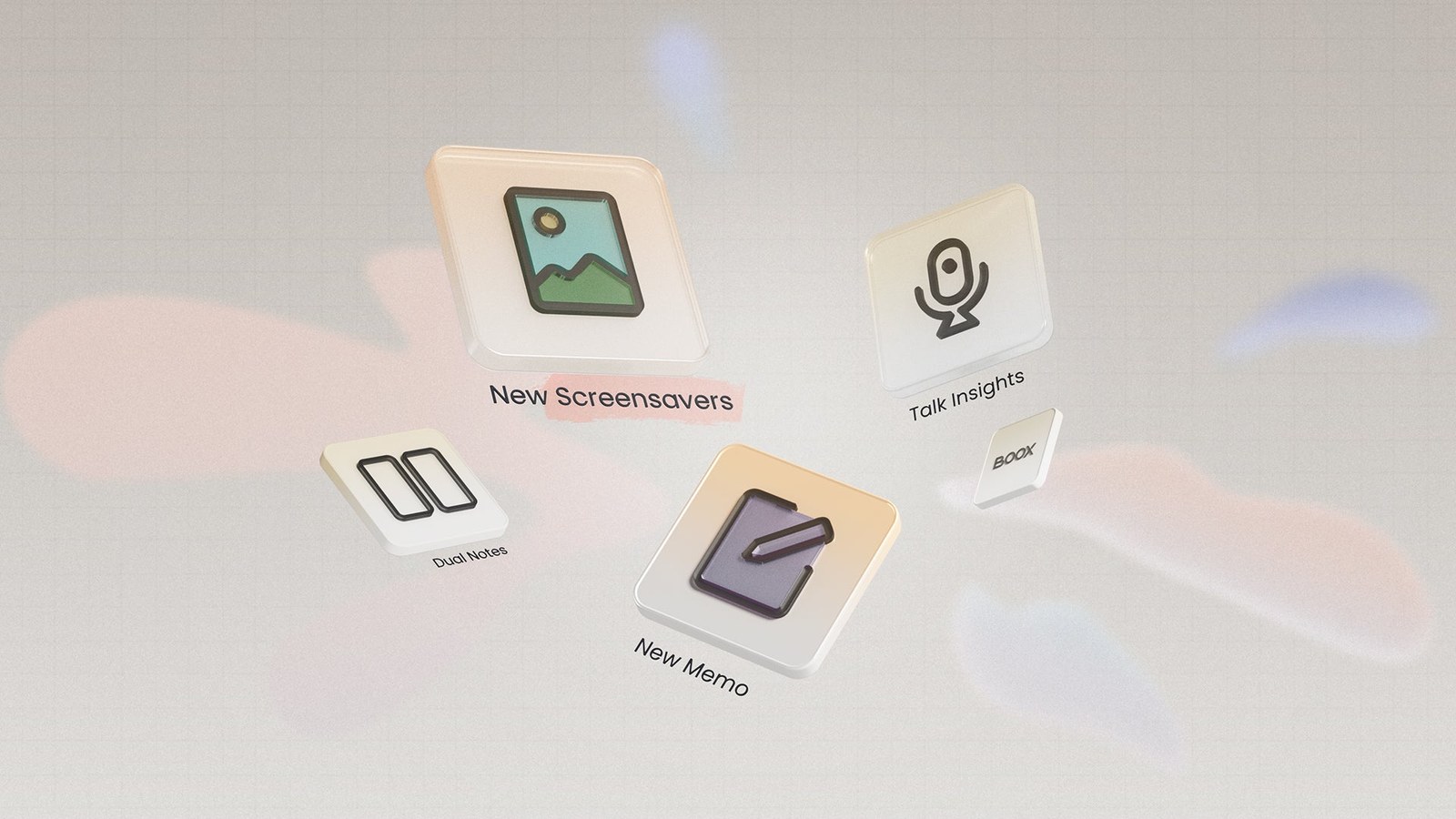




BOOX 在 10 月 8 日公布 BOOX OS 4.3(國際版官方寫作 Firmware V4.3),主打雙筆記、語音轉文字的 Talk Insights、Memo 筆刷和新的螢保樣式。官方只說「分批推送」,沒有列出哪些機型會拿到、什麼時候拿到。
本站在 10 月 20 日查了 BOOX 國際版韌體伺服器上 40 多款機型的最新版本,也用手上三台台灣代理版機器實際操作:Note Air6 C 已經是 4.3.1,Palma 2 Pro 和 Go Color 7 二代還停在 4.2。以下先整理目前哪些機型拿到了,再一步一步帶你檢查更新、把 Talk Insights 設成繁體中文,以及雙筆記、手勢、Memo 筆刷、螢保在機器上的實際位置。
圖說:BOOX V4.3 韌體官方主視覺,四個圖示分別是新螢保、Talk Insights、雙筆記和 Memo。來源:BOOX 官方部落格
目前哪些機型拿到 4.3?
截至 10 月 20 日,國際版伺服器上只有 Note Air6 C 出現 4.3。本站把 34 款 4.x 機型依伺服器上的最新版本分區整理,每區依上架日期由新到舊排列。
4.3.1:目前只有 Note Air6 C
| 機型 | 伺服器上架日期 |
|---|---|
| Note Air6 C | 2026/10/20 |
4.2.2
| 機型 | 伺服器上架日期 |
|---|---|
| Go 6 二代 | 2026/9/30 |
Go 6 二代的 4.2.2 不只是小改版:本站已經用台灣實機確認,這一版會把系統從 Android 11 升到 Android 13。升級前要注意什麼、3GB RAM 跑 Android 13 夠不夠用、常用的閱讀 App 能不能裝,可以看本站的〈Go 6 二代升級 Android 13:台灣實機確認 V4.2.2〉。
4.2.1
| 機型 | 伺服器上架日期 |
|---|---|
| Note Air5 C | 2026/8/26 |
| Tab Ultra C Pro | 2026/8/17 |
4.2:大多數機型停在這裡
| 機型 | 伺服器上架日期 |
|---|---|
| Palma 2 | 2026/8/13 |
| Palma 2 Pro | 2026/8/13 |
| Nova Air C | 2026/8/13 |
| Go Color 7 | 2026/7/29 |
| Tab X | 2026/7/10 |
| Tab Ultra | 2026/7/10 |
| Note Air2 Plus | 2026/6/30 |
| Max Lumi2 | 2026/6/24 |
| Nova Air2 | 2026/6/24 |
| Note Air2 | 2026/6/16 |
| Note5 | 2026/6/16 |
| Tab Ultra C | 2026/6/15 |
| Tab Mini C | 2026/6/13 |
| Palma | 2026/6/13 |
| Page | 2026/6/13 |
| Note Air3 C | 2026/6/10 |
| Go 10.3 | 2026/5/30 |
| Go 6 | 2026/5/29 |
| Note Air3 | 2026/5/23 |
| Note Max | 2026/5/16 |
| Tab X C | 2026/5/16 |
| Go 10.3 二代 | 2026/5/16 |
| Go 10.3 二代 Lumi | 2026/5/16 |
| Note Air4 C | 2026/5/13 |
| Go Color 7 二代 | 2026/4/24 |
| Go 7 | 2026/4/24 |
4.0.2:停在 2025 年 6 月
這四款在 4.0 時還在官方名單上,但之後伺服器就沒有再給 4.1 或 4.2。
3.5:大概不會再更新了
更早的機型停在 3.5,包括 Note Air、Note3、Nova Air、Nova2、Nova3、Nova3 Color、Max Lumi、Max3、Leaf 和 Poke3,最後一次上架是 2023 年 12 月到 2024 年 1 月,之後將近兩年伺服器上都沒有新版本。這些機型的後繼款(例如 Note Air2、Nova Air2、Max Lumi2、Leaf2)都已經走到 4.x,它們自己卻一直沒動。以 BOOX「上市後至少三年」的承諾來看,這批機型多半已經超過保證期,本站判斷要再升上 4.x 的機會很低,手上還在用、或打算買二手的讀者,最好以 3.5 現有的功能來評估。
表格怎麼來的
這份表是本站用各機型的型號代碼,向 BOOX 國際版韌體伺服器查詢的結果,不是官方公布的名單。伺服器會依機器目前的版本一步一步給更新包,所以本站從最舊的版本開始,一路查到伺服器不再給新版本為止,表上是每款機型最後查到的版本。Note Mini C 這類新機用的代碼本站查不到,所以沒有列入;中國大陸版機型走另一台伺服器,也不在表內。手上三台實機在「系統更新」頁按檢查的結果,和伺服器查到的版本一致。「伺服器上架日期」是伺服器紀錄最後更新的日期;因為是分批推送,實際推到每台機器的時間可能更晚。
BOOX 承諾提供多久的韌體更新?
BOOX 公開的軟體支援承諾是:從產品上市日算起,至少提供三年的免費韌體更新。官方韌體頁的原文是「BOOX is committed to providing free firmware updates for all models for at least three years after the product's launch.」,官方商店頁也寫「we guarantee at least three years of firmware update」,註腳則寫「more than 3 years since the product launch date」。
這段承諾有三個地方要注意:
- 起算點是產品上市日,不是你買到機器的那天。一款機型如果上市一年後才買,剩下的保證期就只有兩年左右。
- 承諾的是「有韌體更新」,沒有保證每一版都拿得到,也沒有保證功能都一樣。官方韌體頁就寫了各機型拿到的功能可能不同。
- 三年是下限。實際上很多機型拿到的更新超過三年,例如這次 Note Air2、Note Air2 Plus、Note5 上市都已超過三年,還是拿到了 4.2;但過了三年之後要不要繼續更新,就由 BOOX 決定。
所以表上停在 4.2 的較新機型,不代表不會有 4.3,只是還沒輪到;已經超過三年、又停在舊版本很久的機型,就比較難期待了。
官方韌體頁寫的是「The firmware package will be released in batches. Some features may vary between models.」,也就是分批推送,而且各機型拿到的功能可能不同,要以各機型的更新說明為準。
以前不是這樣。2023 年 11 月推出 3.5、2025 年 4 月把 4.0 推到既有機型時,BOOX 都有列出哪些機型會拿到更新,The eBook Reader 當時整理的 3.5 名單和 4.0 名單都是依官方說法。到了今年 4 月的 4.2 公告和這次的 4.3,官方文章都只剩「分批推送」,沒有機型清單。
國外使用者也在問同樣的問題。BOOX 官方 X 帳號的推送公告被轉貼到 Reddit 的 r/Onyx_Boox 討論串,底下最多人問的就是「哪些機型會拿到」,但官方沒有回覆,發文者也只能引用三年更新承諾。留言裡有 Note Air3 使用者說剛更新到 4.2、還沒看到 4.3 通知,Note Air2 和 Note Air2 Plus 的使用者在猜這會不會是最後一版,也有人擔心每次更新都會弄壞原本正常的功能、想觀望一陣子。到 10 月 20 日為止,討論串裡還沒看到有人回報實際收到 4.3,和本站查伺服器的結果一致。
步驟一:檢查自己的機器有沒有更新
打開「設置」,點「系統更新」,右邊會顯示「當前版本」,按「檢查更新」就會向伺服器查詢。沒有新版本時會跳出「已是最新版本」。
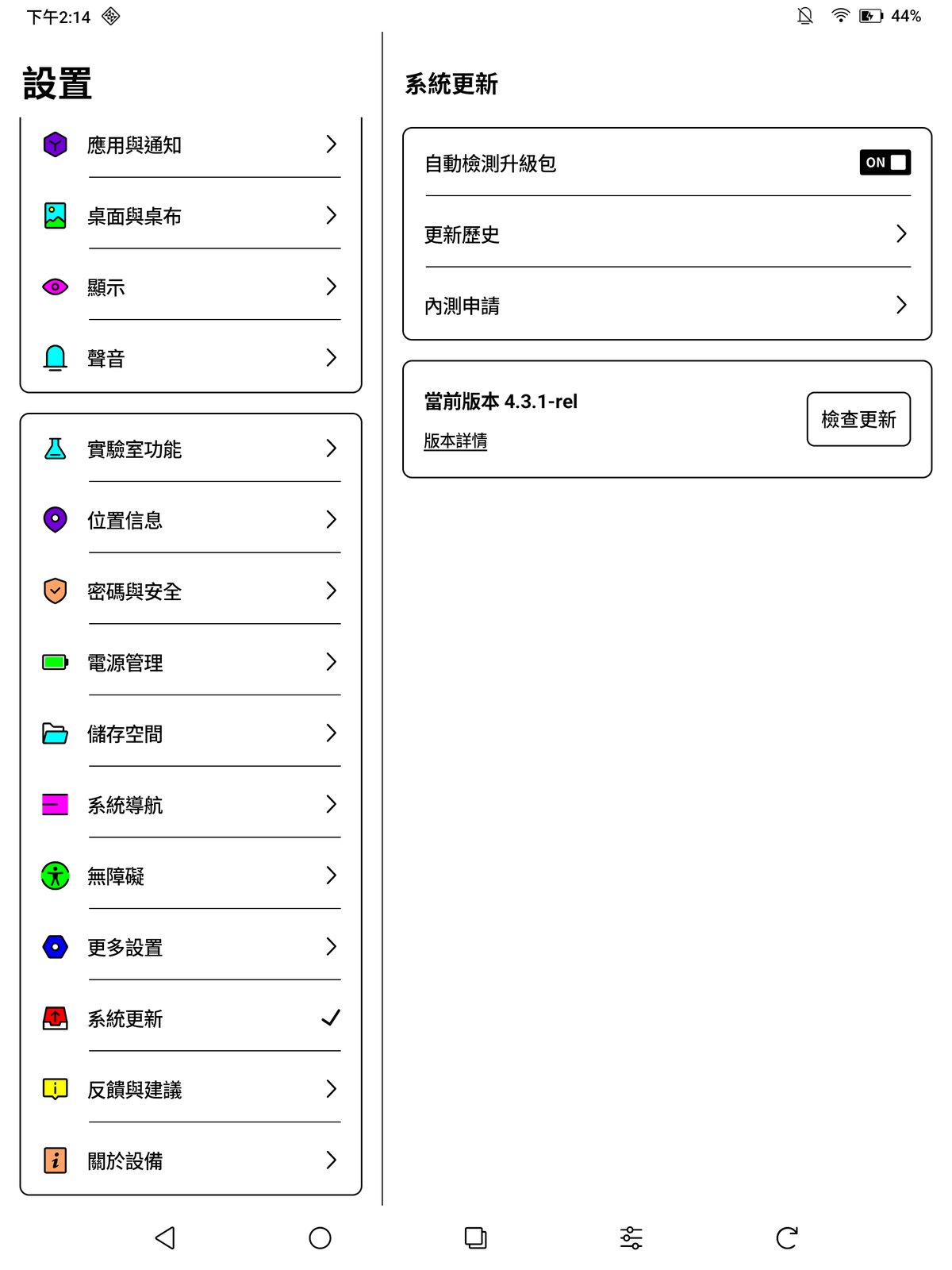
圖說:Note Air6 C 的「設置 > 系統更新」,當前版本為 4.3.1-rel。來源:Read with Pro 實機截圖
舊介面的機型(例如 Go Color 7 二代)是在「設置」分頁的圖示裡找「系統更新」,Palma 2 Pro 則和 Note Air6 C 一樣是列表式選單。本站的 Palma 2 Pro 在 10 月 20 日檢查時,結果是 4.2 已是最新版本。
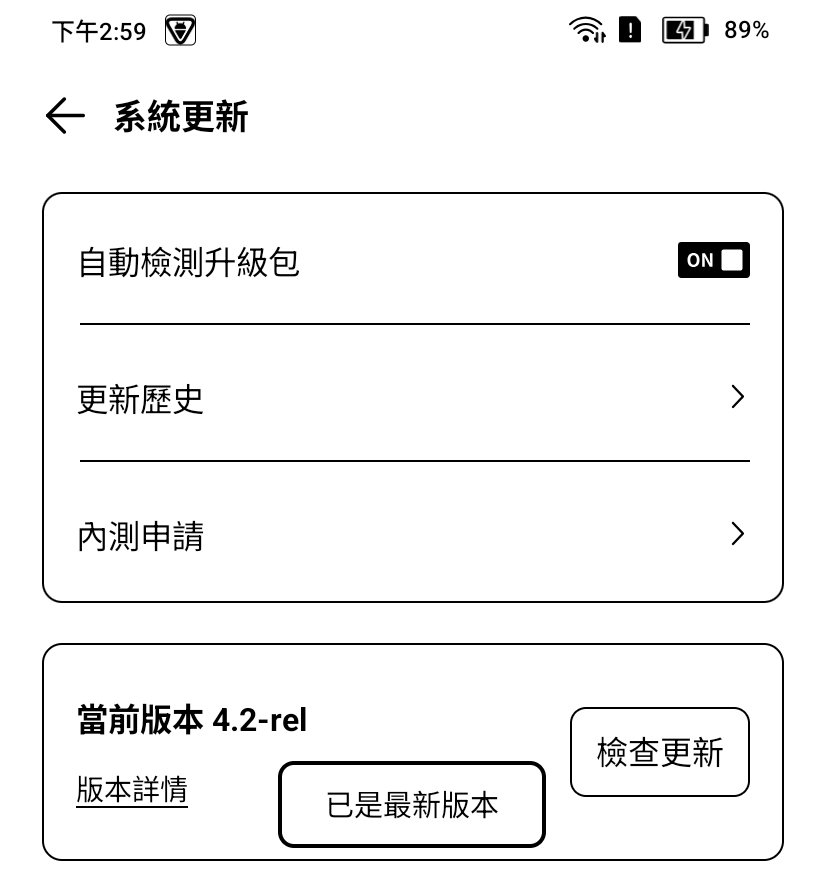
圖說:Palma 2 Pro 在 10 月 20 日檢查,仍是 4.2-rel。來源:Read with Pro 實機截圖
如果要更新,建議先做三件事:把筆記同步或備份、電量充到一半以上、連上穩定的 Wi-Fi。BOOX 過去幾次大改版都有零星災情,例如 4.2 時 Go 6 更新後觸控失靈,原廠後來才推出修復韌體。不急著用新功能的話,等推送幾天、看看有沒有人回報問題再更新,會比較保險。4.2 的變動可以參考本站先前整理的 V4.2 韌體觀察。
設置裡另外有一個「伺服器」選項,三台機器看到的都是 US(push.boox.com)、EUR(eur.boox.com)、HK(Nowbook)三個選項。這頁的提示寫的是「切換後需要重新登錄,並手動打開書庫和筆記的同步開關」,講的是帳號與同步,畫面上看不出會影響韌體推送的時間,不建議為了搶更新去切換。
步驟二:打開會議筆記(Talk Insights)
Talk Insights 是 4.3 的重點功能,官方中文部落格把它翻成「語音洞察」,但機器上的名稱是「會議筆記」,找的時候要用這個名字。它放在實驗室功能裡,預設是關閉的。
這一點官方的 4.3 介紹完全沒提。官方部落格和韌體頁只寫 Talk Insights 需要連網、最新韌體、限部分地區,沒說要先去實驗室打開。本站手上的其他 BOOX 機器,實驗室功能一直都是空白的,平常根本不會點進去看;更新完在桌面和筆記裡找不到新功能,很容易以為自己的機器不支援。
打開方式是「設置 > 實驗室功能 > 會議筆記」,進去後按下方的按鈕開啟。開啟後,實驗室功能清單會顯示「已開啟」,按鈕也會變成「禁用」。
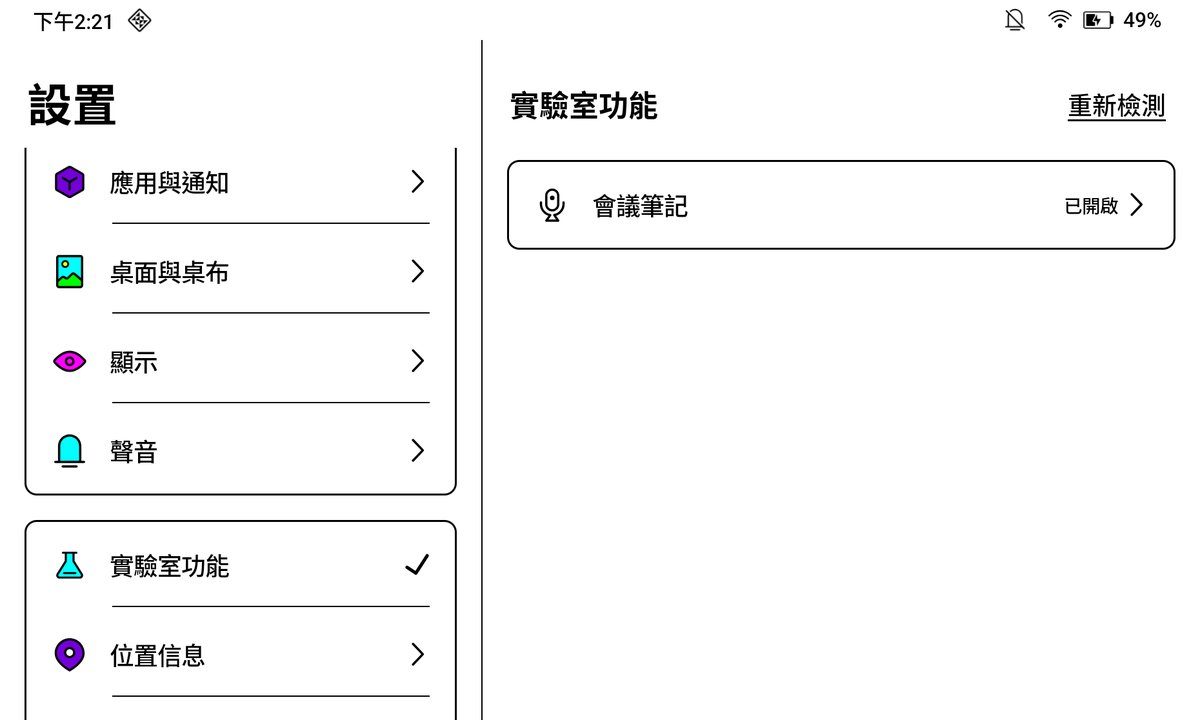
圖說:會議筆記放在「設置 > 實驗室功能」,開啟後顯示「已開啟」。來源:Read with Pro 實機截圖
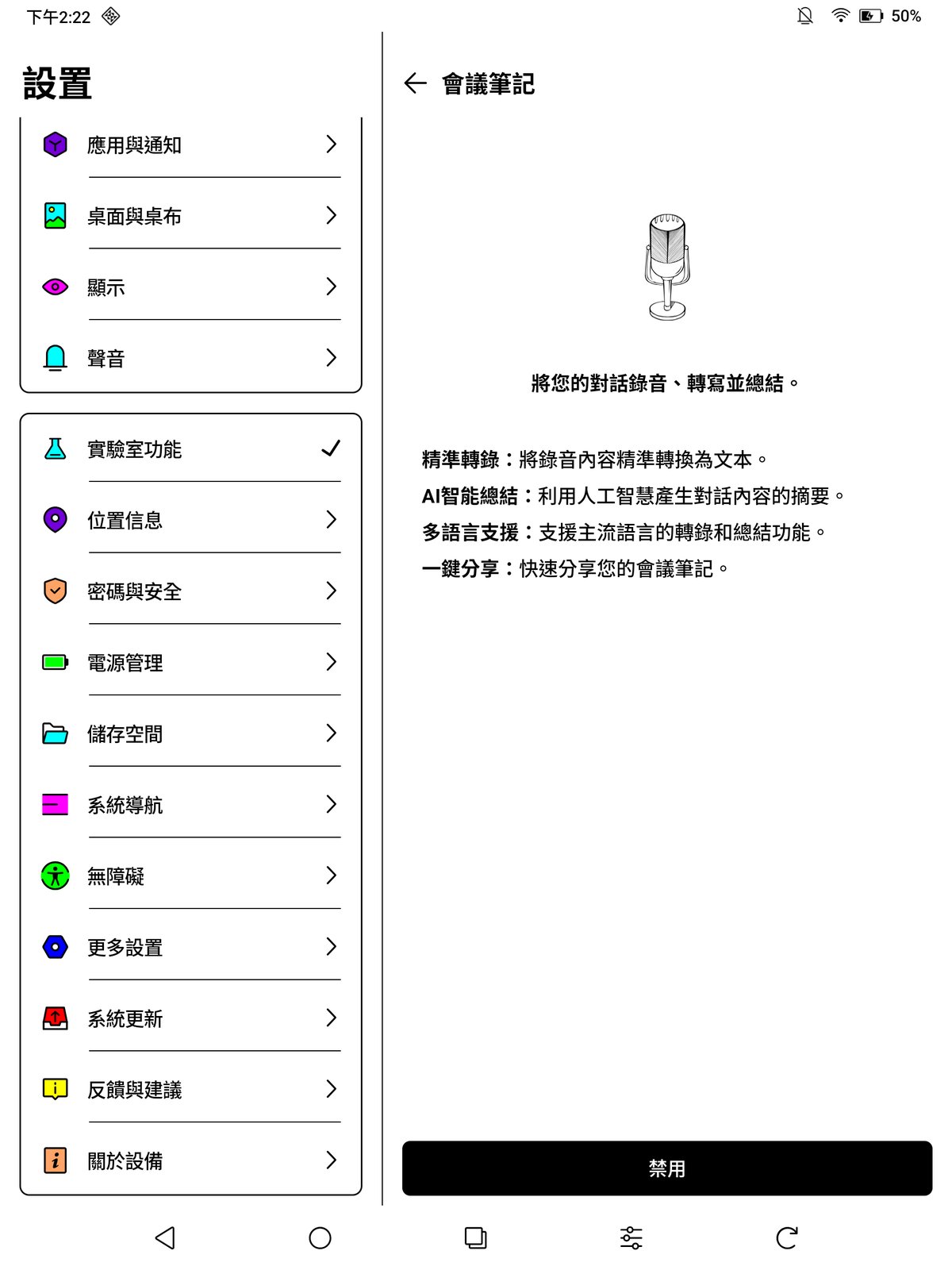
圖說:會議筆記的說明頁,列出轉錄、AI 總結、多語言與分享四項功能。來源:Read with Pro 實機截圖
依官方韌體頁的說明,Talk Insights 需要連網和最新韌體,只在部分國家和地區提供,名單裡有台灣。登入 ONYX 帳號後,每天可以用 5 小時的轉錄額度,以及 50 萬字的 AI 助手回應。
步驟三:新建會議,把語言改成繁體中文
開啟後,桌面會多一個「新建會議」圖示。點下去會建立一本會議筆記,畫面中間有「開始會議」按鈕,右上方有三個開關:轉寫、多人識別和語言。
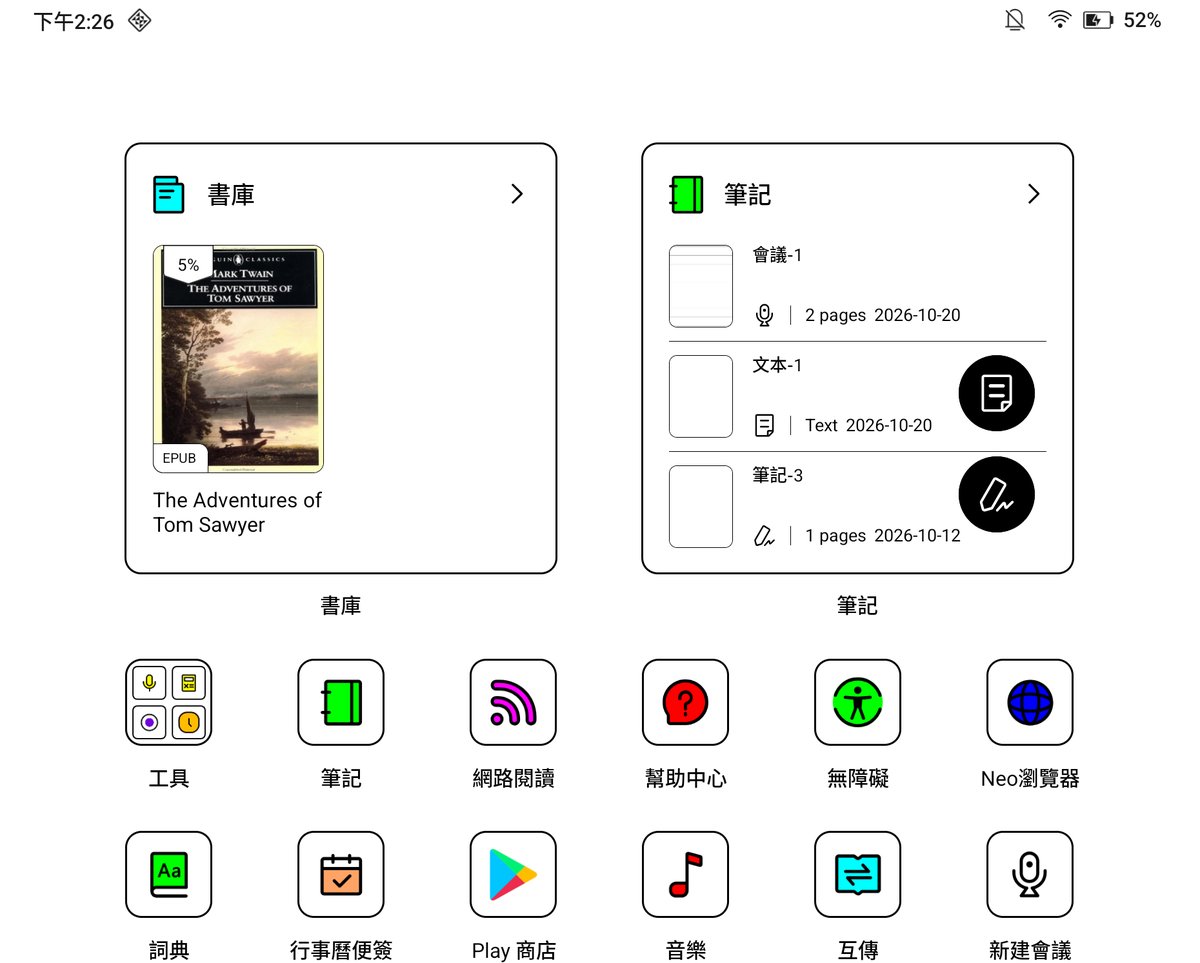
圖說:開啟會議筆記後,桌面出現「新建會議」。來源:Read with Pro 實機截圖
語言預設是「英語」,台灣讀者第一件事就是改語言。點右上角的「英語」,翻到選單第二頁,就能選「繁體中文」,旁邊還有「簡體中文」和「粵語」。本站機器上的語言共 14 種:阿拉伯語、英語、西班牙語、法語、印尼語、日語、韓語、馬來語、葡萄牙語、泰語、越南語、簡體中文、繁體中文、粵語。
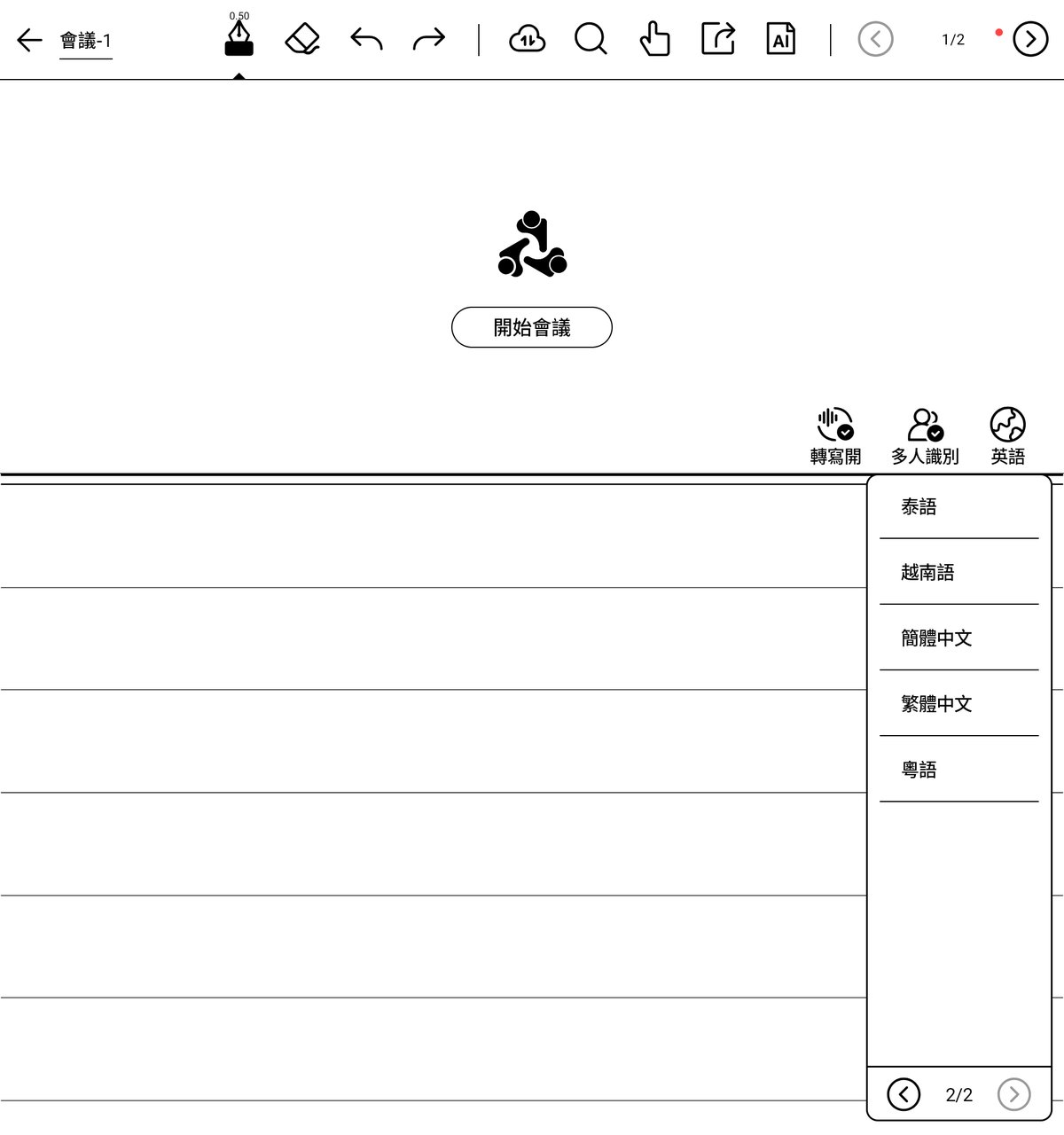
圖說:語言選單第二頁有繁體中文和粵語,預設語言是英語。來源:Read with Pro 實機截圖
改好語言後按「開始會議」就會開始錄音和轉寫。本站錄了一段約 31 秒、中英混講的測試,轉寫結果是繁體字,「臺灣國語也可以辨識」「今天天氣非常好」這類句子都正確,會自動標上「說話人1」。比較明顯的錯誤是把「Talk Insights」聽成「Talk inside」。轉寫結果下方有「複製」「替換」「翻譯」三個按鈕,翻譯和 AI 總結這次沒有測。
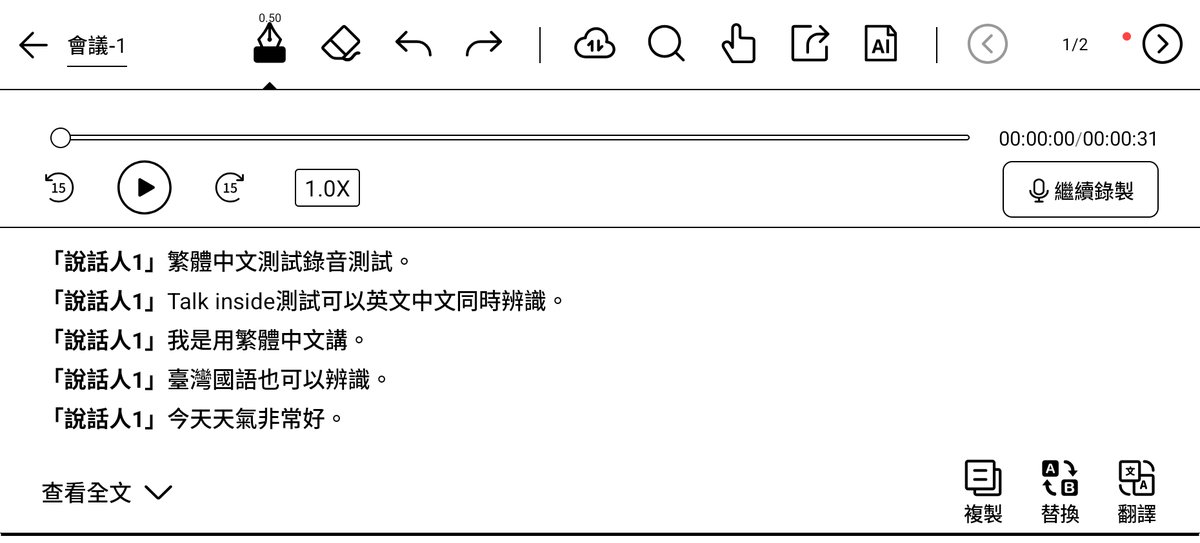
圖說:31 秒測試錄音的轉寫結果,「Talk Insights」被辨識成「Talk inside」。來源:Read with Pro 實機截圖
也就是說,不需要先用英語轉寫再按翻譯,選繁體中文就能直接得到繁體字。官方英文部落格寫支援 13 種語言,中文部落格寫 14 種,本站機器上看到的是 14 種。
步驟四:用雙筆記同時開兩本筆記
雙筆記(Dual Notes)可以在同一個畫面上下或左右開兩本筆記,用套索把內容拖到另一本。官方註明這個功能只支援有分屏能力的機型,而且只能用在手寫筆記和無限筆記。
雙筆記很容易和系統的「分屏」搞混。控制中心裡的「分屏」是系統層級的並排,可以把筆記和另一個 App 左右放在一起,但另一邊只能選「支援分屏的 App」,選單裡沒有筆記,開不出第二本筆記。偏偏英文手冊裡雙筆記那一節的標題就叫「Using Split-Screen Mode」,名稱也容易讓人往分屏去找。
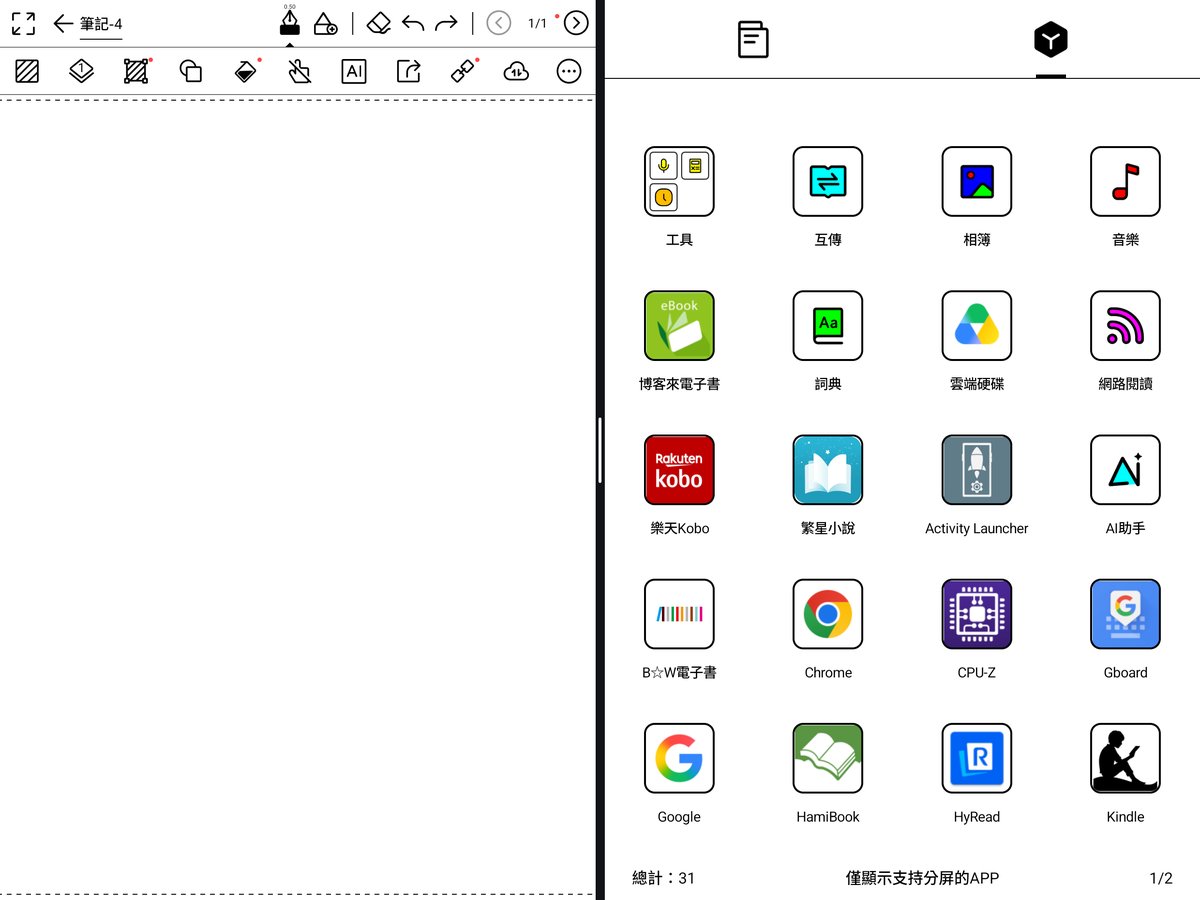
圖說:控制中心的「分屏」是系統分屏,右邊只能選支援分屏的 App,不是雙筆記的入口。來源:Read with Pro 實機截圖
本站一開始就是從分屏去試,試了很久都開不出兩本筆記,一度以為功能沒做好。官方 4.3 的介紹只說可以同時檢視和編輯兩本筆記,沒有寫操作步驟,最後是翻機器內建的英文手冊才找到入口。機器上沒有叫「雙筆記」的按鈕,要從「快速存取」進去:
- 打開一本手寫筆記,點左上角有底線的筆記名稱,會跳出「快速存取」面板。
- 在「最近」分頁找到想並排的另一本筆記,點它右邊的「⋮」。
- 選「上下分割」或「左右分割」。目前這本會留在上方或左邊,選的那本會開在下方或右邊。
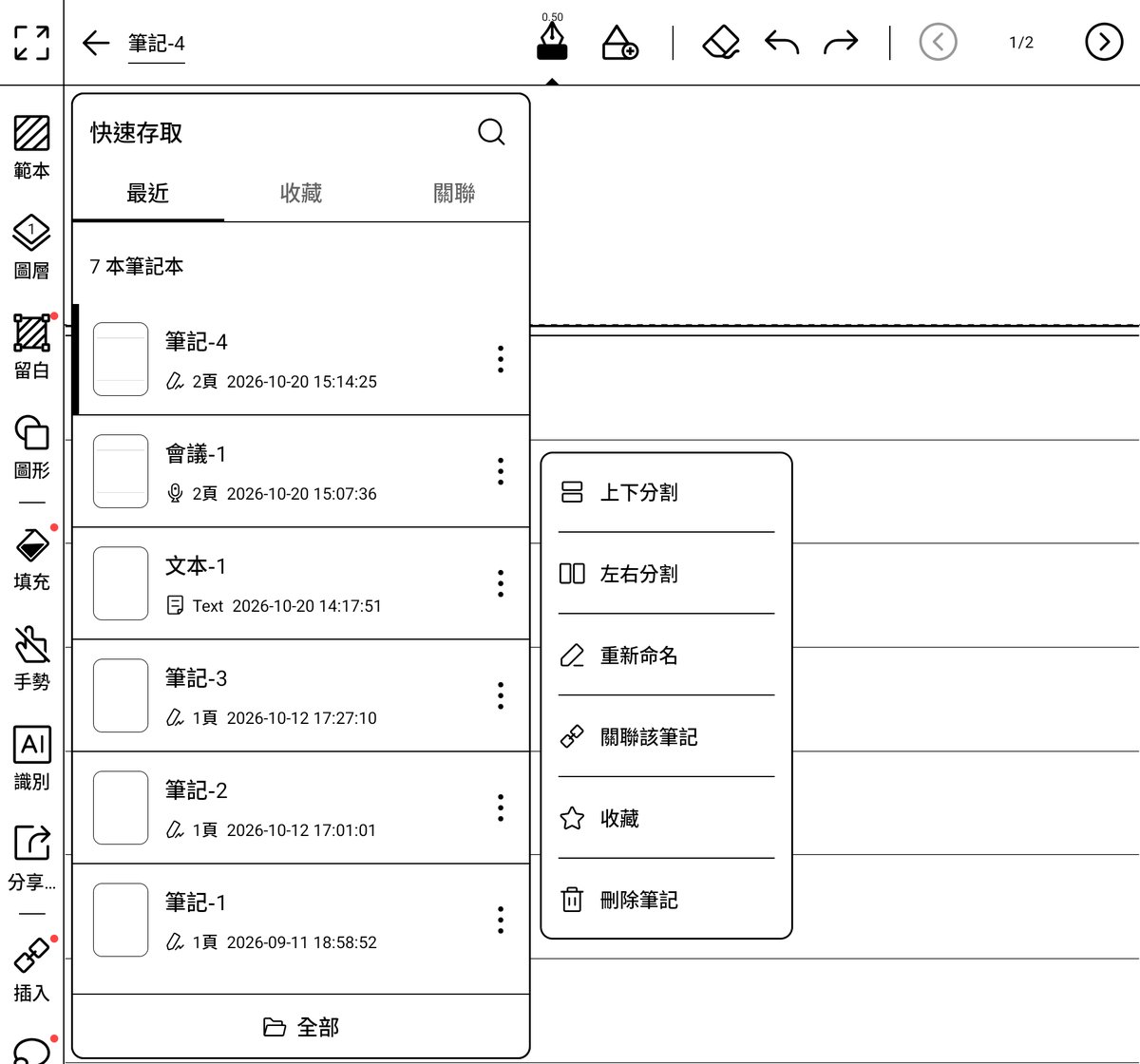
圖說:在「快速存取」裡點筆記旁的「⋮」,就能選上下分割或左右分割。來源:Read with Pro 實機截圖
分割後點一下哪一邊,上方工具列(標題、頁碼、筆寬)就會切換到那一本,翻頁、撤銷和書寫也只作用在那一邊。要把內容搬到另一本,用套索選起來按複製,再點另一邊要貼上的位置就可以。中間的分隔線把手點開後有四個只有圖示、沒有文字的按鈕。本站實測按返回鍵可以離開雙筆記。快速存取面板本身也是 4.3 新增的,有「最近」「收藏」「關聯」三個分頁,底部的「全部」可以看所有筆記。
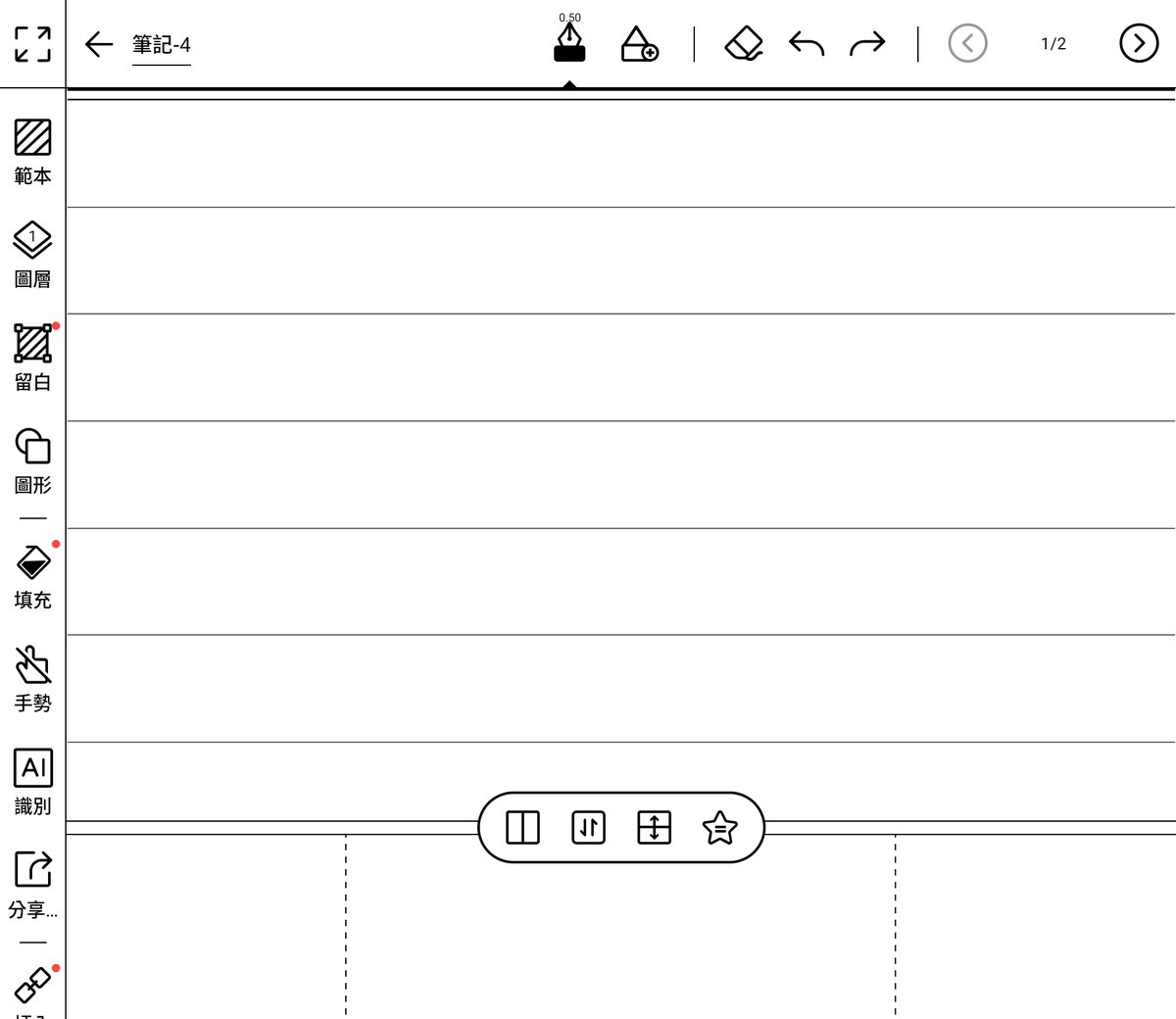
圖說:上下分割後,分隔線把手上有四個圖示按鈕。來源:Read with Pro 實機截圖
步驟五:打開雙指撤銷、三指重做
4.3 在筆記裡加入撤銷和重做手勢,官方中文寫「復原/重做」,機器上叫「雙指點擊撤銷」和「三指點擊重做」,兩個都預設關閉。
在筆記裡點左側工具列的「手勢」,把最下面兩個開關打開就能用。
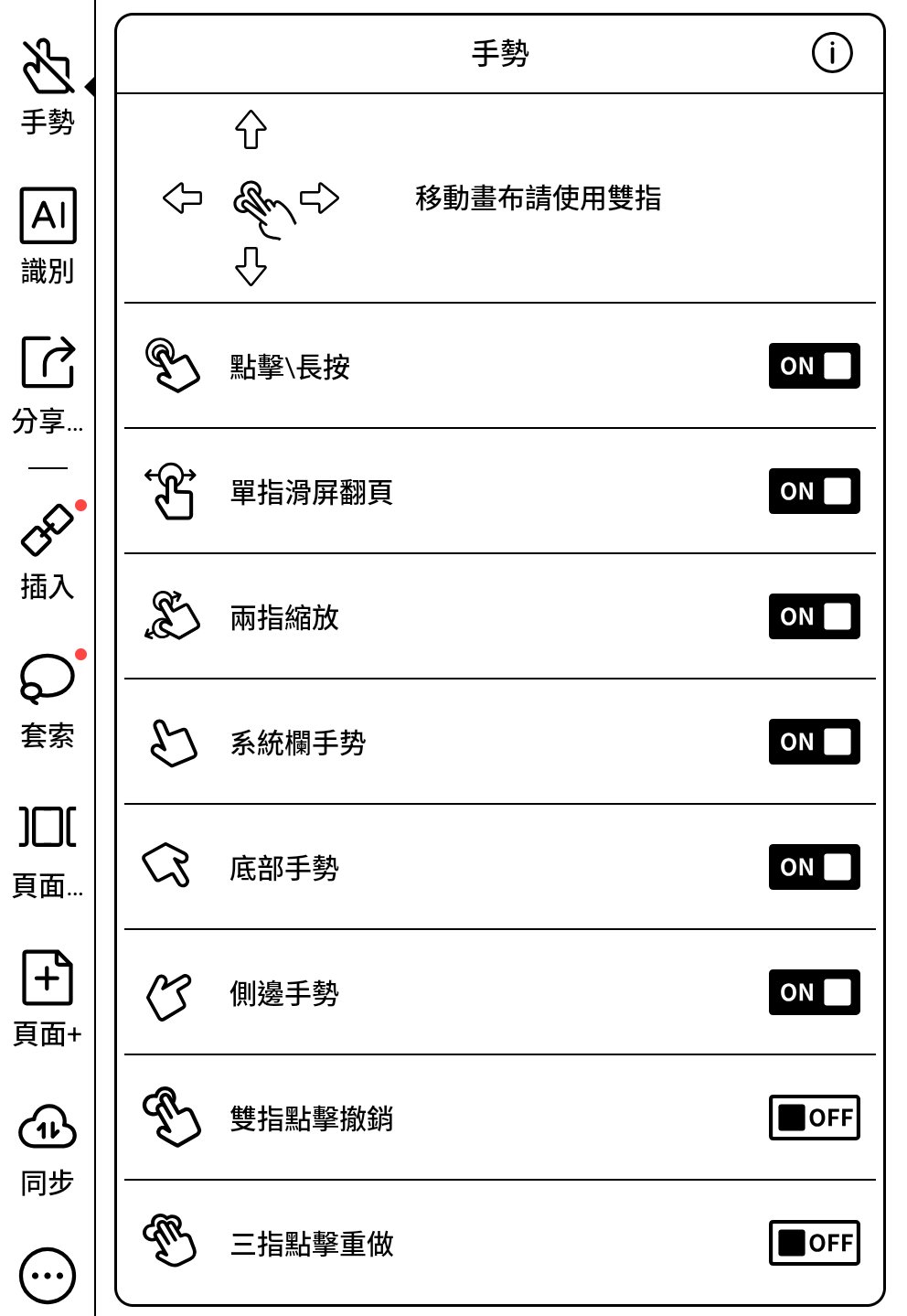
圖說:筆記左側的「手勢」面板,最下面兩項就是 4.3 新增的撤銷與重做手勢。來源:Read with Pro 實機截圖
步驟六:Memo 的 7 種筆刷
官方說的 Memo,在機器上是桌面的「行事曆便簽」,打開後頁面標題是「日曆」。下方便簽區的筆刷按鈕現在有 7 種:Pen、Calligraphy、Fountain、Brush Pen、Ballpoint Pen、Pencil、Marker,可以調線寬和顏色,也多了套索工具。
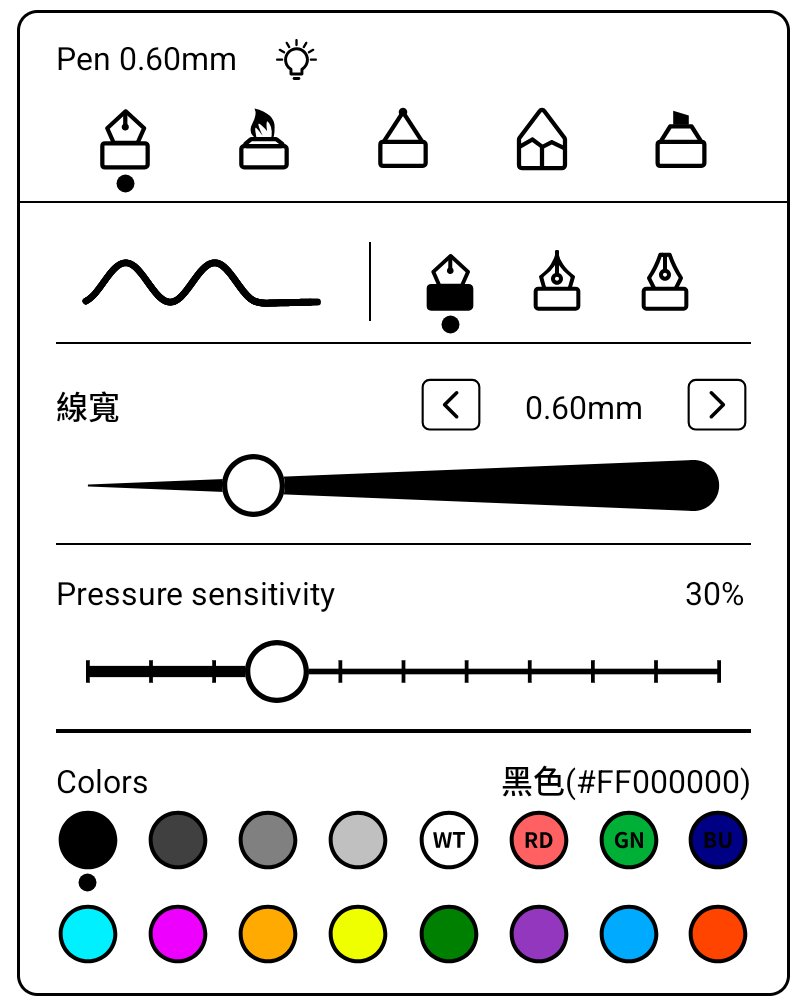
圖說:Memo 筆刷面板,筆刷名稱和部分選項還沒翻成中文。來源:Read with Pro 實機截圖
官方也說 4.3 起,6.13 吋有手寫功能的 Palma 機型(Palma 2 Pro 和即將推出的 Palma 3)都能用 Memo。不過本站的 Palma 2 Pro 還是 4.2,目前還用不到。
步驟七:換新的螢保樣式
螢保新樣式在「設置 > 桌面與桌布 > 桌布設置」,左右切換可以看到「目前閱讀」和「透明」兩種。「目前閱讀」會把正在讀的書當鎖屏;「透明」會直接用目前畫面當鎖屏,並可以加上鎖屏貼紙。系統也提醒,部分有隱私設定的 App 會顯示成白屏。
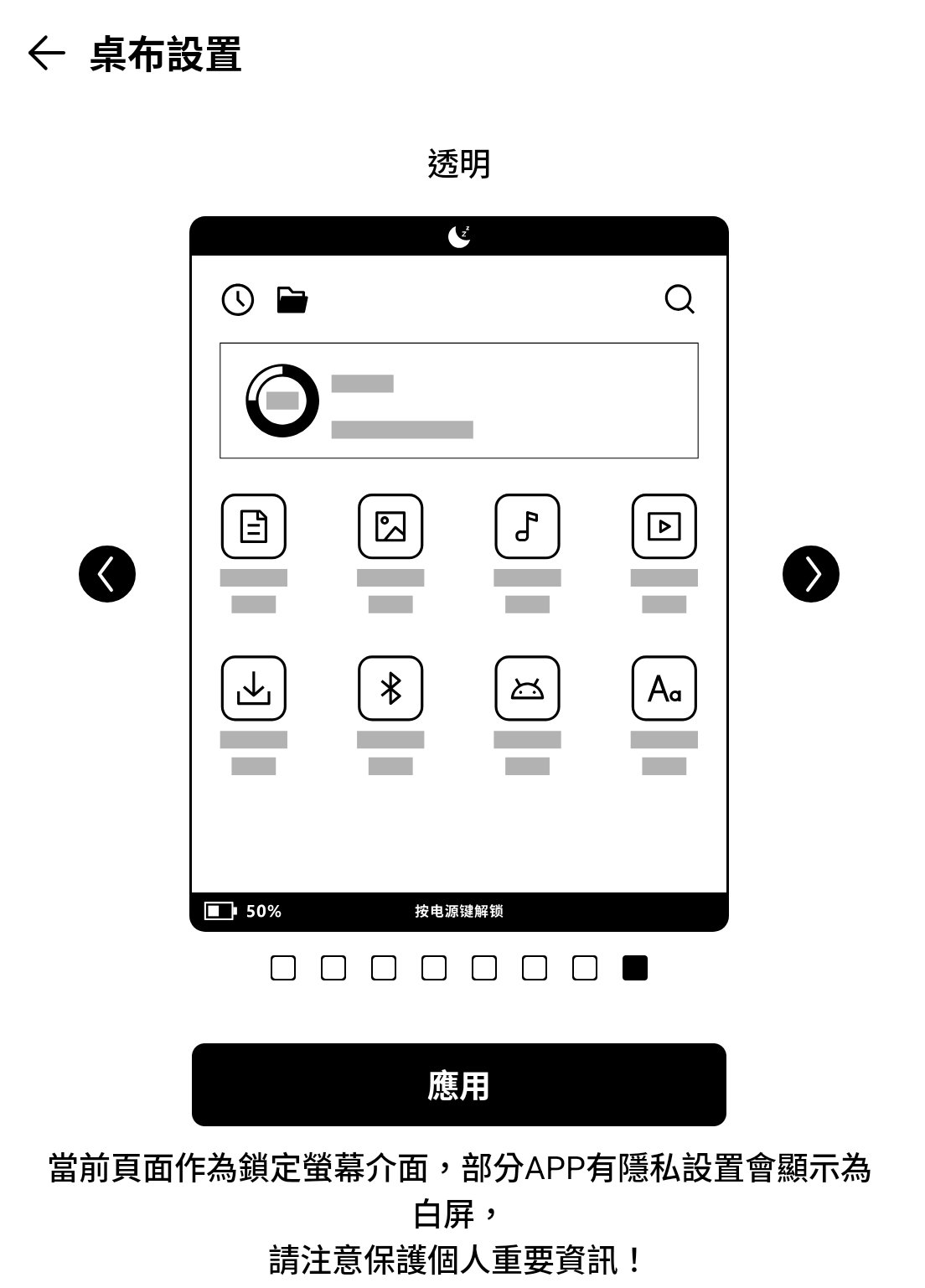
圖說:「透明」螢保樣式,預覽圖底部的「按电源键解锁」是簡體字。來源:Read with Pro 實機截圖
觸控筆按鍵自訂需要 InkSight 或 InkSense Plus 這類主動式觸控筆,本站沒有連接,無法確認設定位置。
繁中介面還有哪些地方沒翻好
整體來說,4.3 在繁中介面下大多能正常使用,但還有幾處簡繁混用或沒翻譯的地方:
- 筆記的側欄自訂頁寫「点击或拖动即可移除(拖動調整排序)」,同一句裡就混了簡體和繁體。
- 筆記的頁碼教學提示寫「点击页码可进入【縮略圖】頁面管理」。
- 螢保預覽圖上的「按电源键解锁」是簡體。
- Memo 的筆刷名稱、Pressure sensitivity、Colors,以及筆記設置裡的 Canvas Navigation、Preview Window 都還是英文。
- 官方中文部落格的功能名稱和機器上不一樣,例如「語音洞察」對應機器上的「會議筆記」,「復原」對應「撤銷」。
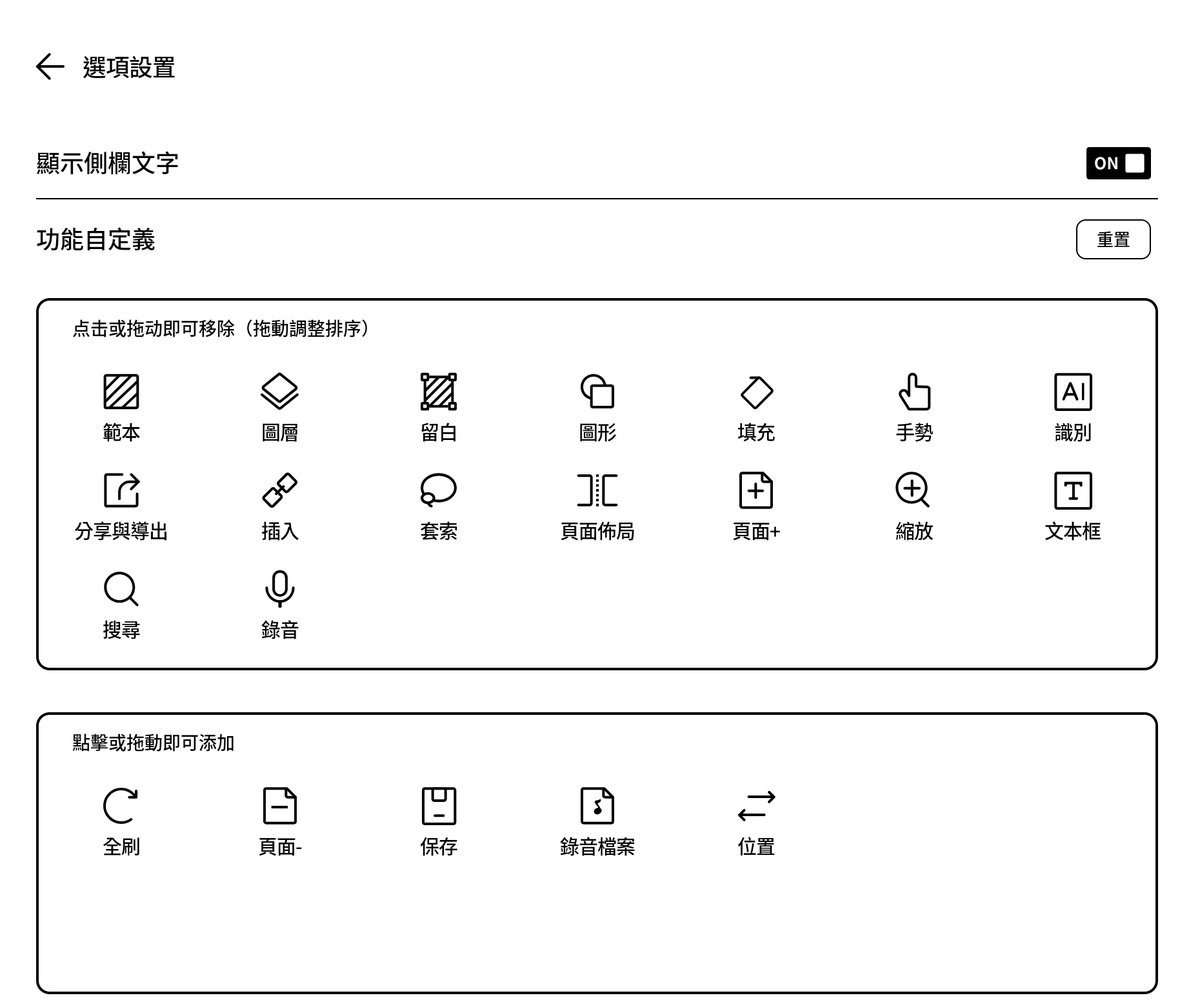
圖說:同一頁上下兩段提示,一段簡體、一段繁體。來源:Read with Pro 實機截圖
手冊也是同樣的問題。Note Air6 C 更新到 4.3.1 後,機器內建的使用手冊是英文的 Universal User Manual V4.3(檔名日期 2026 年 9 月 17 日,共 119 頁),系統語言設成繁體中文也一樣是英文版。這份手冊有更新雙筆記和快速存取的章節,但完全沒寫到這次的重點功能 Talk Insights。BOOX 中文支援的變化,可以參考本站先前寫的官方中文商店遷移與繁中手冊觀察。
本站觀點
台灣代理版的機器和國際版走同一個更新管道,Note Air6 C 已經拿到 4.3.1,其他機型目前還要等。對台灣使用者來說,這次最值得試的是會議筆記:它有繁體中文和粵語,台灣也在官方的支援地區名單裡,只是預設語言是英語、功能藏在實驗室裡,不知道的人很容易以為不能用中文。
雙筆記和撤銷、重做手勢都要自己去打開,建議更新後先照上面的步驟設定一次。
不過有兩件事本站想直接講。第一是說明不清楚。4.3 的官方頁面做得比以前漂亮,但早期改版會告訴大家哪些機型拿得到哪個版本,現在只剩一句「分批推送」,使用者只能自己猜、自己等,本站也只能一款一款去查伺服器。新功能的介紹也一樣只講好處、不講步驟,雙筆記讓本站在系統分屏裡繞了很久,最後是靠英文手冊才找到用法;Talk Insights 則藏在多數人從沒點開過的實驗室裡,官方介紹一個字都沒提。第二是中文資源一直落後。依本站長期使用的經驗,文石的線上手冊更新得慢,機器裡的手冊到 4.3 還是以英文為主,新功能的名稱在官方部落格和機器上又不一樣。中文使用者花一樣的錢,卻要多繞一圈才搞得懂新功能,感覺像是被懲罰。介面裡的簡繁混用和英文選項不影響操作,但這些都希望 BOOX 在之後的版本補齊。
如果你的機器還沒收到 4.3,可以先到本站 BOOX 品牌頁看各機型資料,或參考 Note Air6 C 規格與台灣售價。本站之後會持續追蹤伺服器上的版本,有新的機型拿到 4.3 再更新這篇。
參考來源
- BOOX 官方部落格:韌體 V4.3:雙筆記、語音洞察、Memo 全新書寫工具等更多功能
- BOOX 官方部落格(英文):Firmware V4.3: Dual Notes, Talk Insights, New Writing Tools in Memo, and More
- BOOX 官方韌體頁:BOOX Firmware V4.3
- BOOX 官方部落格:韌體 V4.2 更新
- The eBook Reader:3.5 更新機型名單(2023 年 11 月)
- The eBook Reader:4.0 更新機型名單(2025 年 4 月)
- Reddit r/Onyx_Boox:New Firmware 4.3 is rolling out
- 實機資料:Read with Pro 的 Note Air6 C(4.3.1)、Palma 2 Pro(4.2)、Go Color 7 二代(4.2),2026 年 10 月 20 日操作與截圖
- 各機型版本:BOOX 國際版韌體伺服器,2026 年 10 月 20 日查詢
