




如果你之前不小心更新了出問題的韌體(`2026-06-08_20-02_4.2-rel_0605_cf5a910290`),導致 Go 6 觸控偏移、點哪裡都沒有反應——好消息是,原廠修復版韌體已經出來了。
修復版韌體版本號:`2026-06-13_14-39_4.2-rel_0613_2619ced0f5`
這篇文章的操作指南是由熱心讀者提供的。我們前一天晚上在 Threads 發文 說明這個問題,隔天早上就收到了這份操作指南。目前我們的粉絲數還很少,能在這麼短的時間內收到讀者主動提供的資料,團隊成員都很感動,真的非常謝謝你。
跟著下面的步驟走就能自己完成更新,不用送修。
本文文字內容與操作截圖版權歸 BOOX(Onyx International)所有,readwithpro 僅進行簡單整理並翻譯為繁體中文。
⚠️ 特別提醒:更新過程仍需要用觸控螢幕操作。 但因為觸控位置跑掉了,每個步驟都需要點「偏移後的位置」才能真正觸發按鈕。以下每張截圖都會標出你實際該點的位置,照著點就對了。
💡 如果你手邊有 OTG 轉接器 + 滑鼠,接上之後就能正常操作,完全不需要管觸控偏移,整個流程會輕鬆很多。不過這類設備一般人不一定有,沒有的話跟著下面的圖解操作也沒問題。
---
開始前請確認
- Wi-Fi 已連線(韌體需要聯網下載)
- 電量 30% 以上,更新過程中不要斷電
- 萬能招數:長按電源鍵約 10 秒可強制重啟、回到主頁。 如果操作途中點錯、卡住了,隨時長按重啟再重來。
---
第一步:進入「系統更新」畫面
進入「系統更新」有兩條路,根據你的狀況選一條:
→ 路徑 A:螢幕有彈出「發現新韌體!」提示框
→ 路徑 B:沒有彈框,需要手動進入設定
兩條路最後都會到同一個「系統更新」畫面。
---
路徑 A:彈框出現了
情況一:書庫裡有書
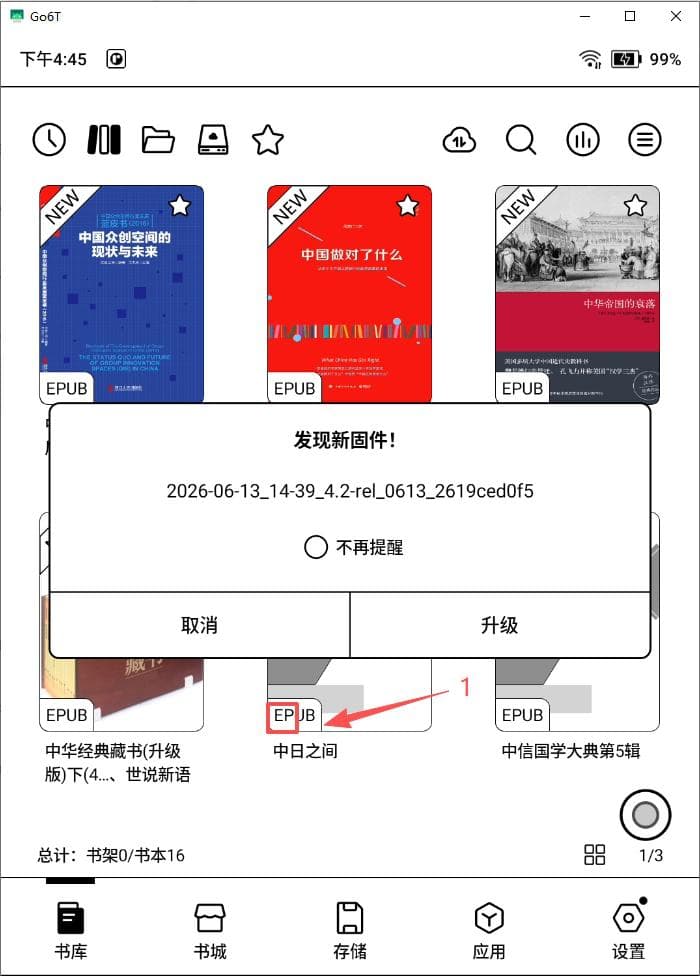
彈框出現後,點任何一本書封面左下角的格式標籤(例如 EPUB 字樣)。
🔴 實際點擊位置: 某本書封面左下角的格式標籤(如 EPUB)處。看起來像在點書封面,但這樣才能成功進入升級畫面。
---
情況二:書庫沒有書,或當下不在書庫畫面
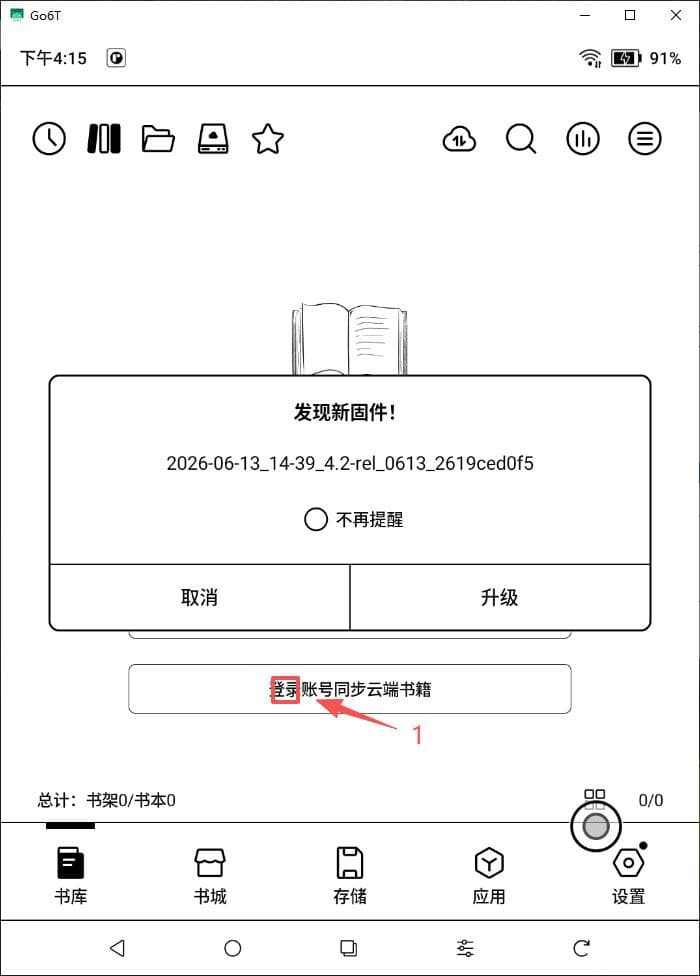
點【取消】和【升級】兩個按鈕之間那條分隔線的左下方,大約往左 1cm、往下 1cm。
🔴 實際點擊位置: 大致落在下方「登錄帳號同步雲端書籍」那一行的「登錄」二字上。
進入升級畫面後,跳到下面的「第二步」繼續。
---
路徑 B:沒有彈框
需要手動進入「系統更新」。先長按電源鍵重啟回到主頁,然後依序做以下兩步。
第 1 步:進入設定
點底部導覽列「書庫」圖示上方、略微偏左的位置。
🔴 實際點擊位置: 「書庫」圖示上方偏左處(大致在左下角「總計」文字附近)。

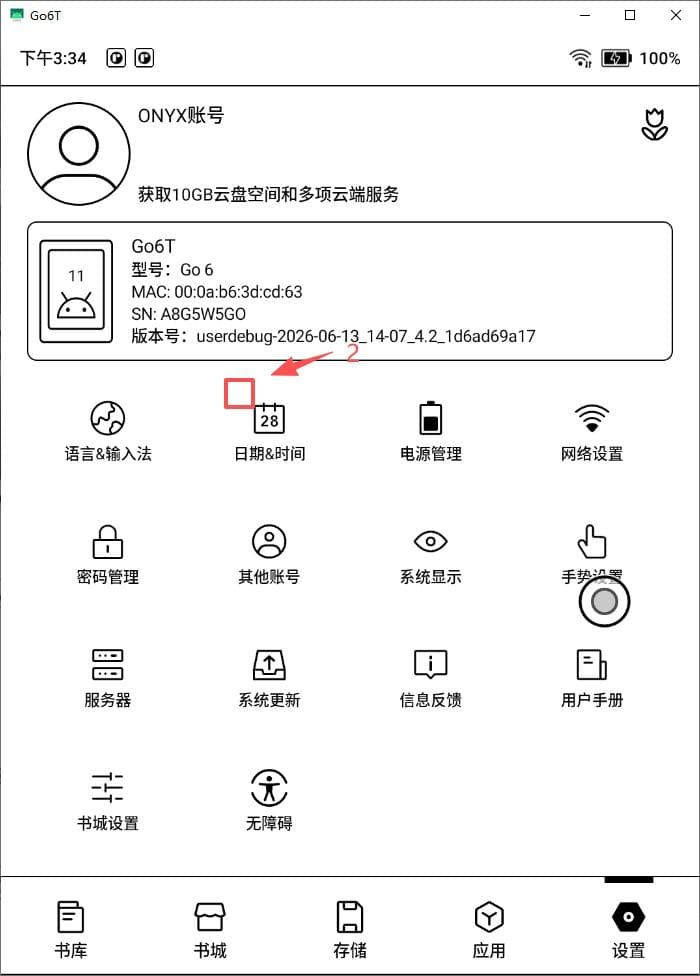
第 2 步:進入「系統更新」
在設定主頁,點【日期&時間】圖示的左上角位置。
🔴 實際點擊位置: 【日期&時間】日曆圖示的左上角。
---
第二步:檢查更新 → 下載 → 安裝
不管從路徑 A 還是 B 進來,接下來都一樣。
① 檢查更新
進入「系統更新」畫面後,如果沒有自動偵測到新版本,點畫面下方空白區域中央偏下的位置,即可觸發「檢查更新」。已經自動偵測到就直接跳下一步。
🔴 實際點擊位置: 畫面下方空白區域的中央偏下處。

---
② 下載韌體
偵測到新版本後,以「版本詳情」四個字為參考,點「版」字正下方約 1cm的位置,即可開始下載(約 14MB)。
🔴 實際點擊位置: 「版本詳情」文字中,「版」字正下方約 1cm 處。

點錯跑進「版本詳情」頁面了?
如果不小心點進了「版本詳情」頁面(顯示更新說明的那頁),點右上角「版本詳情」標題後方的空白處即可退回「系統更新」畫面,重新嘗試下載。
🔴 實際點擊位置: 「版本詳情」頁面右上角的空白處。

---
③ 安裝升級
下載完成後,螢幕會彈出「升級包已準備好,是否升級?」。點下方 4.2-rel 版本卡片底部橫線的偏左下方,即可開始安裝。
🔴 實際點擊位置: 下方「4.2-rel」版本卡片底邊的偏左下方處。

⚠️ 點擊後裝置會自動重啟並開始安裝,請耐心等待,全程不要斷電或強制關機。
---
更新完成後
- 觸控偏移問題即被修復,螢幕可正常點按使用
- 系統會在背景進行優化,裝置可能短暫發熱、耗電變快,一般 2–3 天後恢復正常,屬正常現象
- 此版本升級後無法降級(回退至舊版本),請知悉
---
自己更新不順手?也可以選擇送修
上面這套流程是目前最快的處理方式。但如果操作起來還是太困難,也可以送到門市轉送維修,或依你購買通路的說明自行寄修——維修中心的技術人員可以直接幫你更新修復版韌體。
不過說實話,自己更新會更快。送修時間不確定,而且週末送進去的機器,搞不好要等好幾天才回來(我自己的就是這樣,到現在還沒消息)。如果能照著這篇圖解操作,建議先自己試試。
---
最後忍不住抱怨一下:文石都已經有中文版官方網站了,閱讀器內建的說明書還是英文,熊老闆提供的操作指南也看得出是機器翻譯。機器本身不算難操作,但「刷新」、「韌體」這些概念對很多人來說並不直觀,完整的繁體中文支援應該是基本配備才對。這次的圖解,也算是幫忙補了一個缺口。
希望這篇有幫到大家。有問題或更新過程中遇到其他狀況,歡迎到 Threads 找我們。
