






在社團上看到有人分享了一個慘劇:閱星曈 X3 的按鍵設定裡,可以把兩個翻頁鍵都設成「返回」,系統完全不會阻止你,也不給警告。一旦這樣設好,裝置就真的動彈不得了——翻頁不動、返回不行、什麼都沒辦法操作。
這是系統設計上的邏輯缺陷,但問題更大的是:很多人遇到類似情況完全不知道接下來能怎麼辦,第一個念頭就是「完蛋,要送修了」。
不用那麼悲觀。這篇文章整理了幾種解決方向,從最輕量到最後手段,根據你的狀況選對的那一個。
---
官方提供的幾個解法
在動用格式化之前,有幾個官方使用手冊裡記載的方式值得先試。
下圖是 X3 與 X4 的按鍵配置,下文所有按鍵編號都對應這張圖。
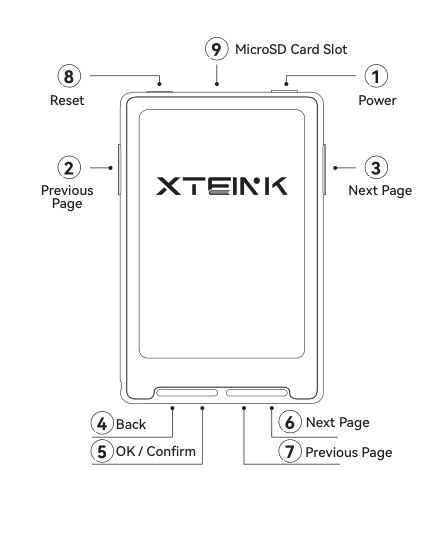
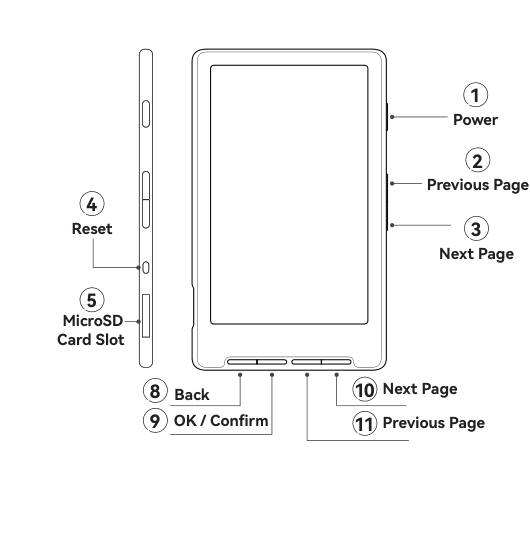
裝置卡死、沒有反應
按一下 Reset 鍵(X3 是 ⑧,機身上方左側;X4 是 ④,機身左側),再長按 Power 鍵重新開機。這是最基本的軟重啟,不清除任何設定或書本,裝置卡住的時候第一個就試這個。
忘記鎖定螢幕密碼
- 長按 Power 鍵,直到密碼輸入畫面出現
- 繼續按住不放,直到畫面出現「Password cleared」
- 放開,再長按 Power 鍵回到主畫面
按鍵設定搞亂了(XTos 用戶)
官方手冊有一個「還原預設按鍵配置」的正式流程,專門處理這種情況。
進入 設定(Settings)→ 自訂主按鍵(Customize Main Button),按下新的「確認鍵(OK / Confirm)」進入設定,接著依序按下這四個按鍵:
- 上一頁(Previous Page)— X3 ⑦ / X4 ⑪
- 下一頁(Next Page)— X3 ⑥ / X4 ⑩
- 返回(Back)— X3 ④ / X4 ⑧
- 確認(OK / Confirm)— X3 ⑤ / X4 ⑨
按完之後,按鍵配置會還原回出廠預設。不需要格式化,書本和進度都不受影響。
不過有個前提:你得還能進入「設定」頁面,而且至少有一顆按鍵還能用。如果按鍵已經全部被設成「返回」,任何按鍵都進不了設定,這個方法就派不上用場,還是需要往下走格式化或刷機。
---
方法一:格式化記憶卡(最通用)
如果官方方法沒有解決問題,格式化記憶卡幾乎是萬用解法——不管你用的是 XTos 還是 CrossPoint 都適用。
警告:格式化之後,SD 卡上的資料全部清空。 包括所有書本、閱讀進度、自訂字型、WiFi 密碼、按鍵配置、介面設定——全部歸零,沒有辦法復原。確定好要這樣做再繼續。
閱星曈的所有用戶設定——按鍵映射、字體偏好、WiFi 設定、介面語言、睡眠螢幕——都存在記憶卡上;韌體本身則是燒錄在機器內部的快閃記憶體裡,格式化記憶卡不會動到韌體。換句話說,格式化 = 清掉所有個人設定和書本,韌體維持原樣。
你需要一個讀卡機
要格式化記憶卡,需要把它從機器裡拔出來,接上電腦。如果你的閱星曈是透過熊老闆購買的,附贈品裡就有一個 USB 讀卡機,直接拿來用就好。
Windows 格式化步驟
- 把 SD 卡插入讀卡機,插進電腦
- 打開「本機」(This PC),找到 SD 卡的磁碟代號
- 右鍵點擊 → 選「格式化」(Format)
- 檔案系統(File system):選 exFAT(不是 FAT32,不是 NTFS)
- 取消勾選「快速格式化」(Quick Format),讓它做完整格式化
- 點「開始」,等進度跑完
Windows 的右鍵格式化預設就是 MBR 分割區,不需要另外調整。
Mac 格式化步驟
Mac 的磁碟工具程式預設使用 GUID(GPT)分割區,必須手動改成 MBR,否則格式化完裝置還是讀不到。
- 把 SD 卡插入讀卡機,插進電腦
- 打開「磁碟工具程式」(Disk Utility):可以在 Spotlight 搜尋「磁碟工具程式」
- 左側清單選取你的 SD 卡(注意選到「SD 卡本身」,不是底下的磁碟區)
- 上方點「清除」(Erase)
- 格式(Format):選 ExFAT
- 方案(Scheme):選「主開機紀錄(Master Boot Record)」,不是 GUID 分割區對應
- 名稱可以隨便填,然後點「清除」
格式化完成後,把 SD 卡插回機器,開機。
簡單說:閱星曈要認得記憶卡,需要同時滿足兩個條件——格式 exFAT + 分割區 MBR。只設對格式、分割區用 GPT 的話,裝置一樣讀不到卡。
順帶一提:可以趁機換一張更好的記憶卡
閱星曈附贈的原廠記憶卡品質普通(容量因版本而異),社群裡有不少人反映容易讀寫異常或無預警損壞。如果你已經在做格式化,不妨考慮換一張品質更好的卡。
- 最大支援容量:512 GB(X3/X4 的規格上限都是 512 GB)
- 格式:必須是 exFAT,換卡後格式化時選這個
- 品牌推薦:SanDisk 或 Samsung 的 microSD 卡在社群裡口碑最穩定;其他雜牌在 E Ink 裝置上偶爾會有相容性問題,不建議冒險
讀卡機方面,熊老闆的附贈品裡就有一個 USB 讀卡機,直接拿來用就好,不用另外買。
---
格式化之後會發生什麼?
開機後裝置回到出廠預設狀態,大致等同於第一次開箱:
- 按鍵映射回到預設 ✓ 這就是解決按鍵設定問題的核心
- WiFi 設定消失,需要重新輸入密碼
- 書庫清空,所有電子書都不見了,需要重新傳入
- 閱讀進度全部歸零,上次看到哪一頁——沒有了
- 字體、壁紙、睡眠圖片等自訂內容全部消失
重新傳書是最花時間的步驟。閱星曈傳書的方式主要有兩種:透過 WiFi(連上同個 WiFi 後,在電腦瀏覽器輸入機器顯示的 IP 位址,用網頁介面上傳);或直接把 SD 卡拔出來,用讀卡機插進電腦,把 EPUB 檔拖進去。後者通常比較快。
格式化記憶卡讓「把玩」這件事變得更安心
這一點值得特別提一下。
很多人剛拿到閱星曈,看到那些自訂選項就開始亂點——按鍵改掉、語言換成繁體、字體試一試——然後不小心點錯了,整個畫面沒辦法操作,第一反應是恐慌。
但如果你知道「格式化記憶卡就能重置」,恐慌感會小很多。最壞的情況不過就是:重新設一遍,書重傳,進度沒了。這個成本是固定的、可預期的,不是「弄壞了就沒救了」。
理解這一點,你大概會更願意去試不同的設定,或是嘗試刷 CrossPoint——因為你知道後路在哪裡,做錯了照樣能回來。
---
方法二:刷機
格式化記憶卡清的是設定,刷機換的是韌體本身。如果你懷疑問題出在韌體層級(系統崩潰、開機異常、或你想換成 CrossPoint),才需要刷機。
刷機的完整步驟、鎖定機處理、備份方式、以及中文字型設定,我們另外有一篇詳細教學:
---
方法三:送修
上面幾個方法都有一個前提:你還能操作裝置的某些功能,或者至少能取出記憶卡。
如果你的裝置已經完全沒有反應、開機後直接黑畫面、或按鍵和觸控全部失效,那就該考慮送修了。
台灣目前的管道是透過熊老闆(BEARBOSS),他們是 XTEINK 在台灣的授權代理,可以協助轉送原廠維修。如果是直接在官網或 Amazon 購入的,可以聯絡 XTEINK 官方客服([email protected])說明問題,機器享有一年保固。
送修的缺點很實際:等待時間不確定,週末送進去的機器搞不好要等超過一個星期才回來。在你能自己解決的情況下,自己動手通常快得多。
---
快速決策
| 狀況 | 建議方法 |
|---|---|
| 裝置卡死、沒反應 | 官方方法:按 Reset 鍵 → 長按 Power 重啟 |
| 忘記鎖定螢幕密碼 | 官方方法:長按 Power 到「Password cleared」出現 |
| 按鍵設定亂了,但還能進設定頁面 | 官方方法:設定 → 自訂主按鍵 → 依序按四鍵還原 |
| 設定玩壞、按鍵完全動不了 | 方法一:格式化 SD 卡(exFAT + MBR,完整格式化) |
| 懷疑韌體本身有問題,或想換 CrossPoint | 方法二:刷機(SD 卡方式,中國版/國際版都可) |
| 硬體問題或前面方法都失敗 | 方法三:送修 |
有問題或操作途中遇到狀況,歡迎到 Threads 找我們。
---
附錄:CrossPoint 用戶的輕量解法
如果你已經刷了 CrossPoint,大多數設定錯亂問題不需要格式化——只要刪掉 SD 卡上的設定檔就好,書本和閱讀進度可以完整保留。
如果你用的是原廠 XTos,這個方法不適用。XTos 沒有公開它在 SD 卡上的設定檔存放位置,目前沒有已知的「只刪設定」方式,格式化是最可靠的選項。
把 SD 卡拔出來,插進讀卡機和電腦,打開 SD 卡根目錄,找到一個叫做 `.crosspoint` 的隱藏資料夾(Windows 需要勾選「顯示隱藏項目」;Mac 則按 `Cmd + Shift + .` 顯示隱藏檔案)。
進去之後有兩個選擇:
- 只重置設定,保留書籍和閱讀進度:刪掉 `settings.json` 和 `state.json` 兩個檔案,書本和進度都不受影響
- 完全清除 CrossPoint 狀態:刪掉整個 `.crosspoint` 資料夾,一次全部歸零
重新插入 SD 卡,CrossPoint 開機時會自動重建設定,按鍵映射回到預設值,問題解決。
補充:如果 CrossPoint 出現開機卡住(bootloop)的情況,不一定要刪設定檔。可以先試試按下 Reset 鍵,再長按 Power 鍵約 3 秒;或是按 Reset 後同時按住「返回鍵 + Power 鍵」,可以強制回到主畫面。
---
