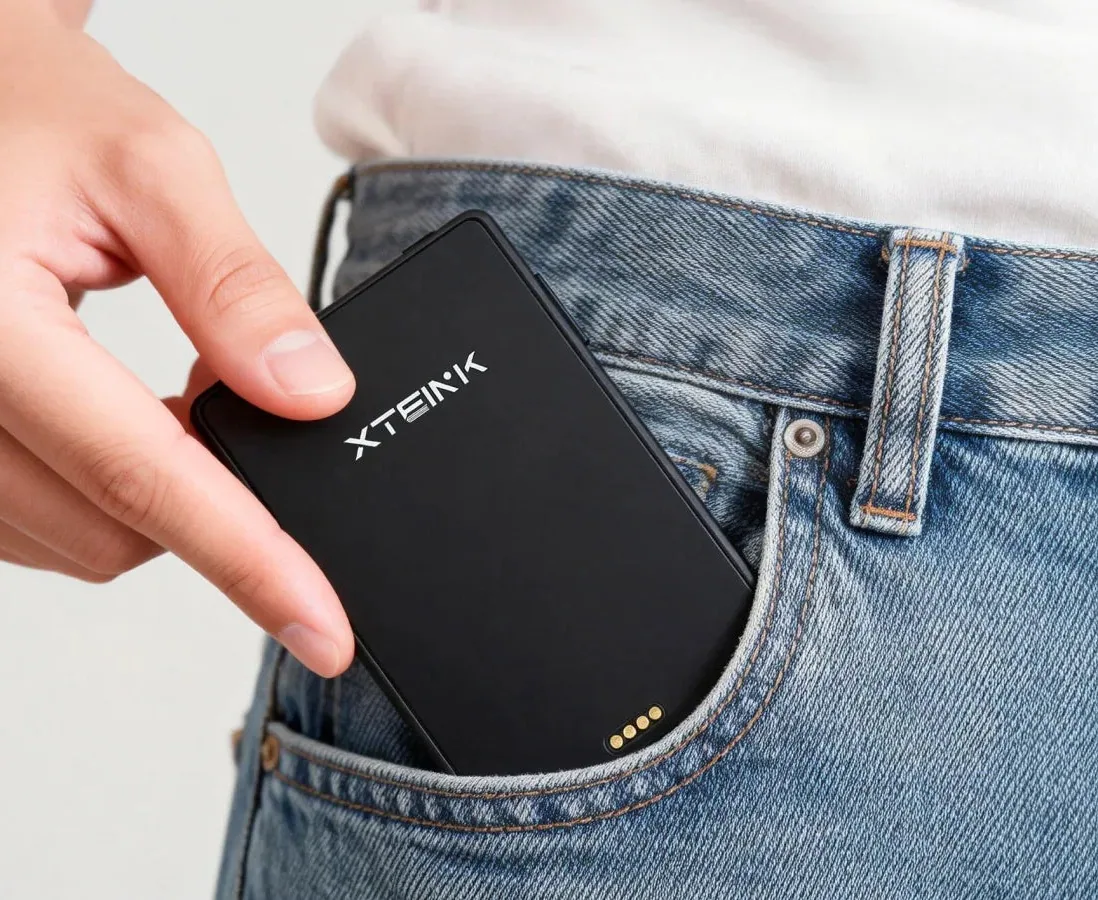




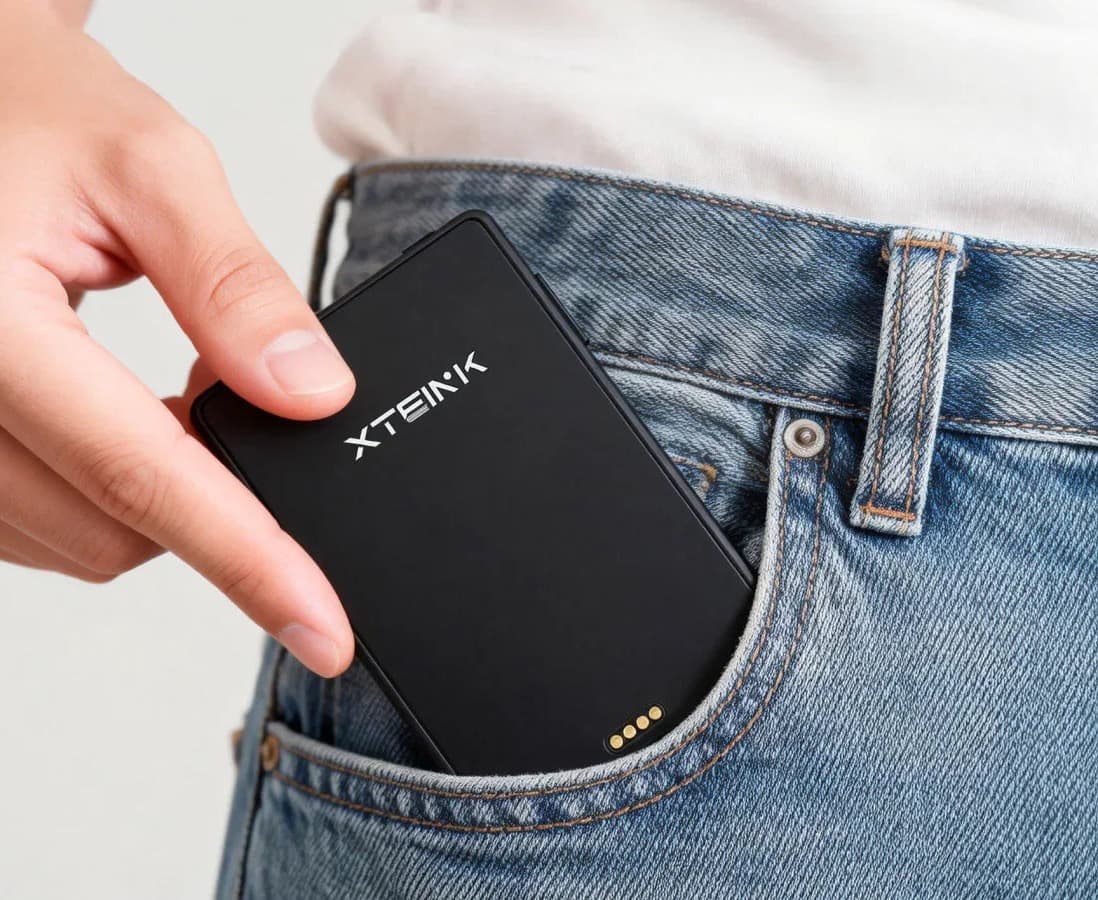
剛拿到閱星曈,把以前囤的電子書、漫畫、字型檔通通往裡面丟——然後發現有些能開、有些不行,TXT 開了亂碼,漫畫根本沒顯示,字型安裝了還是沒有字。
這不是機器的問題,也不是你操作有誤。是這台裝置的硬體架構,決定了它只能認哪些格式。這篇文章從硬體限制出發,解釋每種檔案類型的支援現況,以及需要轉換時最方便的方式。
---
從硬體說起:為什麼什麼都要轉檔?
XTEINK X3 和 X4 的核心是 ESP32-C3 微控制器,RAM 大約 380KB。這個晶片讓機器可以做到超長待機、輕薄省電,但代價是它無法像手機或平板那樣即時解析複雜格式。
E Ink 螢幕本身也有特殊性。X3/X4 的螢幕只支援 4 個灰階層次(2-bit)——白、淺灰、深灰、黑。沒有彩色,也不像 Kindle 或 Kobo 那樣有 16 個灰階層次(4-bit)。這讓圖片和漫畫的轉換邏輯跟一般螢幕完全不同,「怎麼把中間色分配到這 4 個層次」變成決定畫質的關鍵,也就是 dithering 在做的事。
了解這兩個前提,下面每個格式的限制都會比較好理解。
---
電子書
EPUB
直接支援,但有些地方會比手機 APP 差。
EPUB 可以直接放進裝置,不需要轉換。XTos 有內建的 EPUB 閱讀器,基本的繁體中文書都能開,也不用擔心編碼問題——EPUB 格式規範本身就強制使用 UTF-8,不像 TXT 有編碼不確定性。
不過因為 380KB 的 RAM 限制,解析 EPUB 是實際在裝置上即時運算,所以:
- 翻頁速度比純文字檔慢,複雜排版的章節開啟時可能需要等一兩秒
- 部分 CSS 排版不支援,精心調整過版面的 EPUB(例如台灣出版社的精排商業書)可能會出現字型大小跑掉、段落間距異常等問題
- 嵌入字型不一定生效,EPUB 裡面附帶的字型檔 XTos 可能不理會,改用系統預設字型顯示
如果你的 EPUB 是一般的輕排版小說,通常沒問題。精排商業書或圖文書,可能要預期有排版出入。
TXT
可以直接放,但有兩個地雷要小心。
第一個問題:編碼。
TXT 檔案的編碼必須是 UTF-8。Windows 記事本預設存成 ANSI(繁體中文環境通常是 Big5),直接放進裝置會全部亂碼。解決方式:在記事本另存新檔時,編碼選「UTF-8」;或使用 Notepad++,選「格式 → 轉換為 UTF-8 編碼」後重存。
XTos v3.0.2 之後有加入 GBK 支援(簡體中文常用的編碼),但 Big5 至今仍需手動轉換成 UTF-8。
第二個問題:字形覆蓋。
編碼對了,還可能有亂碼——因為內建字型的 CJK 字形不夠。
XTos v3.0.2 的更新說「新增 1,841 個字元」,聽起來很多,但繁體中文日常用字超過 5,000 個,常見的「繁」「體」「閱」「讀」可能都不在那 1,841 個裡面。缺字的地方通常會顯示成方塊(□)或問號。
解決方式:安裝支援 CJK 的完整字型。XTos 的字型是 `.bin` 格式,需要先轉換才能使用——字型安裝的完整說明請參考我們另一篇文章:閱星曈 X4 到手設定:XTOS 更新、繁中字體安裝、.bin 轉檔與傳書教學。
簡單說:TXT 亂碼通常是兩個原因疊在一起——編碼不是 UTF-8、或字型缺 CJK 字形。先確認編碼,再裝字型,兩個問題分開處理。
XTC / XTCH(閱星曈原生格式)
XTos 最流暢的電子書格式,但只有 X3/X4 能開。
XTC 和 XTCH 是 XTEINK 自家開發的容器格式,不是通用的電子書格式——其他 E Ink 裝置、電腦、手機都無法直接開啟,只有閱星曈認得。
為什麼要有這個格式?
它的設計邏輯是預渲染(pre-rendering):把書的每一頁事先按照裝置螢幕的像素直接算好,存成點陣圖,讀取時不需要任何解析,直接把資料寫進 E Ink 螢幕。這就是為什麼 XTC 翻頁比 EPUB 快——裝置根本不需要思考,只要把已經算好的圖塞進螢幕。
這也是為什麼要「轉檔」而不是「開檔」——工作量不是轉移給裝置,是轉移給電腦上的轉換工具,轉換一次、無限次讀。
XTC 和 XTCH 的差別
| 比較項目 | XTC | XTCH |
|---|---|---|
| 內部頁面格式 | XTG(1-bit,純黑白) | XTH(2-bit,4 個灰階) |
| 適合內容 | 純文字、黑白線稿 | 有網點/陰影的漫畫、灰色插圖 |
| 檔案大小 | 較小 | 較大 |
這兩種容器格式的結構幾乎完全相同,差別只在檔案識別碼(file identifier)——XTC 用 `"XTC\0"`,XTCH 用 `"XTCH"`——以及裡面存放的是 XTG(1-bit)還是 XTH(2-bit)頁面。
XTH 的 4 個灰階怎麼對應到螢幕?
這裡有一個值得注意的細節:X3/X4 的 E Ink 顯示器 LUT(lookup table)有非線性對應,灰階值 1 和 2 的順序和一般預期相反——
| 像素值 | 顯示顏色 |
|---|---|
| 0 | 白色 |
| 1 | 深灰(非線性,非淺灰) |
| 2 | 淺灰(非線性,非深灰) |
| 3 | 黑色 |
值 1 和 2 互換了。這是閱星曈 E Ink 驅動的特性,並不是格式 bug。針對 XTEINK 設計的轉換工具(例如 xtcjs.app)會處理這個對應,自己寫轉換工具的人需要特別注意。
另一個底層細節:XTH 的像素資料使用垂直掃描順序(column-major),而非一般圖像的水平掃描——這是為了配合這台裝置的 E Ink 面板刷新方式。
容器裡還存了什麼?
XTC/XTCH 不只是「把頁面打包」,格式裡有完整的元資料結構:
- 閱讀方向:左→右(一般書)、右→左(日本漫畫)、上→下(直式卷軸)
- 元資料(可選):書名、作者、出版社、語言
- 目錄章節(可選):章節名稱與對應頁碼——格式已定義,但截至 XTos 3.1.0 尚未在韌體層實作
- 縮圖(可選):每頁縮圖,用於書庫預覽
- 當前頁碼:讀到哪頁直接存在檔案裡,換機或重插 SD 卡都能回到上次位置
什麼時候會需要 XTC/XTCH?
如果你有一本純文字的小說或輕小說,直接用 EPUB 通常就夠了。XTC/XTCH 的主要使用場景是:
- 把漫畫(CBZ、PDF)轉換成 E Ink 最佳化的格式
- 想讓翻頁速度盡可能快的純文字書
- 圖文混排、需要精確版面控制的內容
---
圖片
支援 JPG 和 BMP,不支援 PNG。
直接把圖片複製到 SD 卡,裝置的圖片瀏覽功能可以開啟 JPG 和 BMP。PNG 是目前最常見的圖片格式,但 XTos 不支援,需要先轉成 JPG 或 BMP。
有一點要注意:X3 和 X4 的螢幕解析度不同。
| 機型 | 螢幕尺寸 | 解析度 | PPI |
|---|---|---|---|
| XTEINK X4 | 4.3" | 480 × 800 px | 220 PPI |
| XTEINK X3 | 3.7" | 528 × 792 px | 259 PPI |
如果你是為了某台機器製作特定尺寸的圖片(例如睡眠螢幕),記得選對對應的解析度,否則會被拉伸或裁切。
---
漫畫
CBZ、CBR、PDF 都不支援直接開啟,需要轉換成 XTC 或 XTCH。
這是閱星曈最多人卡住的地方。常見的漫畫壓縮格式(CBZ/CBR)和 PDF,XTos 的檔案瀏覽器看不到,也沒辦法開。
要在閱星曈上看漫畫,需要先把漫畫轉換成 XTC 或 XTCH 格式。
為什麼是 XTCH 而不是 XTC?
漫畫幾乎都有灰色的網點、陰影、漸層。純 1-bit 的 XTC 只有黑白,這些細節會強行二值化成純黑或純白,大量資訊消失。XTCH 有 4 個灰階層次,雖然比主流電子書閱讀器的 16 階少,但搭配好的 dithering 演算法,網點質感可以保留得相當不錯。
關鍵概念:Dithering(抖動)
把彩色或灰階漫畫轉成 E Ink 格式時,有一個叫做「dithering」的步驟,決定怎麼把中間色調的像素分配到裝置支援的 4 個灰階層次。
好的 dithering 讓網點看起來細膩、灰色平滑;差的 dithering 讓漫畫看起來又黑又爛。因為 X3/X4 只有 4 個灰階,dithering 演算法的選擇對漫畫畫質影響比 16 階的裝置大很多。
推薦轉換工具:
工具一:xtcjs.app(推薦,最容易上手)
免費的網頁工具,不需要安裝任何軟體,直接在瀏覽器裡完成轉換。支援 CBZ 和 PDF 輸入,可以輸出 XTC 或 XTCH,也可以調整 dithering 參數和對比度。
重要:記得在設定裡選對你的機型解析度——X4 選 480×800,X3 選 528×792。預設通常是 X4,X3 用戶要記得改。
整個流程:上傳 CBZ/PDF → 調整解析度和 dithering → 下載 XTCH → 複製到 SD 卡。
工具二:cbz2xtc(進階,指令列)
Python 開源工具,適合想批次處理大量漫畫、或想精細控制 dithering 演算法的用戶。支援多種 dithering 模式,有面板偵測功能可以自動裁掉邊框。需要安裝 Python 環境。
對大多數人來說,xtcjs.app 就夠用了。cbz2xtc 是給想多控制一點的人準備的。
---
睡眠螢幕(待機畫面)
只接受 BMP 格式,而且尺寸必須完全符合螢幕解析度。
閱星曈的待機畫面可以自訂,但格式限制比較嚴:
- 格式:BMP(不接受 JPG 或 PNG)
- 尺寸:必須和螢幕像素完全一致,不多不少
| 機型 | 所需 BMP 尺寸 | PPI |
|---|---|---|
| XTEINK X4 | 480 × 800 px | 220 PPI |
| XTEINK X3 | 528 × 792 px | 259 PPI |
尺寸不符的 BMP 不會被接受,或顯示異常。
如果你有一張喜歡的圖片,想把它轉成符合規格的 BMP,可以用 wallpaperconverter.jakegreen.dev 這個工具,輸入解析度後它會自動裁切並輸出 BMP 檔。
---
字體
XTos 的字型格式是 `.bin`,一般 TTF/OTF 字型需要先轉換才能安裝。字型安裝涉及的步驟比較多,我們有另一篇詳細教學:
字體轉換與安裝步驟請看:閱星曈 X4 到手設定:XTOS 更新、繁中字體安裝、.bin 轉檔與傳書教學。
---
快速查表
| 需求 | 建議格式 | 是否需要轉換 |
|---|---|---|
| 純文字小說(EPUB) | EPUB | 不需要(但可能有排版出入) |
| 純文字小說(TXT) | TXT(UTF-8) | 可能需要轉換編碼 + 安裝字型 |
| 翻頁最快的電子書 | XTC | 需要轉換 |
| 漫畫、圖文書 | XTCH | 需要轉換(CBZ/PDF → xtcjs.app) |
| 一般圖片 | JPG 或 BMP | PNG 需轉換 |
| 睡眠螢幕 | BMP(精確尺寸) | 幾乎都要轉換/裁切 |
| 字體 | .bin | 需要轉換(TTF/OTF → .bin) |
有問題或操作途中遇到狀況,歡迎到 Threads 找我們。
---
