



Kobo Remote 是樂天 Kobo 第一款官方藍牙翻頁器,2025 年 12 月 2 日在台灣上市,建議售價新台幣 899 元,有印墨黑和報紙灰兩色。Kobo 的定位很單純:給有藍牙的 Kobo 閱讀器用,按一下就翻頁,躺著、立在架上看書時不用伸手點螢幕。
這次拿到的是報紙灰(白色)版本。除了看外觀、配對和換電池,本站也把它接上自己的 Android 電子紙平板,看看它到底送出什麼按鍵訊號,再對照各家閱讀 App 吃哪些按鍵,整理出哪些 App 能用。
分潤說明:本文的樂天市場、蝦皮購物商品連結是聯盟行銷連結。透過連結購買,Read with Pro 會獲得少許分潤,你付的價格不會因此改變。有需要購買的朋友,歡迎透過本文連結支持 Read with Pro,讓我們能繼續整理更多閱讀器資訊。
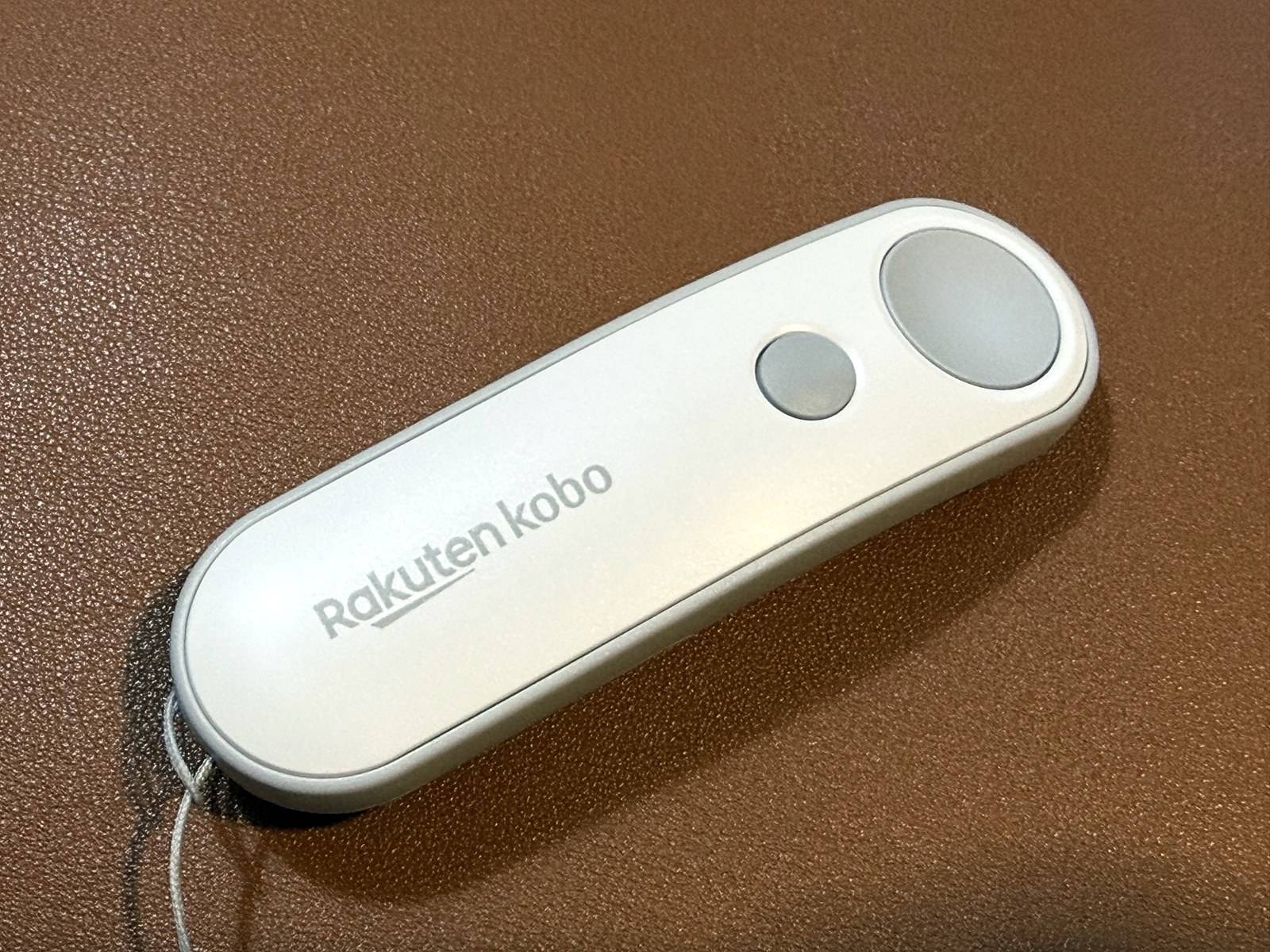
圖說:Kobo Remote 報紙灰版本,大鍵是下一頁,小鍵是上一頁。來源:Read with Pro 實拍
規格與價格
| 項目 | Kobo Remote |
|---|---|
| 台灣售價 | 新台幣 899 元(建議售價) |
| 發表/上市 | 2025 年 10 月 14 日發表,12 月 2 日上市(原訂 11 月 4 日) |
| 顏色 | 印墨黑、報紙灰 |
| 型號 | N257 |
| 連線 | Bluetooth 5.0,最遠 20 公尺 |
| 電池 | 1 顆 AAA 電池,可自行更換 |
| 續航 | 官方寫法是每天閱讀可用好幾個月,依使用情況而定 |
| 重量 | 白色 36 g、黑色 35.2 g |
| 尺寸 | 9.96 × 2.21 × 3.00 cm |
| 相容機型 | Clara 2E、Clara BW、Clara Colour、Libra 2、Libra Colour、Sage、Elipsa、Elipsa 2E |
樂天 Kobo 在 2025 年 10 月 14 日發布新聞稿,宣布在台灣推出 Kobo Remote。當時公布的開賣日是 11 月 4 日,之後樂天 Kobo 說明因上市時程調整,延到 12 月 2 日才在線上與實體通路同步開賣(T客邦)。規格則以 Kobo 美國官網產品頁為準。本站寫稿時,台灣各通路黑、白兩色多標 899 元,購買連結整理在文末;香港豐澤則是 HK$288。
外盒與內容物
外盒是常見的吊卡式紙盒,正面印著翻頁器本體和「kobo remote/télécommande kobo」字樣。打開後東西不多:翻頁器本體、一條掛繩、一本多國語言快速入門指南,還有一張保固說明卡。官網列的內容物還有一顆 AAA 電池,實際上電池已經裝在機身裡,快速入門指南的繁中段落寫明,第一次使用要先撕掉拉環才會啟動。
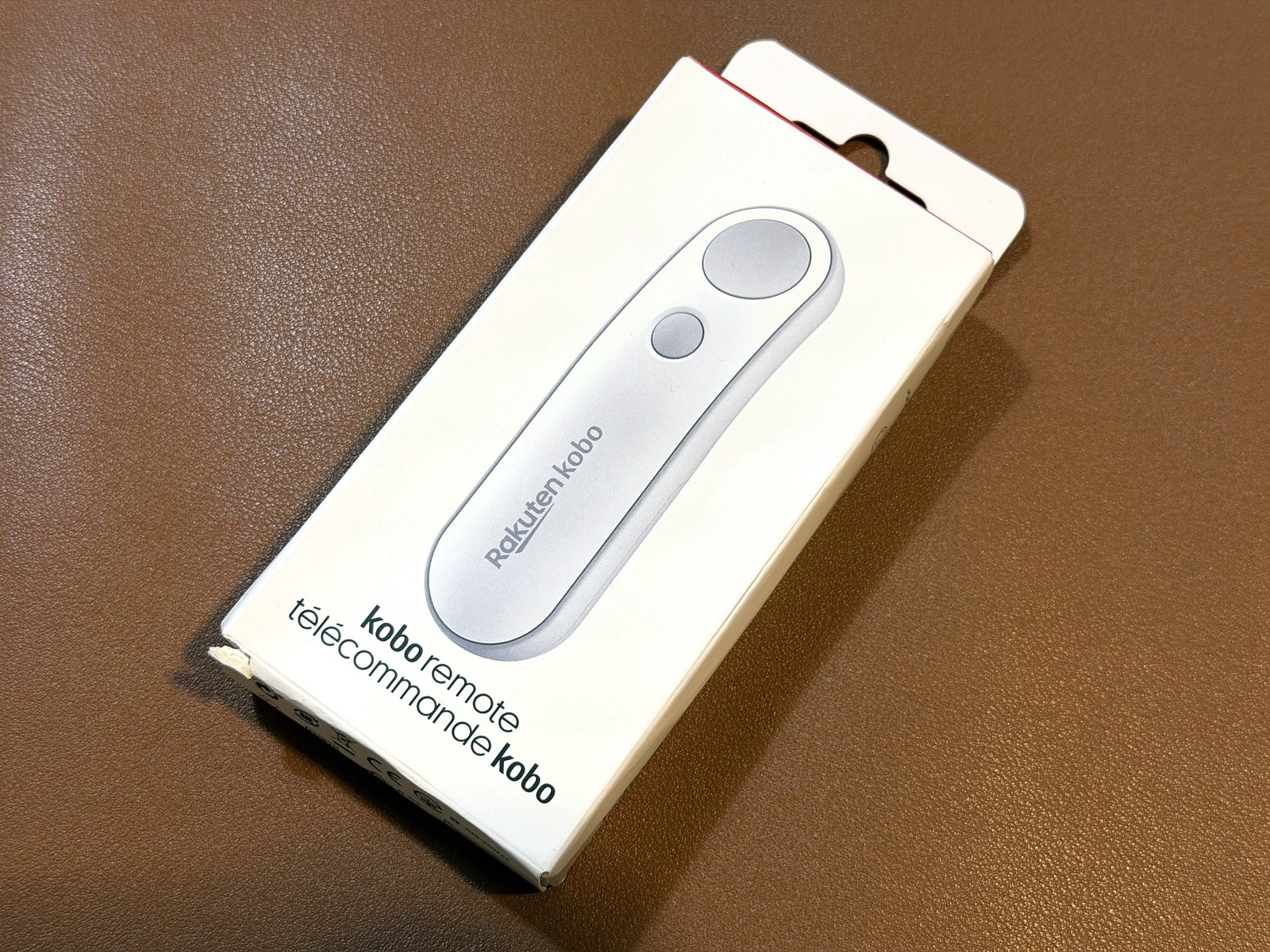
圖說:Kobo Remote 外盒。來源:Read with Pro 實拍
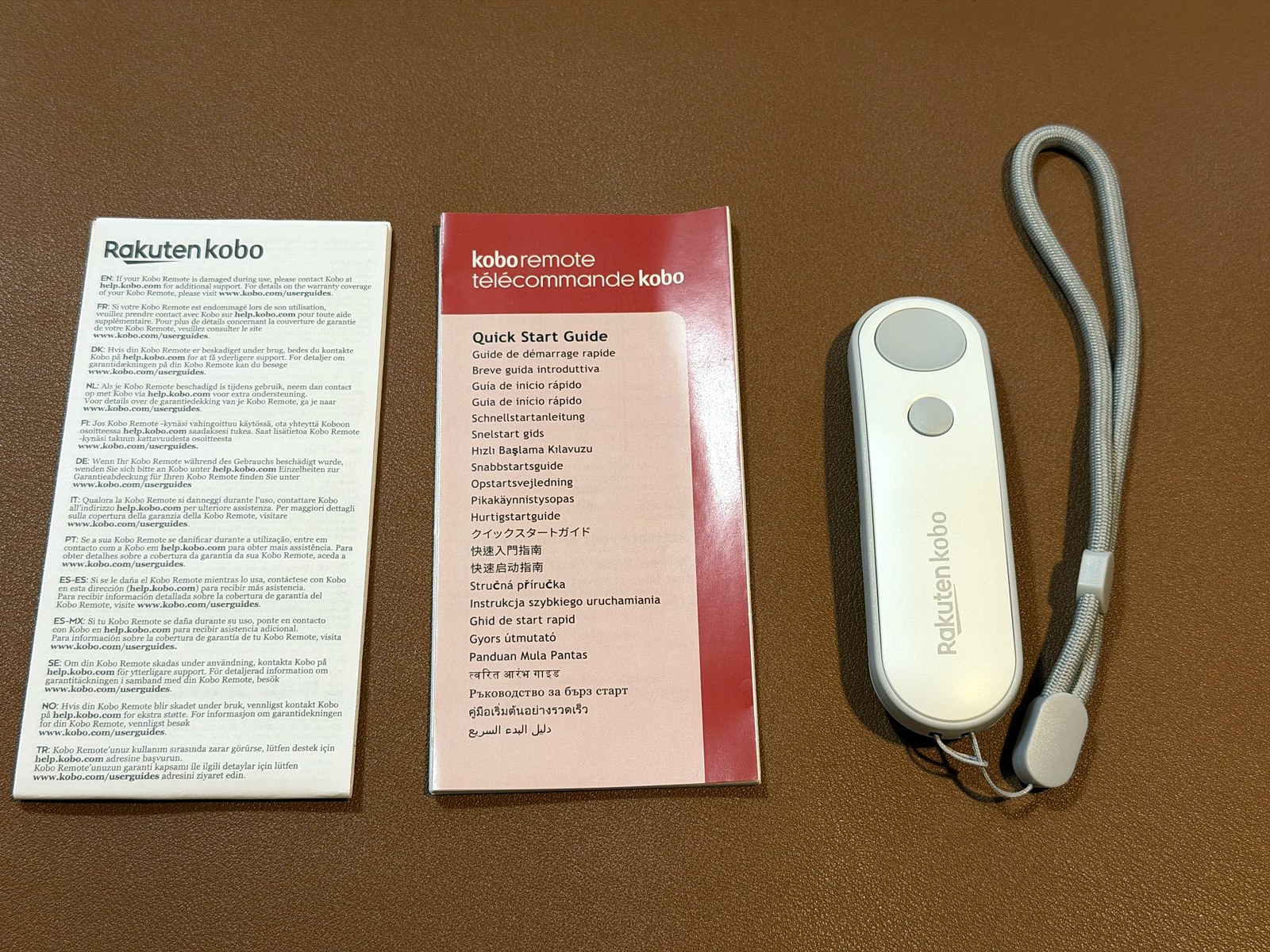
圖說:內容物由左至右是保固說明卡、快速入門指南、翻頁器本體與掛繩。來源:Read with Pro 實拍
保固說明卡則寫明,使用中如果損壞,要到 help.kobo.com 聯絡 Kobo 客服。配對流程本文下面會整理。
外觀與按鍵
拿在手上的第一印象是質感很好,塑料表面細緻、組裝紮實,不像便宜的副廠翻頁器。機身是長條膠囊形,從側面看得出一道弧度。樂天 Kobo 發表時強調這是 20° 的人體工學弧度,而且是無夾式設計,不會夾在閱讀器上擋住螢幕。正面只有兩顆按鍵:上方大顆的 A 是前進(下一頁),下方小顆的 B 是後退(上一頁)。兩顆鍵的大小差很多,閉著眼睛摸也分得出來。
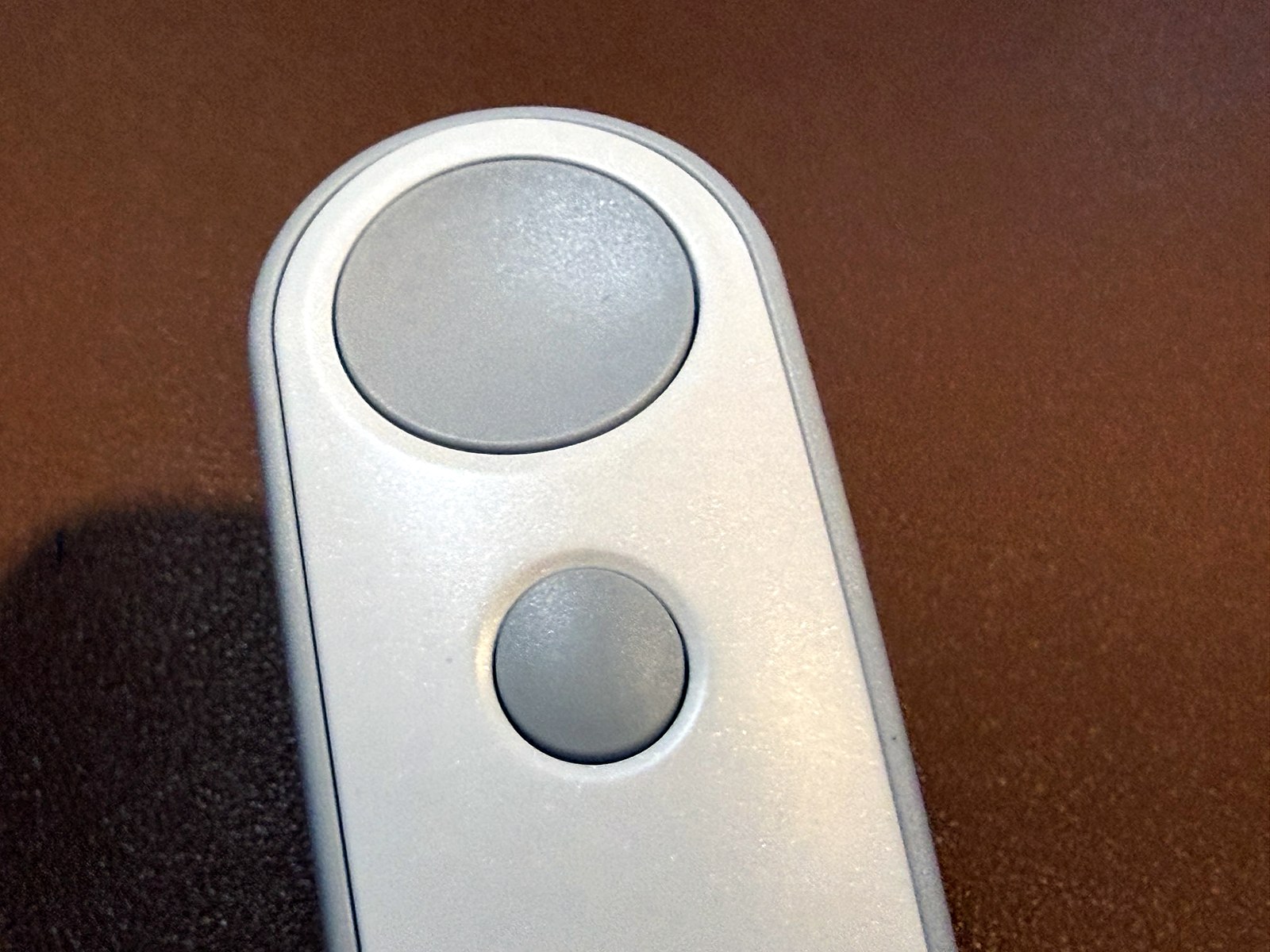
圖說:大鍵是下一頁,小鍵是上一頁,靠大小就能分辨。來源:Read with Pro 實拍
實際按起來,按鍵的聲音偏響,旁邊有人睡覺時可能會在意。
機身頂端有一顆長條形的配對鍵,背面靠近頂端有一個小小的 LED 指示燈孔,平常只是一個小黑點,配對或重新連線時會亮藍燈。尾端則是掛繩孔。
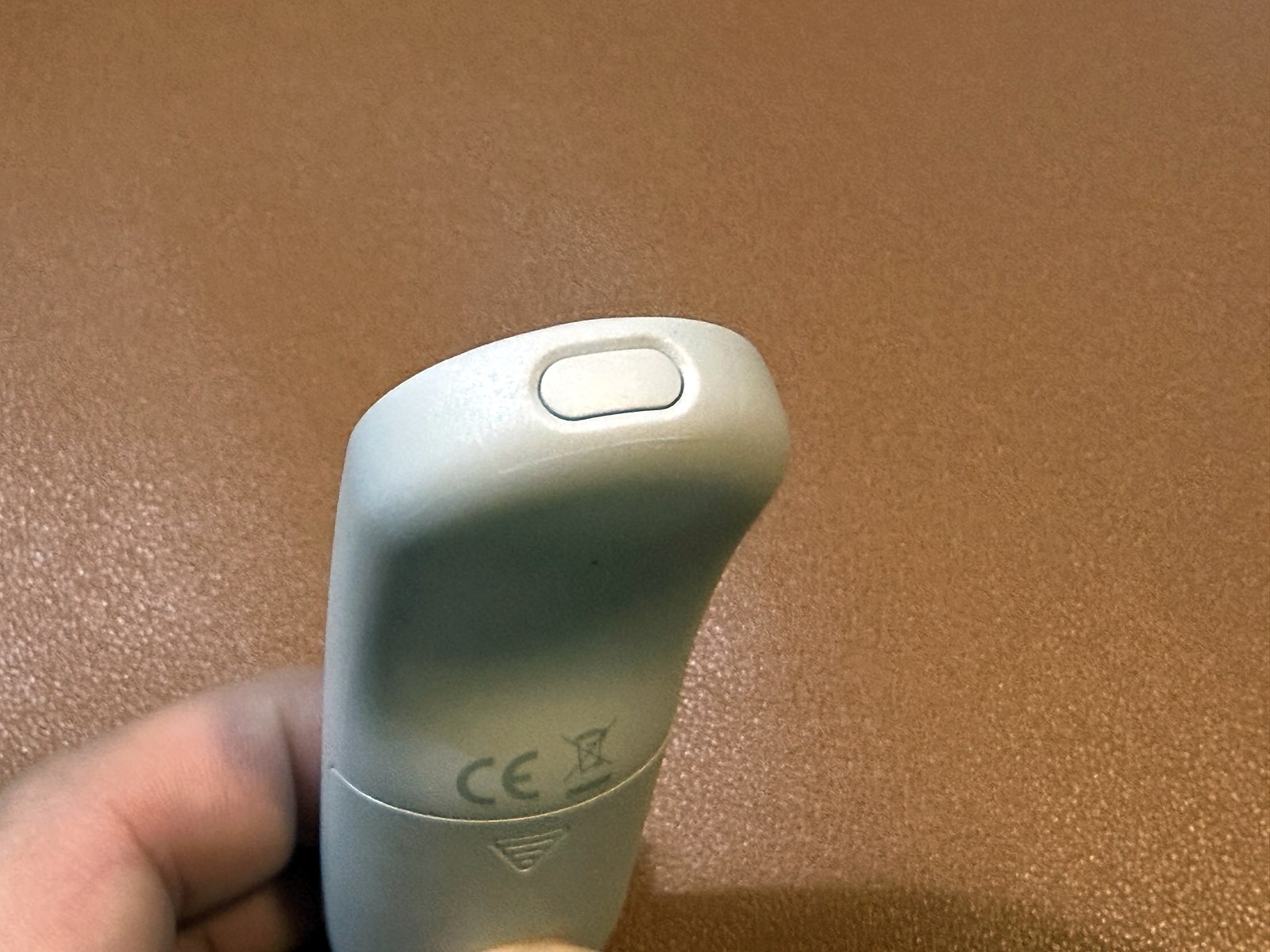
圖說:頂端的配對鍵,長按 3 秒進入配對模式。來源:Read with Pro 實拍
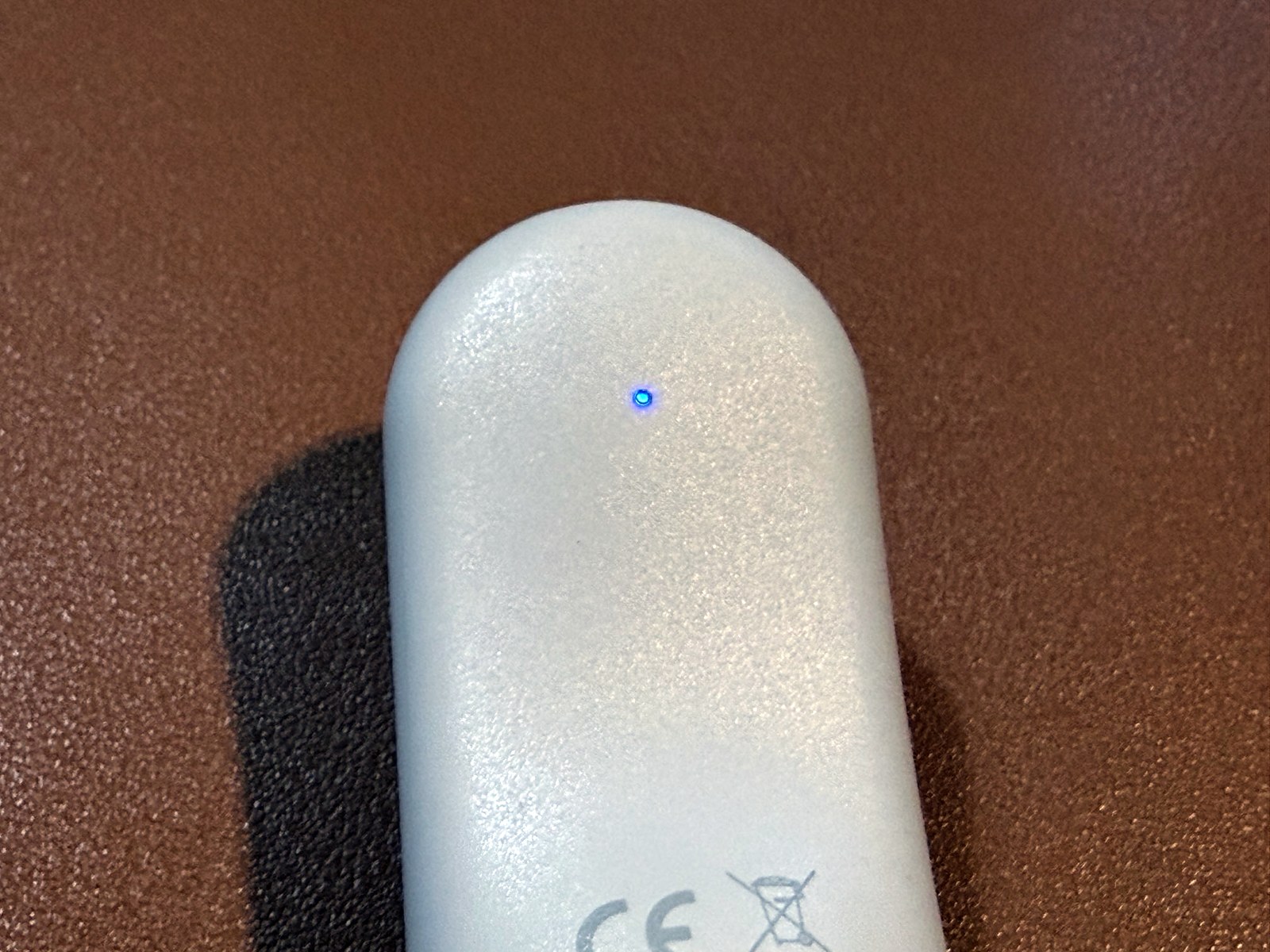
圖說:背面的 LED 指示燈,快閃代表配對中,慢閃代表重新連線中。來源:Read with Pro 實拍
電池蓋:抓到方向就好開
Kobo Remote 用的是一顆 AAA 電池,不用充電,沒電就換。電池蓋在機身背面下半部,上面有一個三角形的紋路標記,官方說明是「先推,再滑開」。
實際開的時候,第一次可能會卡住。電池蓋要照正確方向推,還需要一點巧勁才滑得開;開過幾次、抓到角度之後,其實就不難了。建議第一次開的時候不要硬扳,先看清楚三角形標記,照標記方向按住再推開。
另外要提醒,AAA 鹼性電池放久了有漏液的風險。如果翻頁器會很長一段時間不用,建議先把電池取出來,避免漏液腐蝕電池槽。
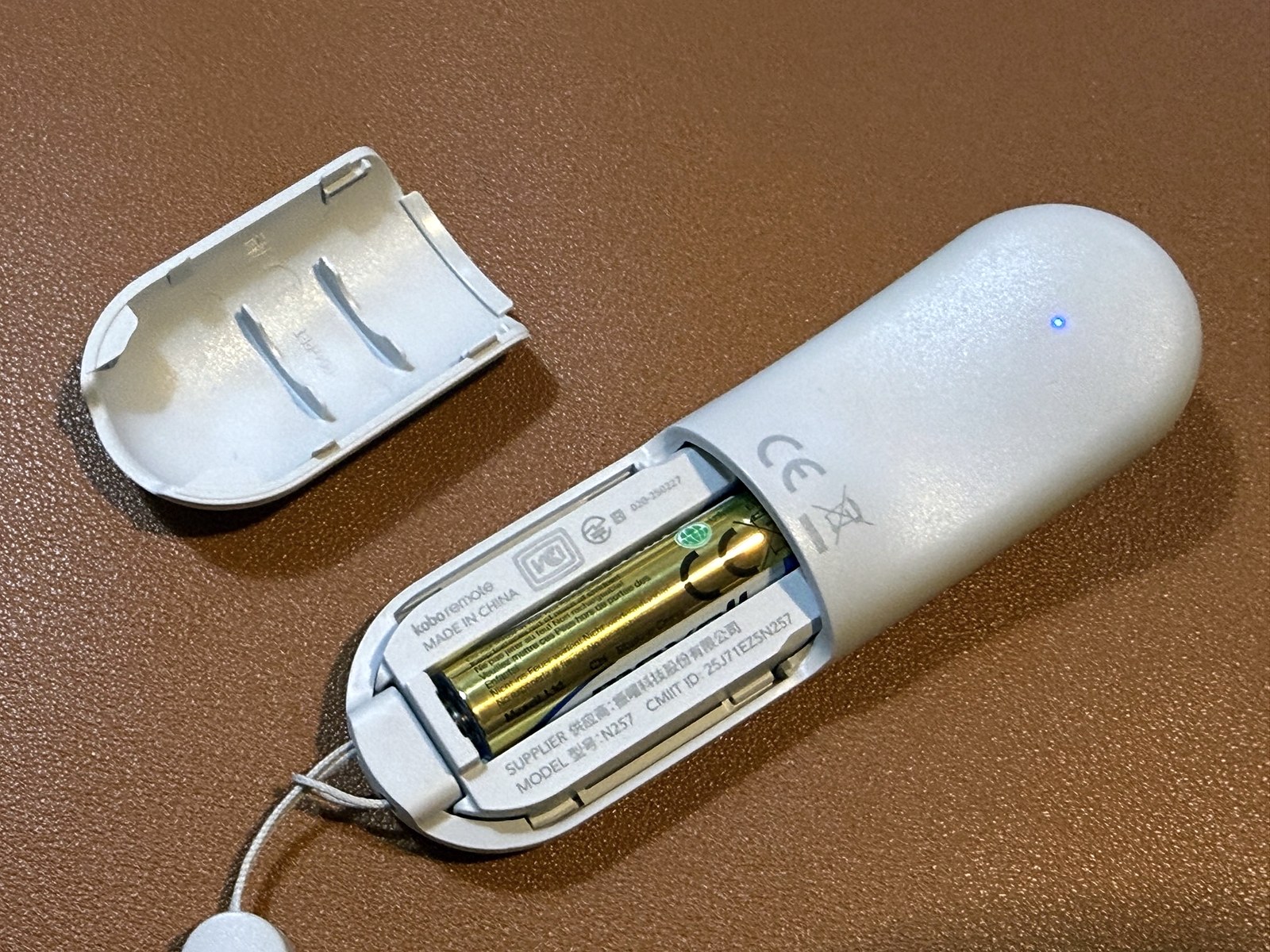
圖說:電池蓋打開後,可以看到 AAA 電池與標籤。標籤上寫著型號 N257。來源:Read with Pro 實拍
電池槽旁的標籤寫著型號 N257,供應商欄位是「振曜科技股份有限公司」。
怎麼配對 Kobo 閱讀器
配對步驟依 Kobo 說明中心〈關於 Kobo Remote〉和隨附的快速入門指南整理:
- 長按頂端的配對鍵 3 秒,背面藍燈快閃,代表進入配對模式。
- 在 Kobo 閱讀器上進入「更多 → 設定 → 藍牙連線」,打開藍牙。
- 在裝置清單中找到「Kobo Remote」並點選配對。
- 閱讀器顯示已連線,翻頁器的藍燈停止閃爍,就完成了。
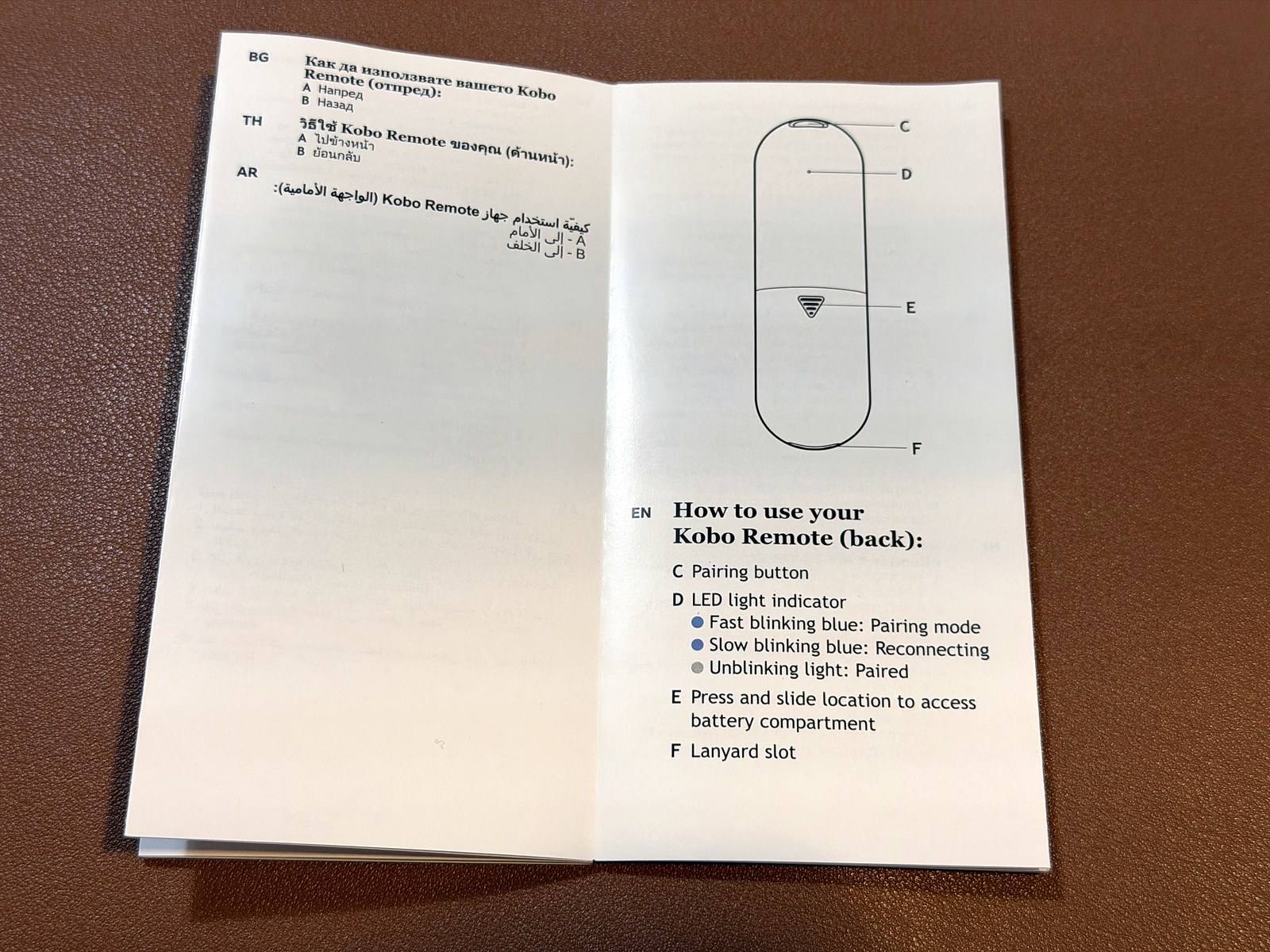
圖說:快速入門指南標示的背面配對鍵(C)、指示燈(D)、電池蓋(E)、掛繩孔(F),以及指示燈閃爍的意義。來源:Read with Pro 實拍,內容為 Kobo Remote 隨附說明書
Kobo 閱讀器需要先更新韌體才能用 Kobo Remote。依 The eBook Reader 整理,舊一代機型需要 4.38.23552 版,現行機型需要 4.44.23552 版,一般同步時就會收到更新。
Kobo 的說明也提醒幾件事:翻頁器像電視遙控器一樣隨時待命,沒有開關;不用時可以關掉閱讀器的藍牙省電;如果常斷線,可以先關掉再打開藍牙、移除舊配對後重新配對,或換一顆新電池試試。
在 Android 上送出什麼訊號?本站實測
Kobo 官方只保證 Kobo 閱讀器能用。不過很多讀者手上是 Android 電子紙平板,最常問的就是:Kobo Remote 能不能拿來配 BOOX 或其他 Android 閱讀器?
本站在 2026 年 9 月 9 日把 Kobo Remote 連上自己的 BOOX Tab X C,用翻頁器按鍵測試 APK 觀察訊號,一共擷取 18 筆按鍵事件。Android 把它辨識成名為「Kobo Remote」的鍵盤型輸入裝置,兩顆翻頁鍵分別送出上、下方向鍵:
| 按鍵 | Android 按鍵事件 | keyCode | scanCode |
|---|---|---|---|
| 小鍵 B(上一頁) | KEYCODE_DPAD_UP | 19 | 103 |
| 大鍵 A(下一頁) | KEYCODE_DPAD_DOWN | 20 | 108 |
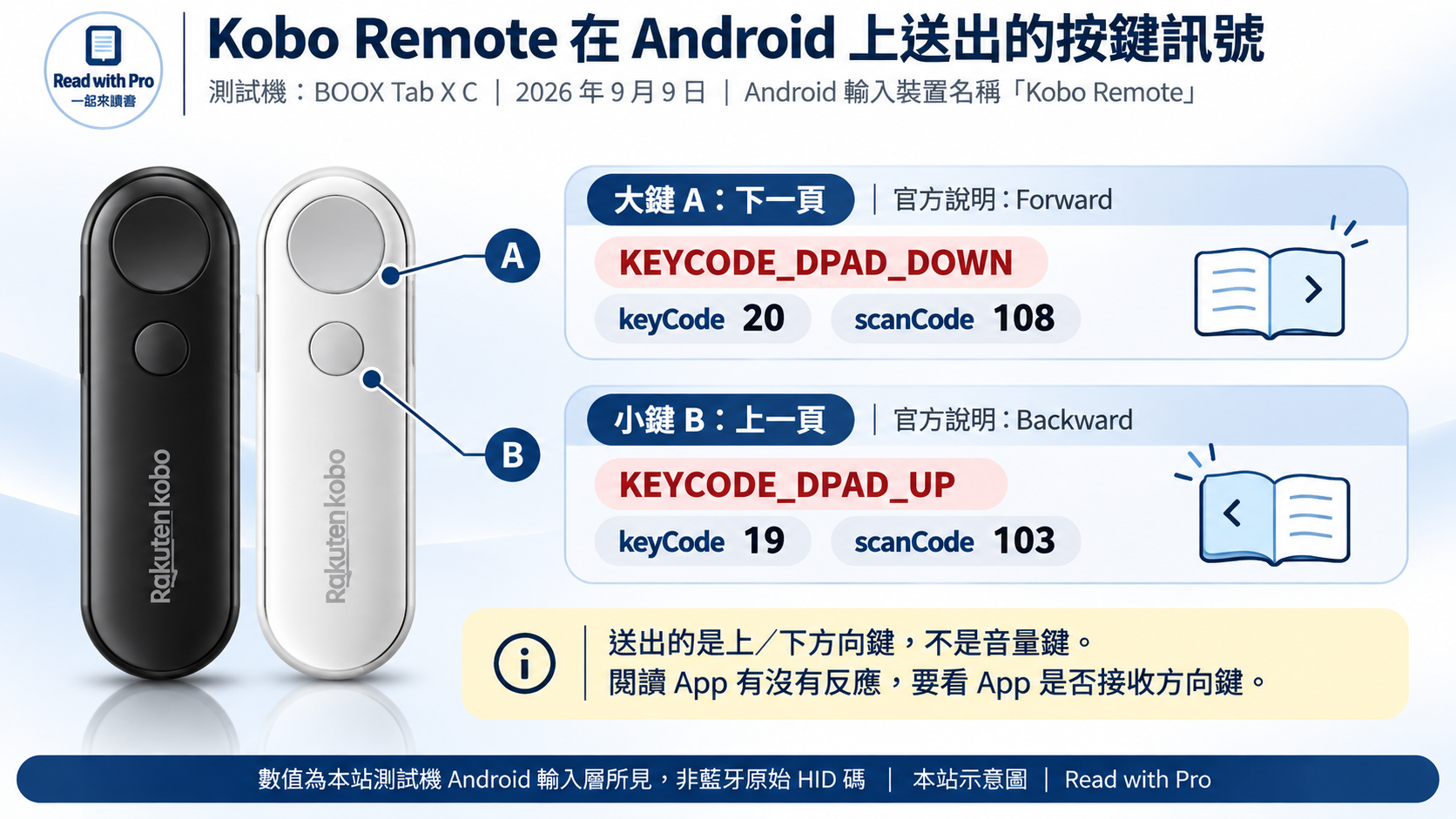
圖說:Kobo Remote 在本站測試機上送出的按鍵訊號。來源:本站示意圖,數據為本站 2026 年 9 月 9 日測試紀錄
也就是說,在這次測試環境中,它不是用音量鍵的方式送出翻頁指令,而是上下方向鍵。這點很重要,因為本站資料庫整理的台灣常用閱讀 App,多數列出的翻頁方式是音量鍵。
這裡的 keyCode 和 scanCode 是本站測試機 Android 輸入層看到的數值,不是藍牙原始 HID 碼。知道它送的是哪個鍵之後,能不能翻頁就看閱讀 App 收不收上下方向鍵,下一段整理。
哪些 App 能用?
翻頁器對 Android 來說就是一把只有幾顆鍵的鍵盤,一般閱讀 App 只看收到的鍵號。所以只要 App 收上下方向鍵(keyCode 19、20),Kobo Remote 就能翻頁;不收的話,換成同樣送出上下方向鍵的翻頁器也一樣。
本站 App 資料庫裡有各 App 的實體按鍵測試,是用手機接 OTG 和 2.4GHz 無線鍵盤,逐一按音量鍵、方向鍵、PageUp/PageDown 看 App 有沒有翻頁。拿 Kobo Remote 的鍵號去對照,結果如下:
| App/裝置 | 上下方向鍵 | 其他能翻頁的按鍵 | 結論 |
|---|---|---|---|
| Kobo 閱讀器(有藍牙的機型) | 官方支援 | — | 可以用 |
| Kindle 閱讀器 | 只認 Kindle Click 這類特定翻頁器 | — | 不能用 |
| Kindle App | 可用 | 音量鍵、左右鍵 | 可以用 |
| HyRead | 可用 | 音量鍵、左右鍵、PageUp/PageDown | 可以用 |
| BOOX 內建閱讀器 NeoReader | 據讀者留言可用 | — | 可以用 |
| KOReader(Android 版) | PDF 可用,EPUB 預設沒有對應 | 音量鍵、PageUp/PageDown、左右鍵 | PDF 可以用,EPUB 預設不行 |
| Kobo App(手機、平板) | 有使用者回報可用 | 音量鍵(書內點「Aa」開啟「使用音量鍵翻頁」) | 可以用 |
| Readmoo 讀墨 | 未生效 | 音量鍵、左右鍵 | 不能用 |
| Pubu | 未生效 | 音量鍵、左右鍵 | 不能用 |
| 博客來電子書 | 未生效 | 音量鍵、左右鍵(部分書籍版型有限制) | 不能用 |
| Google Play 圖書 | 未生效 | 音量鍵、左右鍵、PageUp/PageDown | 不能用 |
| BOOK☆WALKER | 未生效 | 音量鍵 | 不能用 |
| Hami Book | 未生效 | 測試的實體鍵都沒有反應 | 不能用 |
表中 App 的按鍵結果來自本站 App 資料庫;NeoReader 依 The eBook Reader 的讀者留言。
Kobo App 方面,Kobo 中文商品頁寫明 Kobo Remote 是「專為 Kobo 電子書閱讀器與 Kobo 電子書應用程式打造」,MobileRead 也有使用者回報,在 iPad 和 Android 手機上的 Kobo App 都能用 Kobo Remote 翻頁(原文)。另外,Kobo App 本身也能用音量鍵翻頁,在書內點「Aa」,往下找到「使用音量鍵翻頁」打開就好(kvibber)。
Kindle 閱讀器的部分可以參考本站〈Kindle 藍牙翻頁器真相〉,Kindle 的藍牙翻頁只認特定裝置,一般送 PageUp/PageDown 的翻頁器都不行,Kobo Remote 也一樣。KOReader 的判斷是依原始碼對照,以 2026 年 11 月 21 日 GitHub 主線版本為準。資料庫的按鍵測試沒有逐筆記錄 App 版本,之後 App 改版可能會變。
簡單說,如果你主要是在 Kobo 閱讀器上看書,Kobo Remote 就是最省事的選擇。如果想拿它配 Android 電子紙平板,HyRead、Kindle App 和 BOOX 內建的 NeoReader 都能用;Readmoo、Pubu、博客來、Google Play 圖書、BOOK☆WALKER 和 Hami Book 都不收上下方向鍵,用 Kobo Remote 翻不了頁。台灣常用的書城 App 裡,能直接用的其實是少數。
不過 Kobo Remote 沒辦法自訂按鍵送出的鍵號,固定就是上下方向鍵。常用 App 不收這兩個鍵,就沒有辦法調整,彈性比可以切換模式、自訂鍵號的翻頁器低。更多翻頁器的訊號整理,可以看本站的翻頁器資料庫和 Kobo Remote 資料頁。
有聲書操作
Kobo Remote 也能控制 Kobo 有聲書,不過官方說法有落差。Kobo 說明中心目前寫的是:大鍵快轉 30 秒、小鍵倒轉 30 秒;台灣上市時的發表內容和 Kobo 中文商品頁則寫可以播放/暫停和調整音量。兩邊都提到不能跳章節。本站這次沒有實測有聲書操作,以實際韌體表現為準。
早期的連線問題與韌體更新
Kobo Remote 剛上市時,有使用者回報連線不穩。據 MobileRead 論壇使用者分享,有人在 Libra 2 上遇到大約每 30 秒藍燈亮起幾秒、這段時間按鍵沒反應;也有人遇到翻幾頁後就沒反應,要關掉再打開藍牙才恢復。
Kobo 之後有針對這個問題更新。依 The eBook Reader 報導,2026 年 3 月 Libra 2 收到 4.38.23648 版韌體,更新說明寫明改善 Libra 2 與 Kobo Remote 的連線穩定度。不過同一篇也提到,更新後仍有使用者回報搭配 Kobo Remote 時耗電偏快;4 月 MobileRead 上也還有人說,用了一段時間後仍會斷線。
所以比較保險的說法是:Kobo 已經修過一輪,但不一定每台都完全解決。如果你的閱讀器是 Libra 2,建議先同步更新到最新韌體;更新後還是會斷線,再照 Kobo 說明中心的方式重新配對或換電池。
本站觀點
Kobo Remote 的質感很棒,握感、按鍵手感都有官方配件該有的水準。比較麻煩的是換電池:電池蓋要抓對方向、用點巧勁才打得開;用 AAA 電池雖然不用充電,但長時間不用時要記得把電池取出,避免漏液。
它做的事情也很單純,就是上一頁、下一頁,不能自訂按鍵鍵號,也不能切換模式。對 Kobo 使用者來說,這反而是優點:官方配件、配對簡單、不用裝任何東西。最適合的是 Clara 2E、Clara BW、Clara Colour 這類沒有實體翻頁鍵的機型,或是習慣把閱讀器立在架上、躺著看書的人。Libra Colour 本身已經有翻頁鍵,Kobo Remote 比較像是讓雙手更自由的加分配件。
不過翻頁器本來就不是閱讀的剛需,大部分人用觸控或實體翻頁鍵就夠了,建議真的有需要再買。至於 Android 電子紙平板的使用者,雖然 HyRead、Kindle App 收得到它的訊號,但鍵號不能改,彈性比較低,選可以自訂按鍵的翻頁器會更合適,可以參考本站的翻頁器資料庫。所以本站只推薦 Kobo Remote 給 Kobo 閱讀器的使用者。
在台灣哪裡買
Kobo Remote 在台灣的線上通路不少,本站寫稿時價格多是建議售價 899 元:
- 樂天市場:Kobo Remote 藍牙翻頁器;另有福利品,799 元(分潤連結)
- 蝦皮購物 eslite 誠品:報紙灰(白)、印墨黑,899 元(分潤連結)
- 蝦皮購物 閱悅電子閱讀專門店:Kobo Remote 藍牙翻頁器,899 元(分潤連結)
- 熊老闆:樂天 Kobo Remote 藍牙翻頁器,899 元
- PChome 24h:樂天 Kobo 館,黑、白兩色 899 元
實際價格與庫存以各通路頁面為準。
參考資料
- Kobo 說明中心:關於 Kobo Remote
- Rakuten Kobo:Kobo Remote 產品頁(美國)、Kobo Remote 中文商品頁
- 樂天 Kobo 新聞稿:樂天Kobo推出 Kobo Remote藍牙翻頁器 沉浸閱讀體驗再升級(2025 年 10 月 14 日)
- T客邦:樂天 Kobo 推出首款 Kobo Remote 藍牙翻頁器,售價 899 元
- PChome 24h:樂天 Kobo 館
- 豐澤:Rakuten Kobo Remote 藍牙翻頁器
- The eBook Reader:Kobo Remote Released, It's Now Available to Order
- MobileRead 論壇:Kobo Remote 使用者討論、iPad mini 7 與 Galaxy Z Fold7 的 Kobo App 使用回報、Libra 2 連線問題回報、韌體 4.38.23684 討論
- The eBook Reader:Software Update for Kobo Libra 2 Improves Kobo Remote Stability(2026 年 3 月 30 日)
- kvibber:BOOX page buttons(Kobo App 音量鍵翻頁設定)
- The eBook Reader 讀者留言:Kobo eReaders Support Remote Page Turners Like the 8BitDo Micro
- KOReader 原始碼(GitHub):Android 按鍵對應 event_map.lua、readerpaging.lua、readerrolling.lua
- Read with Pro:Kobo Remote 翻頁器資料頁、Kindle 藍牙翻頁器真相
- Read with Pro App 資料庫(實體按鍵翻頁測試):HyRead、Kindle、Readmoo 讀墨、Pubu、博客來電子書、Google Play 圖書、BOOK☆WALKER、Hami Book、Kobo
