
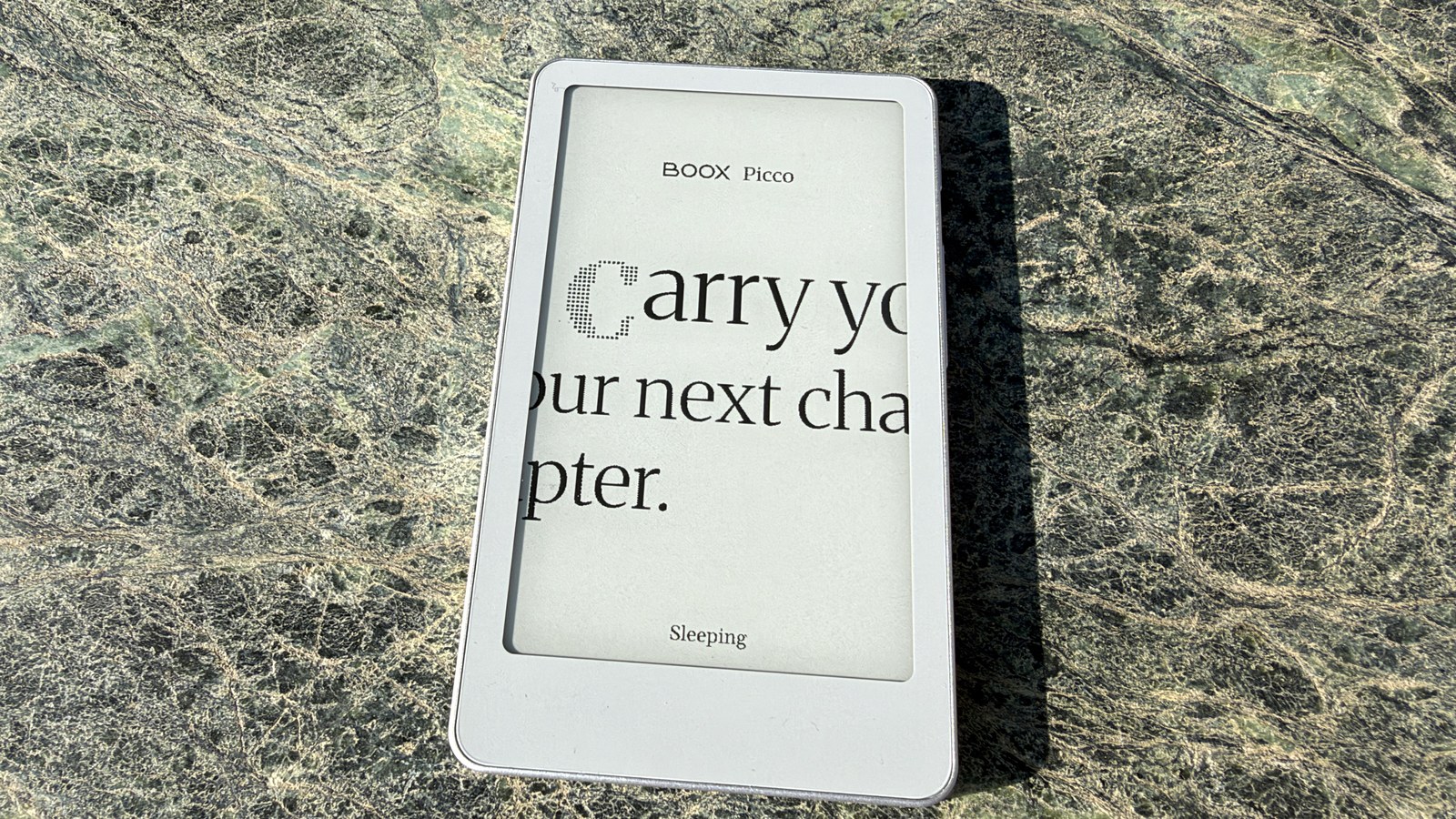




BOOX Picco 台灣預購預計 11 月 30 日出貨,趁著週末假期,我們幸運地體驗了香港朋友的 Picco。這篇是開箱和使用心得,整合了我們自己的使用感受,以及香港朋友用下來的心得,系統是當時最新的 1.0.5 版韌體。
先講結論:USB 傳輸就是掛載成磁碟機,比閱星曈 X4 Pro 方便很多,TTF 字型也能直接放;但書還是要先轉檔,其他小功能也沒有特別出色。Picco 的底子不錯,只差把「檔案直讀」補上。
圖說:BOOX Picco 的預設休眠畫面。來源:Read with Pro 編輯拍攝
開箱:盒裝內容很簡單
Picco 的外盒很小,正面的設計和機身背面一樣,上下兩塊深淺不同的白,加上淡淡的 BOOX 字樣,簡潔又好看。盒子用的是一般的上下蓋紙盒,打開不用撕,比起閱星曈愛用、要撕開才能打開的破壞性包裝,這點好評。
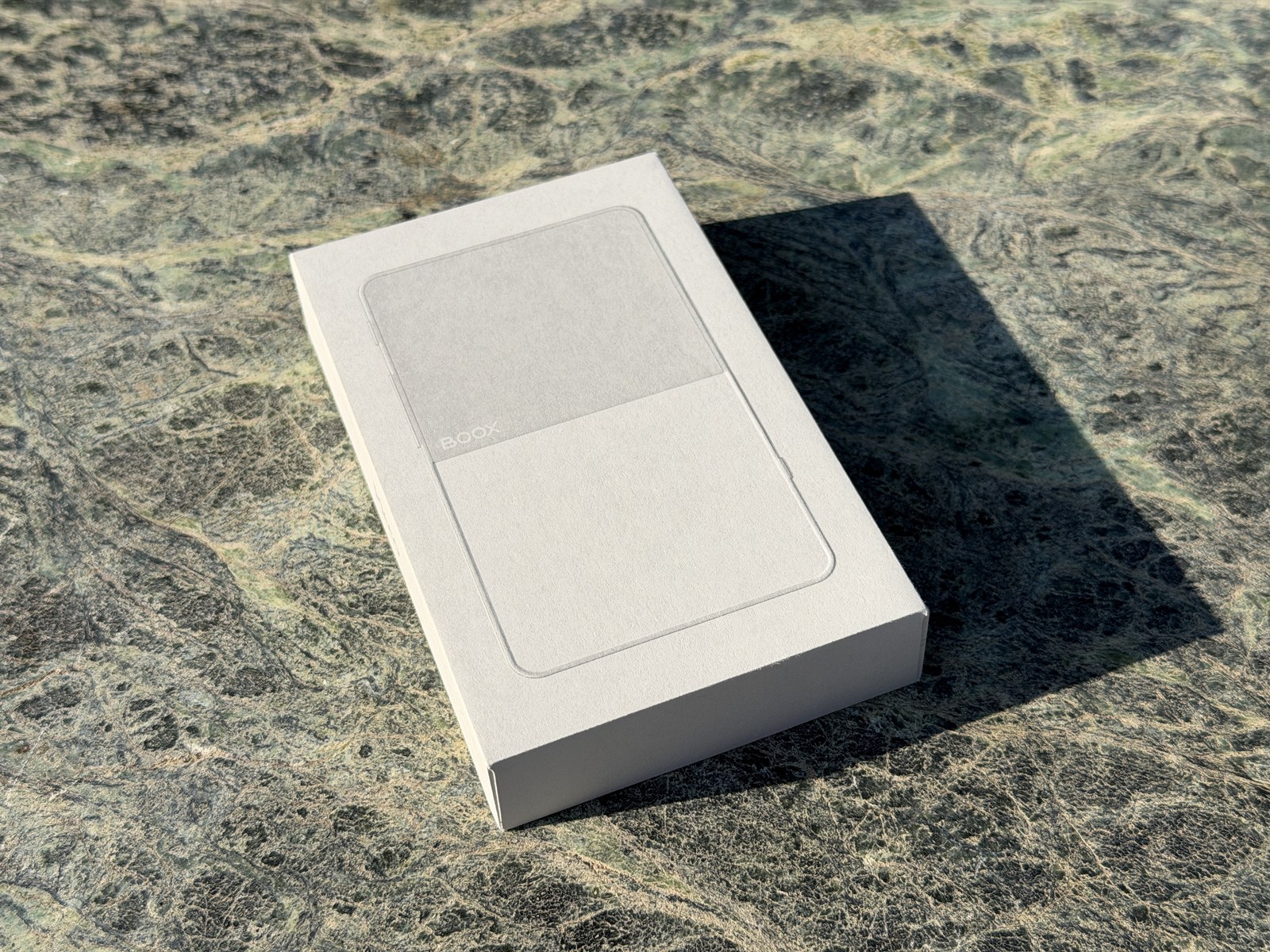
圖說:Picco 外盒正面,設計和機身背面一樣。來源:Read with Pro 編輯拍攝
打開後是機器本體,另外有一份快速入門指南和保修卡,以及一張 16GB microSD 卡。我們這盒沒有看到 USB-C 線,要準備自己的線來充電和傳檔。
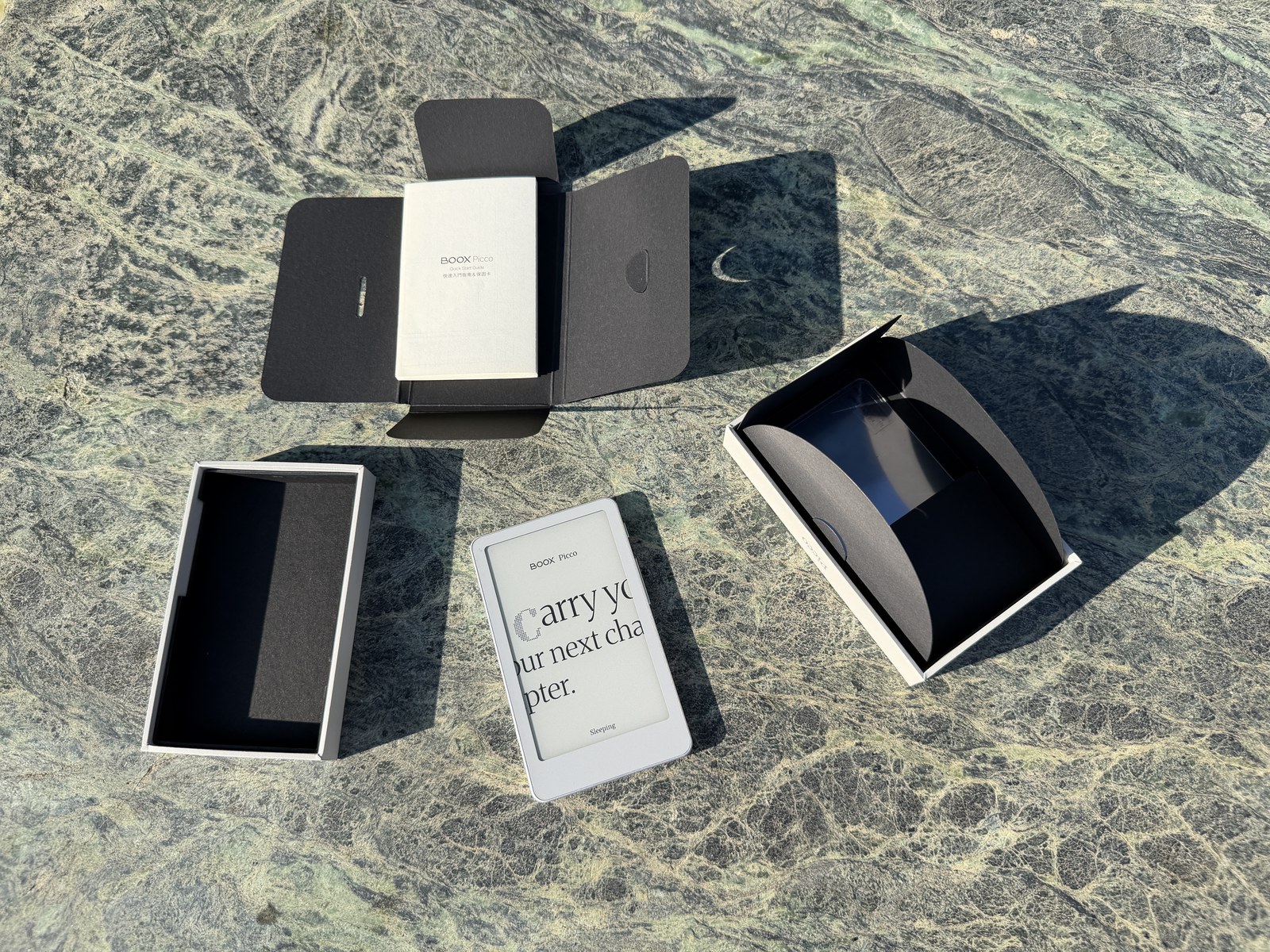
圖說:Picco 盒裝內容:機器、快速入門指南與保修卡。來源:Read with Pro 編輯拍攝
機身是白色,背面上下兩塊是不同深淺的白,上半部有淡淡的 BOOX 字樣,底部是 USB-C 孔。邊框是鋁合金,摸起來很有質感,拿在手上比一般手機小很多。
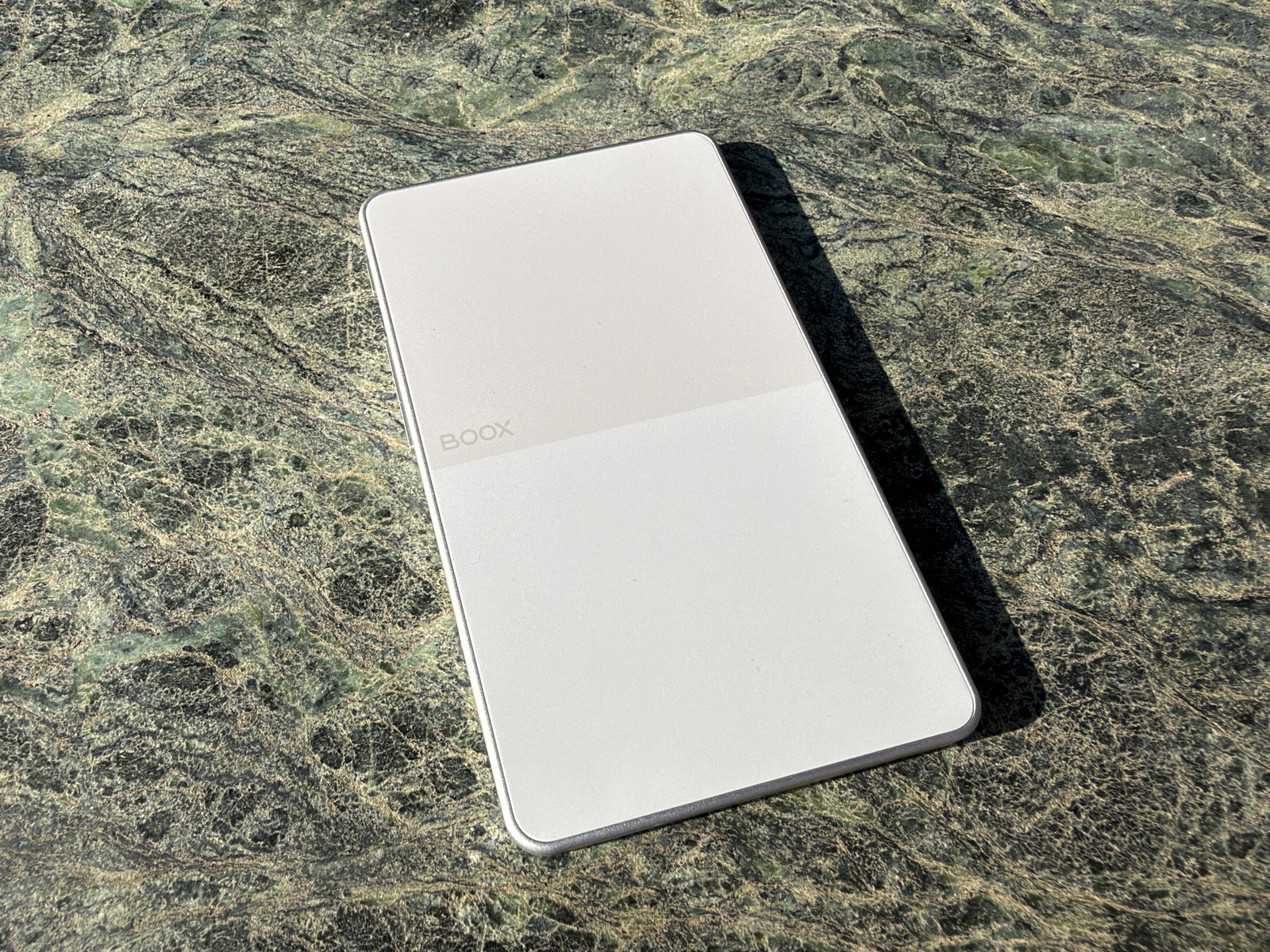
圖說:Picco 背面,上下兩塊深淺不同的白。來源:Read with Pro 編輯拍攝
側邊的按鍵也是金屬材質,質感很好。同一側還有 microSD 卡槽。
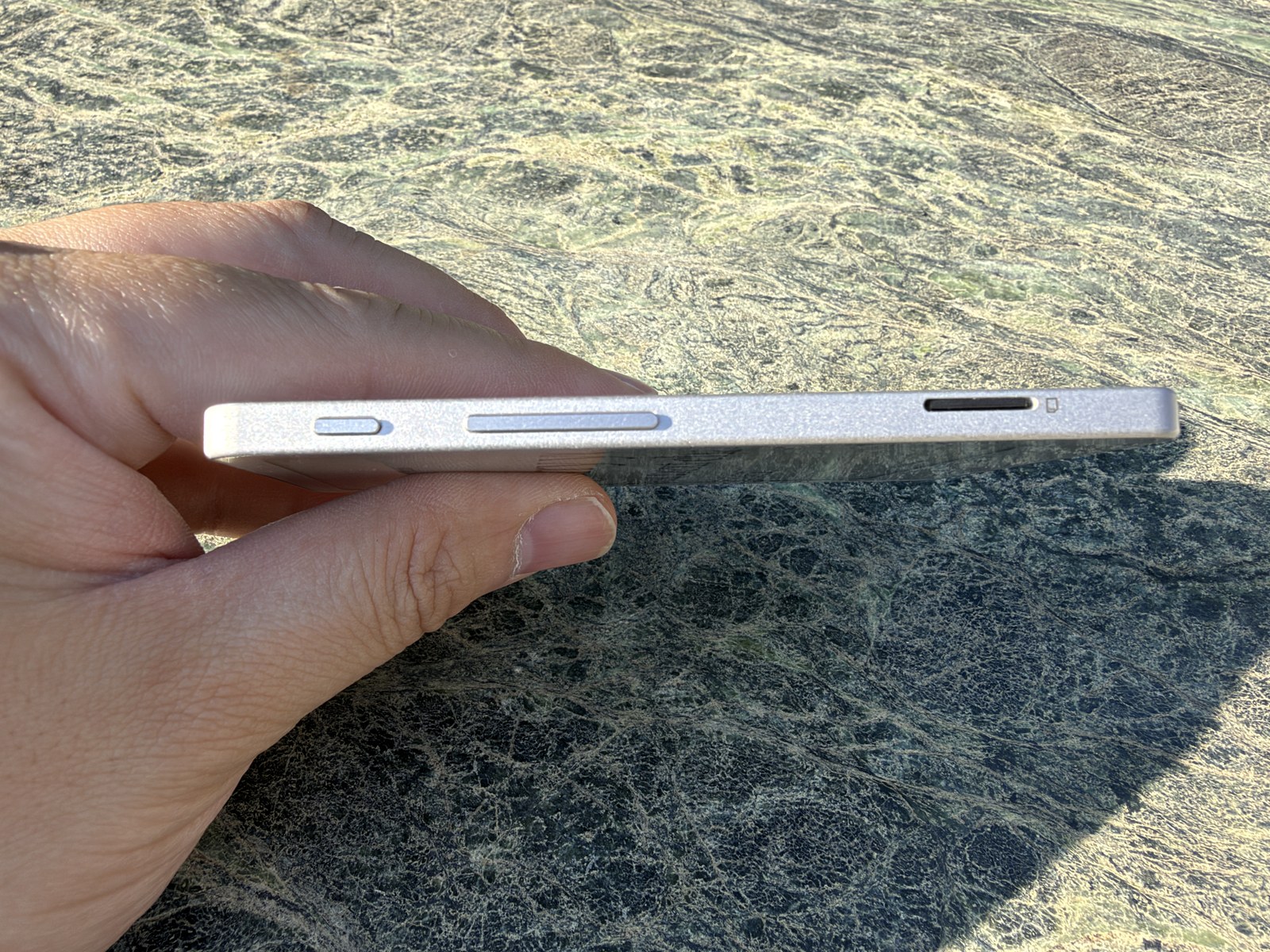
圖說:Picco 側邊的金屬按鍵與 microSD 卡槽。來源:Read with Pro 編輯拍攝
比較可惜的是,Picco 機身沒有內建磁鐵,不能像閱星曈 X4 Pro 那樣直接吸在手機背面,要吸就得另外套磁吸殼。香港和台灣的盒裝目前看起來都沒有送殼。借我們機器的香港朋友說,香港的保護殼要另外加價購買,HK$98,他就沒有一起入手。我們看了 BOOX 香港網站(boox.com.hk)的 Picco 購買頁,下方「以優惠價加購商品」裡有「BOOX Picco 專用保護套」,分透明白和深紫兩色,優惠價都是 HK$98。頁面沒有寫這個殼有沒有磁吸環;不過 BOOX 國際官網先前賣的磁吸殼,剛好也是霧面透明和黑醋栗色(深紫)兩色,香港這款很可能就是同一個殼(本站推論)。
BOOX 國際官網 9 月底曾把透明磁吸殼當成預購贈品,也單獨上架過,US$12.99,官方寫內建磁吸環。不過本站 11 月 9 日查詢時,國際官網的商品清單裡已經找不到這個殼。台灣這邊,BOOX 台灣官方商城先前的預購贈品是限量的羊毛氈保護套,也不是磁吸殼,而且現在商品頁上已經看不到這個贈品了。想把 Picco 吸在手機上的讀者,購買前最好先問清楚有沒有殼可以買。詳細可以看本站〈BOOX Picco 台灣預購通路與出貨日〉的磁吸段落。
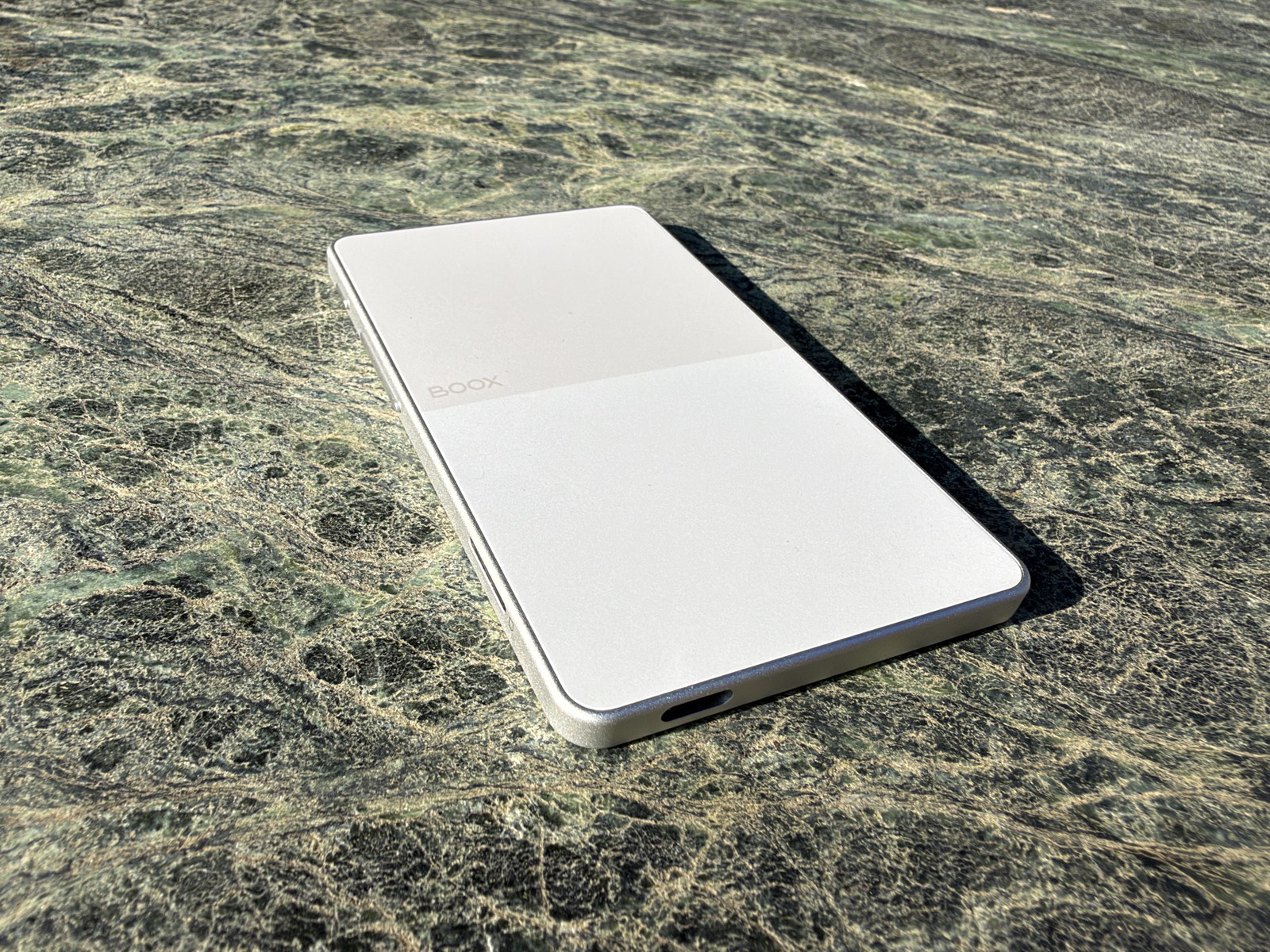
圖說:Picco 背面與底部的 USB-C 孔,邊框是鋁合金。來源:Read with Pro 編輯拍攝
側邊有一個帶橘色標示的撥片,是用來開關前光的,系統畫面也提示「下撥撥片開啟」。不過實際用起來,撥片往哪邊是開、哪邊是關,邏輯有點混亂,我們覺得做成按鈕可能會更好一點。
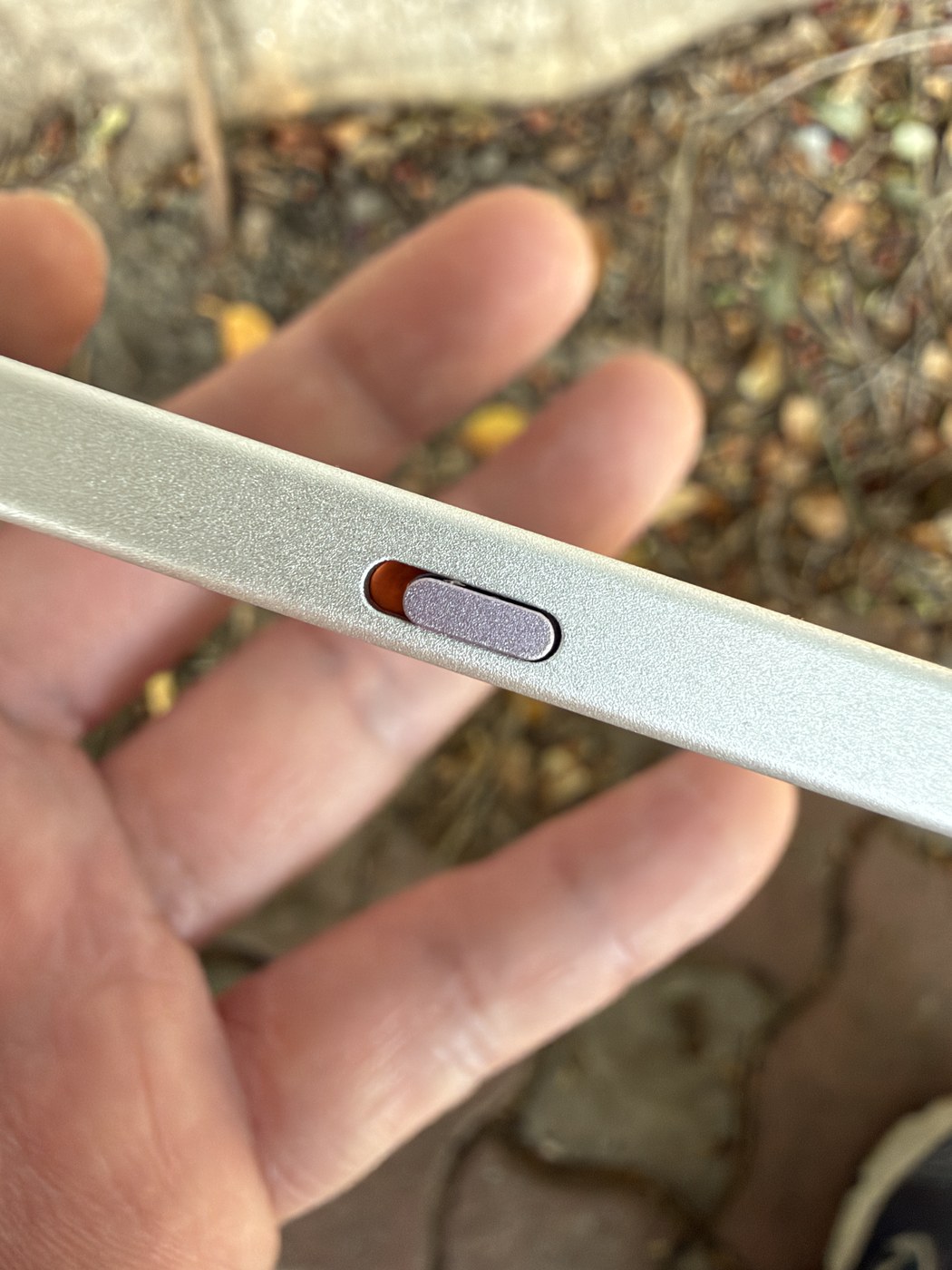
圖說:Picco 側邊的撥片,用來開關前光。來源:Read with Pro 編輯拍攝
規格速覽
| 項目 | BOOX Picco |
|---|---|
| 螢幕 | 3.97 吋黑白電子紙,800×480,235 PPI,觸控 |
| 前光 | 冷暖色溫前光 |
| 處理器 | ESP32-S3(官方只寫 ESP32,型號依本站拆解韌體確認) |
| 儲存 | 附 16GB microSD,最大支援 2TB |
| 連線 | Wi-Fi、藍牙、USB-C |
| 操作 | 觸控、實體翻頁鍵 |
| 重量 | 約 58g |
| 電池 | 920mAh |
| 台灣售價 | NT$3,280(預購,預計 11/30 出貨) |
來源:本站 BOOX Picco 機型頁、〈BOOX Picco 台灣預購通路與出貨日〉
系統:介面乾淨,算穩定
首頁很單純,上方是正在讀的書,下方四個入口:書架、接收檔案、應用和設定。介面支援繁體中文,使用期間沒有遇到當機或卡住,系統算穩定。
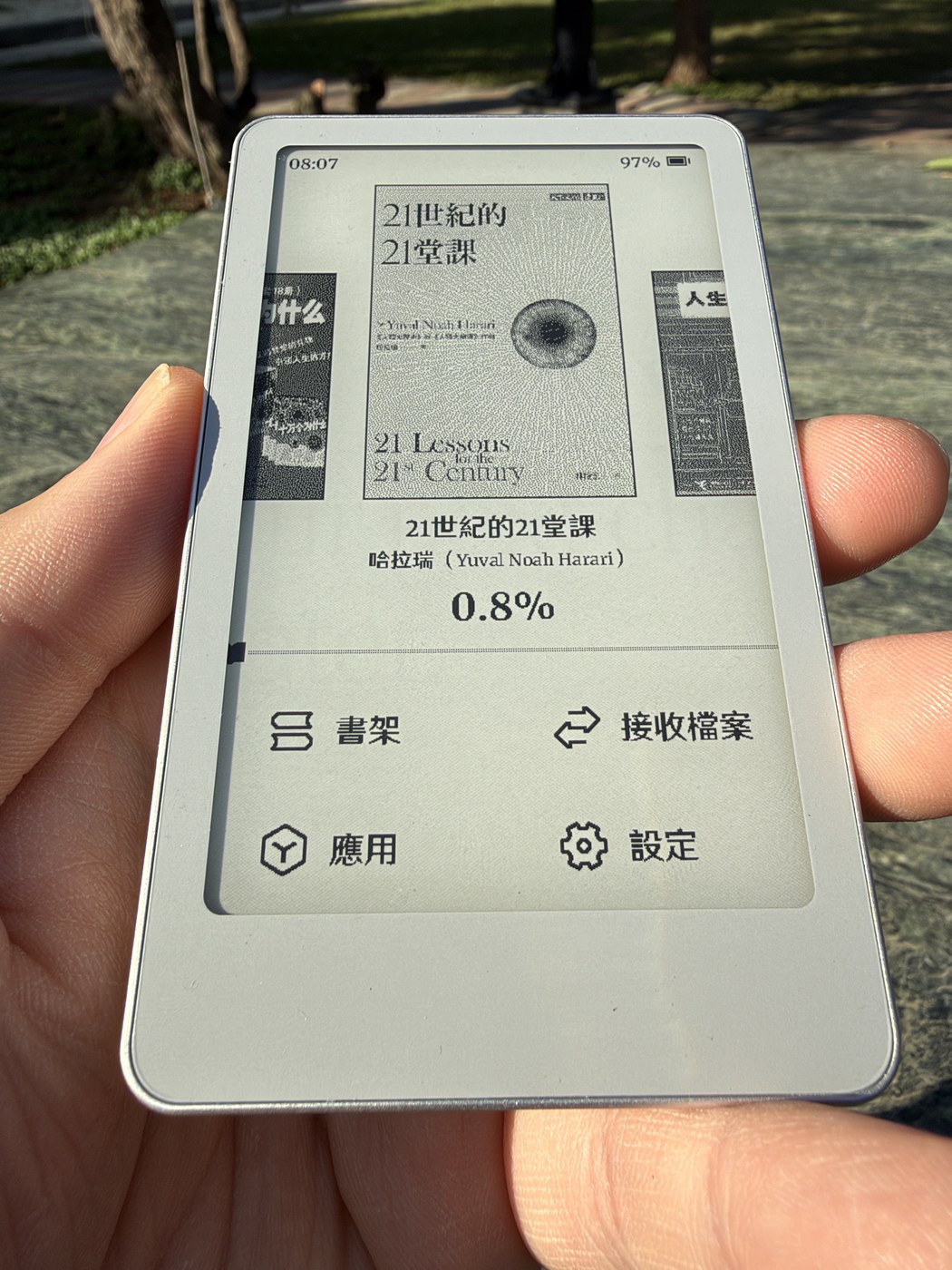
圖說:Picco 的首頁。來源:Read with Pro 編輯拍攝
操作上,手勢用起來其實比閱星曈 X4 Pro 的 Home 鍵還要順手一些。
需要打字的地方,例如輸入 Wi-Fi 密碼,我們用的版本已經是 26 鍵的 QWERTY 鍵盤,輸入起來很簡單順暢。QWERTY 鍵盤是 10 月 30 日的 1.0.5 版韌體加入的,還沒更新的讀者記得先更新。
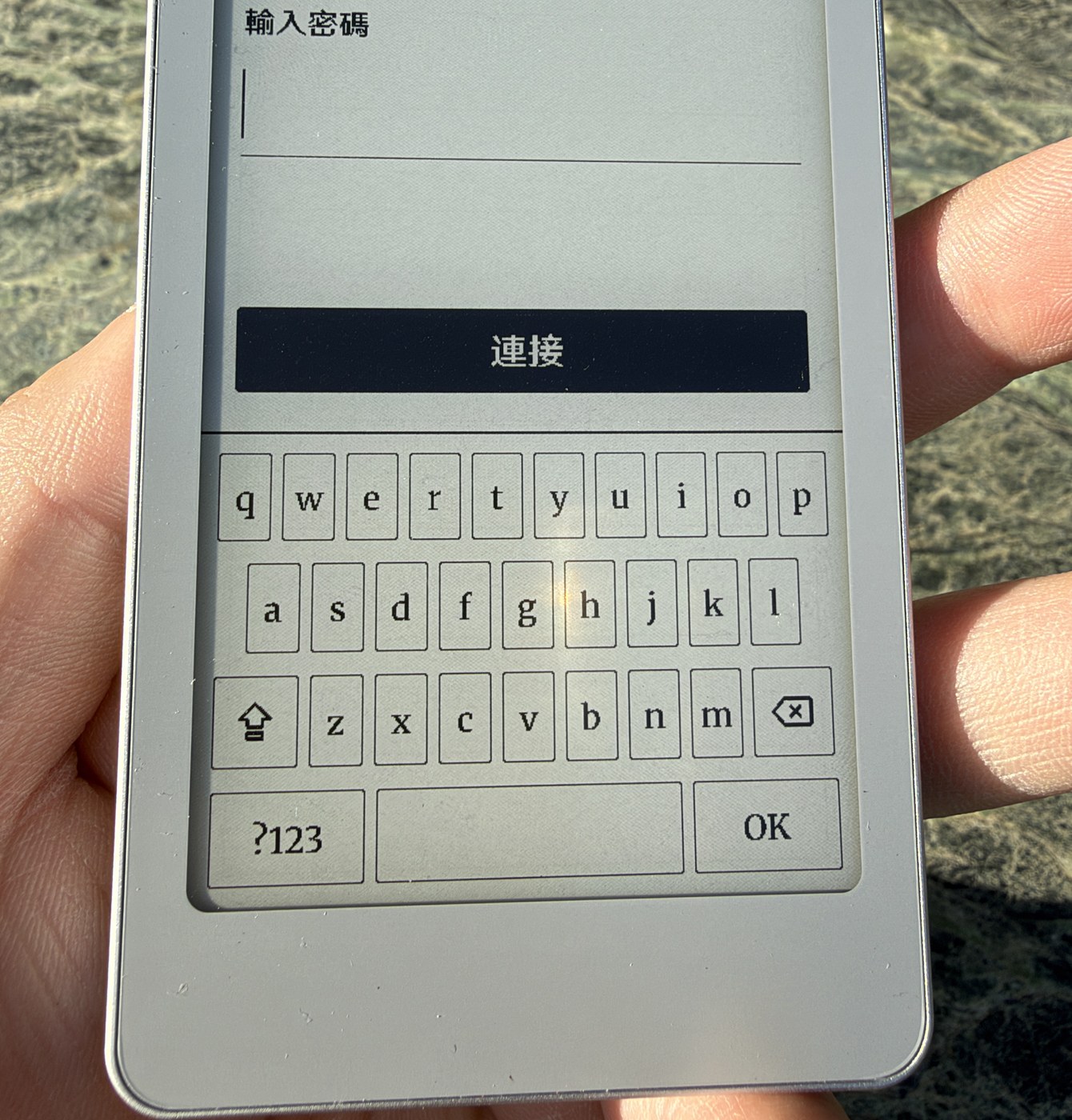
圖說:1.0.5 版韌體的 QWERTY 鍵盤。來源:Read with Pro 編輯拍攝
設定選單分成兩頁,第一頁是網路設定、前光、休眠壁紙、刷新頻率、休眠時間、按鍵設定和撥片設定,第二頁是觸控區域、裝置綁定、語言、系統更新和關於。幾個比較實用的設定:
- 按鍵設定: 側邊的上、下鍵可以分別設定短按和長按的功能,預設是短按翻頁、長按跳上一章或下一章。
- 撥片設定: 側邊撥片可以設定成開關前光或夜讀模式。
- 休眠時間: 可以選 1、5、10、15 或 30 分鐘沒有操作後休眠。
- 休眠壁紙: 內建幾組休眠畫面,也可以換成自己的圖片。
比較可惜的是,Picco 雖然有藍牙,但設定裡目前還沒有藍牙的選項,暫時不能連接藍牙翻頁器這類裝置。相信之後應該會陸續透過軟體更新提供。
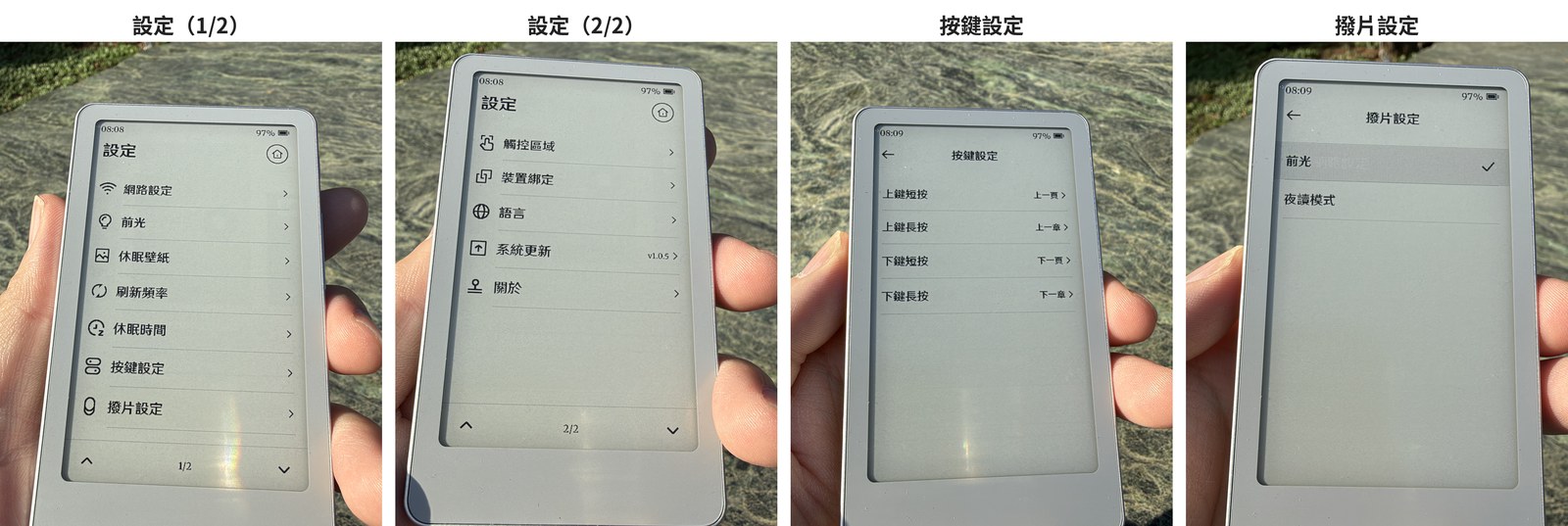
圖說:Picco 的設定選單、按鍵設定與撥片設定。來源:Read with Pro 編輯拍攝
字型:預設不夠完整,但可以直接放 TTF
這是台灣讀者最需要注意的地方。用 Picco 內建的系統字型讀繁體中文書,有些字會顯示成方框,例如「什麼」的「麼」、「誰說」的「說」,讀起來很卡。
好消息是,Picco 可以直接放 TTF 字型。把字型檔複製進記憶卡,不用轉檔,就能在閱讀選單裡選用。我們放了幾個字型試試,例如開源的「霞鶩文楷 TC」,同一頁的方框就都正常顯示了。
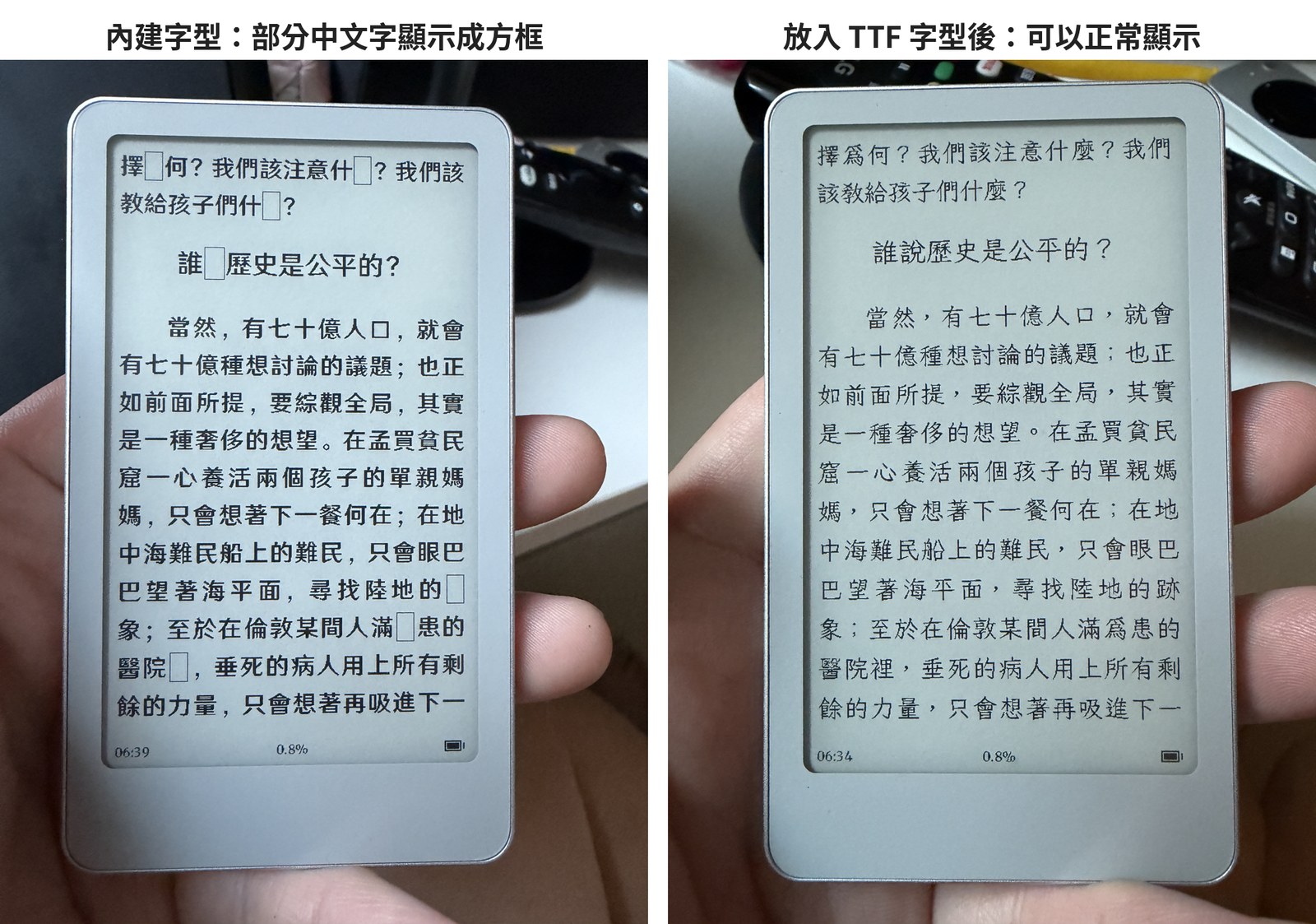
圖說:同一頁內容,左邊用內建字型、右邊用自行放入的 TTF 字型。來源:Read with Pro 編輯拍攝
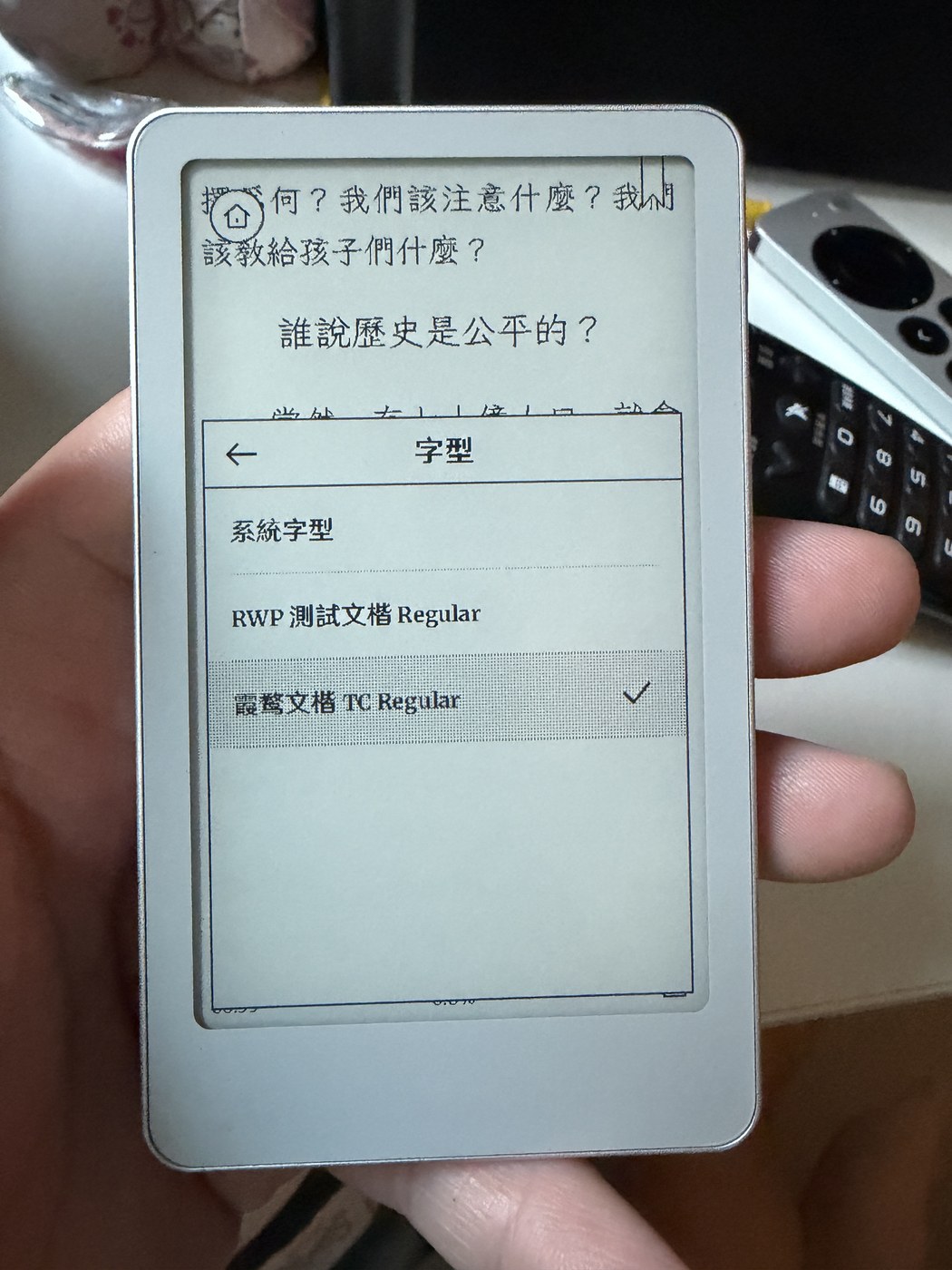
圖說:放進記憶卡的 TTF 字型,會直接出現在字型選單裡。來源:Read with Pro 編輯拍攝
不過,我們放的幾個字型,顯示效果好像都沒有系統字型來得好:字雖然補齊了,整體看起來卻沒有系統字型那麼舒服。
我們還是希望文石可以推出適合 Picco 的繁體中文字型,讓大家直接選用。對一般讀者來說,要自己找字型、確認授權、再複製進記憶卡,其實也是件難事。希望文石可以稍微降低一下使用難度。
閱讀介面:可調整的項目不少
預設的觸控區域是點左右兩側翻頁、點中間叫出閱讀選單。閱讀選單分成四個分頁:
- 文字: 字型、字號、字重、行高、段間距,第二頁還有頁邊距、縮排、段落對齊和排版樣式,第三頁是抗鋸齒和連字元。
- 目錄: 直接跳到章節。
- 書籤: 查看和新增書籤。
- 閱讀設定: 進度跳轉、觸控翻頁、自動翻頁、夜讀模式、螢幕旋轉和狀態列。
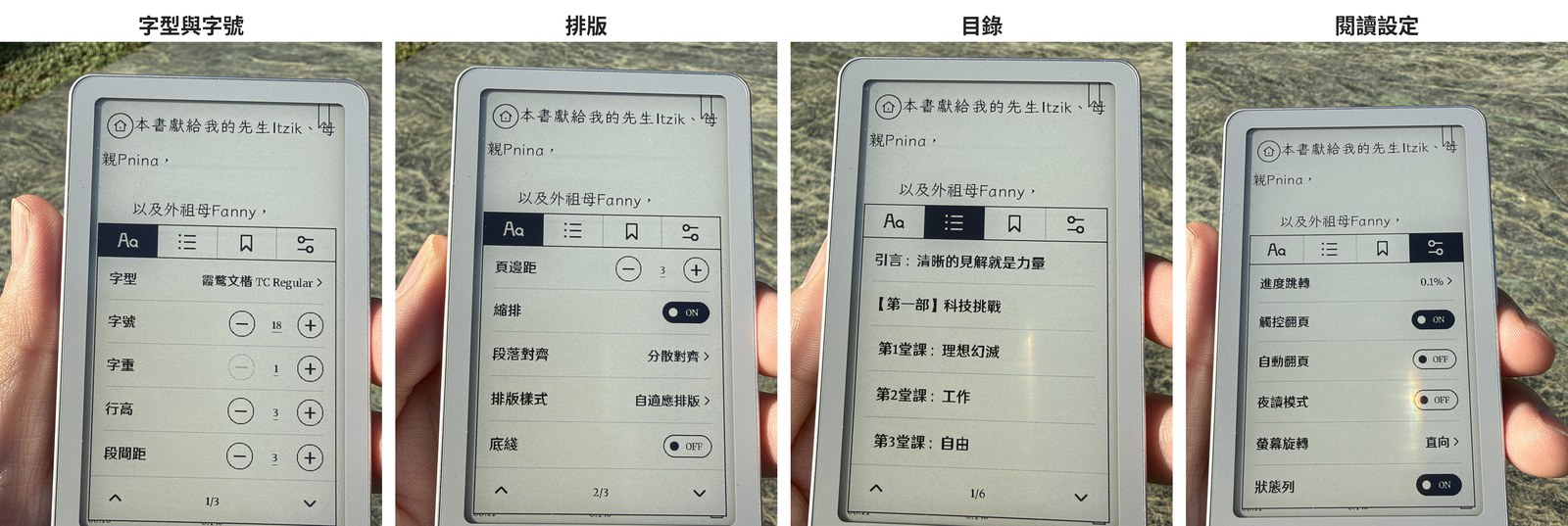
圖說:Picco 閱讀選單的四個分頁。來源:Read with Pro 編輯拍攝
不過目前的排版選項裡,沒有看到直排。文石在自家 Android 閱讀器上累積了不少中文閱讀的經驗,既然是文石,我們應該可以期待 Picco 之後加入直排之類的功能吧?
傳書:USB 就是掛載磁碟機,但書還要轉檔
Picco 的「接收檔案」有三種方式:手機、雲端和 USB。其中 USB 最方便:接上電腦、按「開始 USB 傳輸」,Picco 就會掛載成一個磁碟機,可以直接把檔案拖進去,這比 X4 Pro 方便太多。
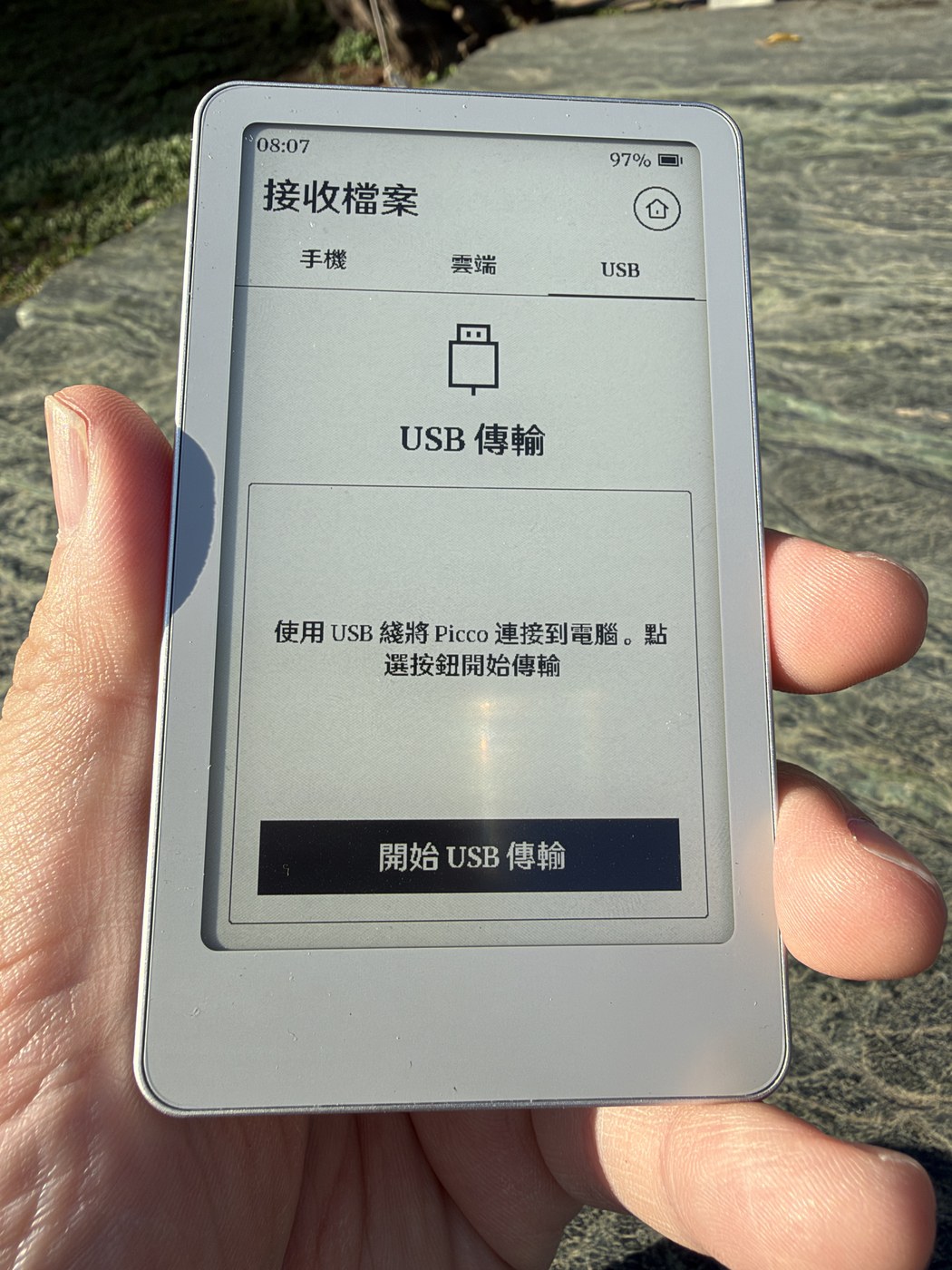
圖說:Picco 的 USB 傳輸畫面。來源:Read with Pro 編輯拍攝
不過要特別提醒:USB 掛載後直接把 EPUB 檔放進去,Picco 是讀不到的。 書本身還是要轉檔,目前一定要透過 BOOX Tiles 的 App 或網頁傳書,傳輸過程中會順便把 EPUB 轉成文石自己的 OPUB 格式。建議一次不要放太多本書,同時轉檔太多本時,瀏覽器會有一點被拖慢的感覺。字型可以拖了就用,書卻不行,這是目前用起來最不方便的地方。我們在上一篇〈BOOX Picco 第一波到貨整理〉提過,BOOX 團隊在 Reddit 上說原生 EPUB 支援正在開發中,完成後就能把 EPUB 直接複製進 Picco 開啟;網路上也有「下一次大更新就會加入」的說法,但官方貼文沒有寫會跟哪一版推出,也還沒有公布時程。在這裡再次許願,希望文石能快點把 EPUB 直讀放上來。詳細的轉檔流程,可以看本站〈BOOX Picco 傳書實測〉。
另外,Picco 目前沒有任何和 Onyx Cloud(BOOX 帳號雲端)連動的功能。用過 BOOX Android 機器的人,不要期待書籍、筆記或進度能和其他 BOOX 機器同步。
刷新:預設就處理得不錯
設定裡可以調整「刷新頻率」,也就是每幾次點擊做一次全頁刷新來清掉殘影,選項有每 1、5、10、15、30 次點擊。我們沒有特別調整,維持畫面上勾選的每 15 次點擊,預設的刷新就處理得不錯,不用特別調整,效果就還 OK。
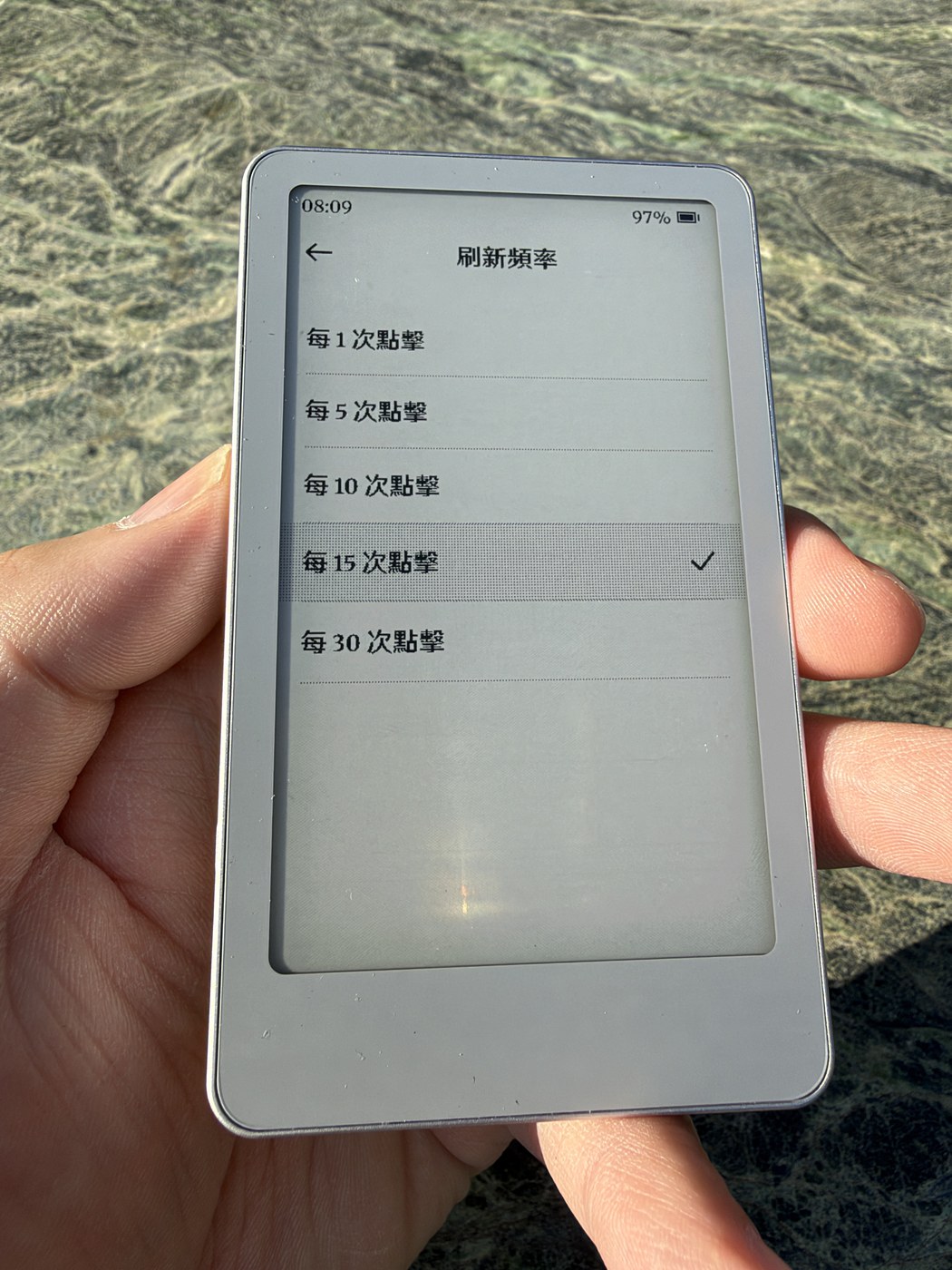
圖說:Picco 的刷新頻率設定。來源:Read with Pro 編輯拍攝
前光與下拉選單:叫出來很方便,但只能一格一格調
從畫面上方往內側滑入,可以叫出下拉選單,快速調整前光的亮度和色溫,不用每次都進設定,用起來很方便。
前光的色溫可以從偏暖的黃光調到偏冷的白光,差異蠻明顯的。
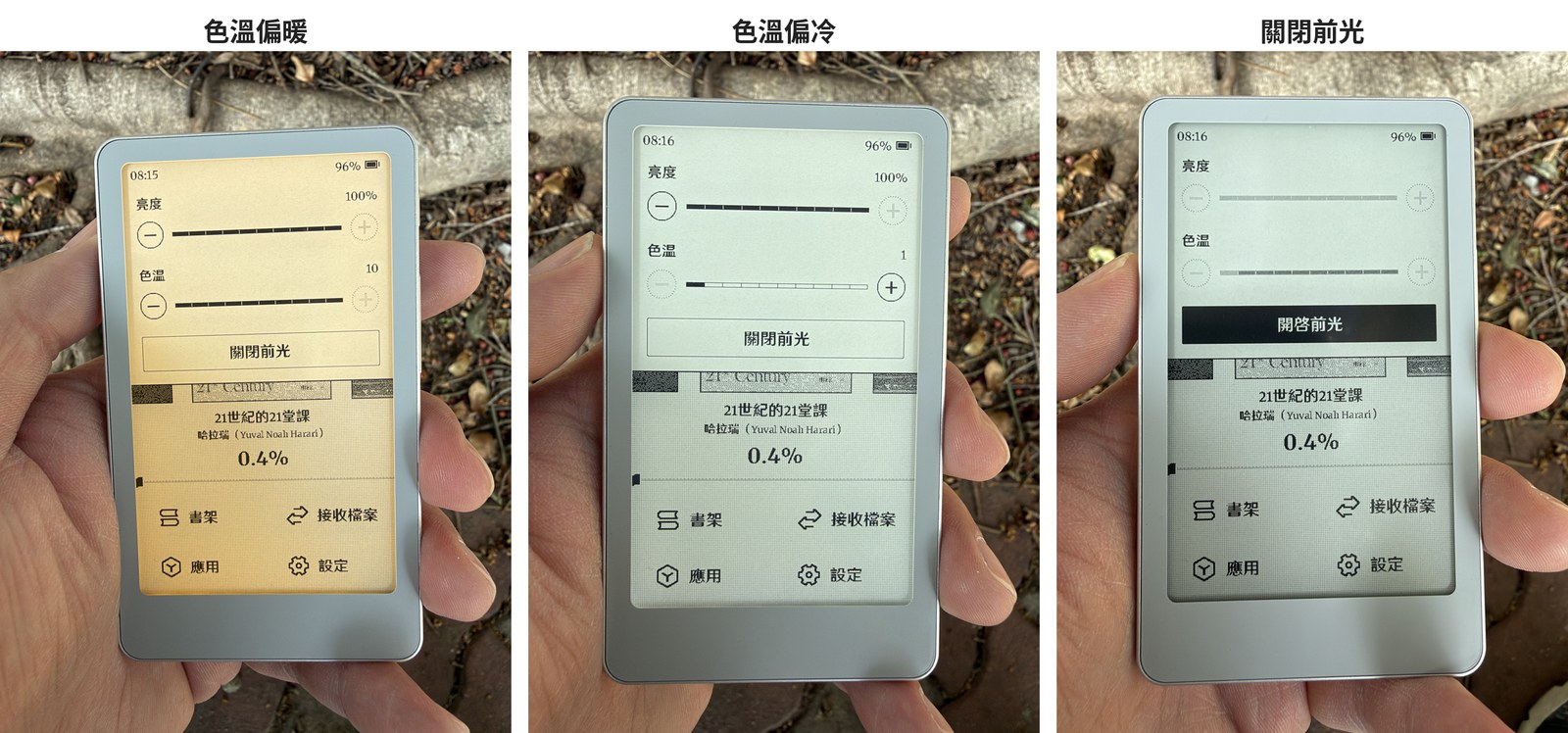
圖說:從上方叫出的前光下拉選單,色溫偏暖、偏冷與關閉前光的差異。來源:Read with Pro 編輯拍攝
前光支援亮度和色溫調整,可以從冷白調到偏暖的黃光。不過調整方式不太順,只能按左右的「−」「+」一格一格調,不能直接拖拉,想快速調到某個亮度要按好幾下。
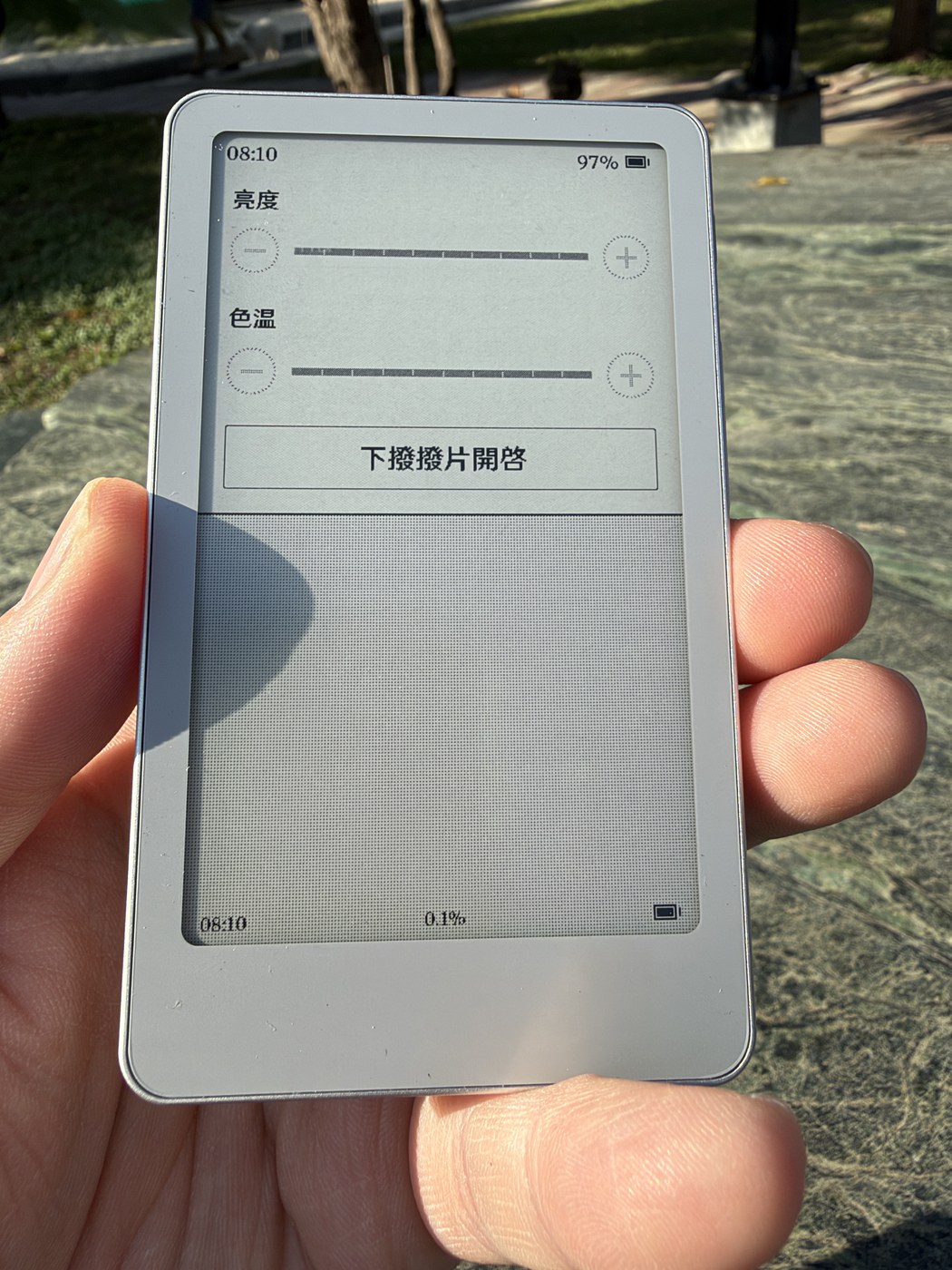
圖說:前光下拉選單只能用「−」「+」一格一格調整。來源:Read with Pro 編輯拍攝
其他小功能:沒有特別突出
「應用」裡有接收檔案、圖庫、番茄鐘、閱讀統計、待辦和倒數日。這些功能都能用,但沒有特別的亮點,比較像是附帶的小工具,不會是買 Picco 的理由。
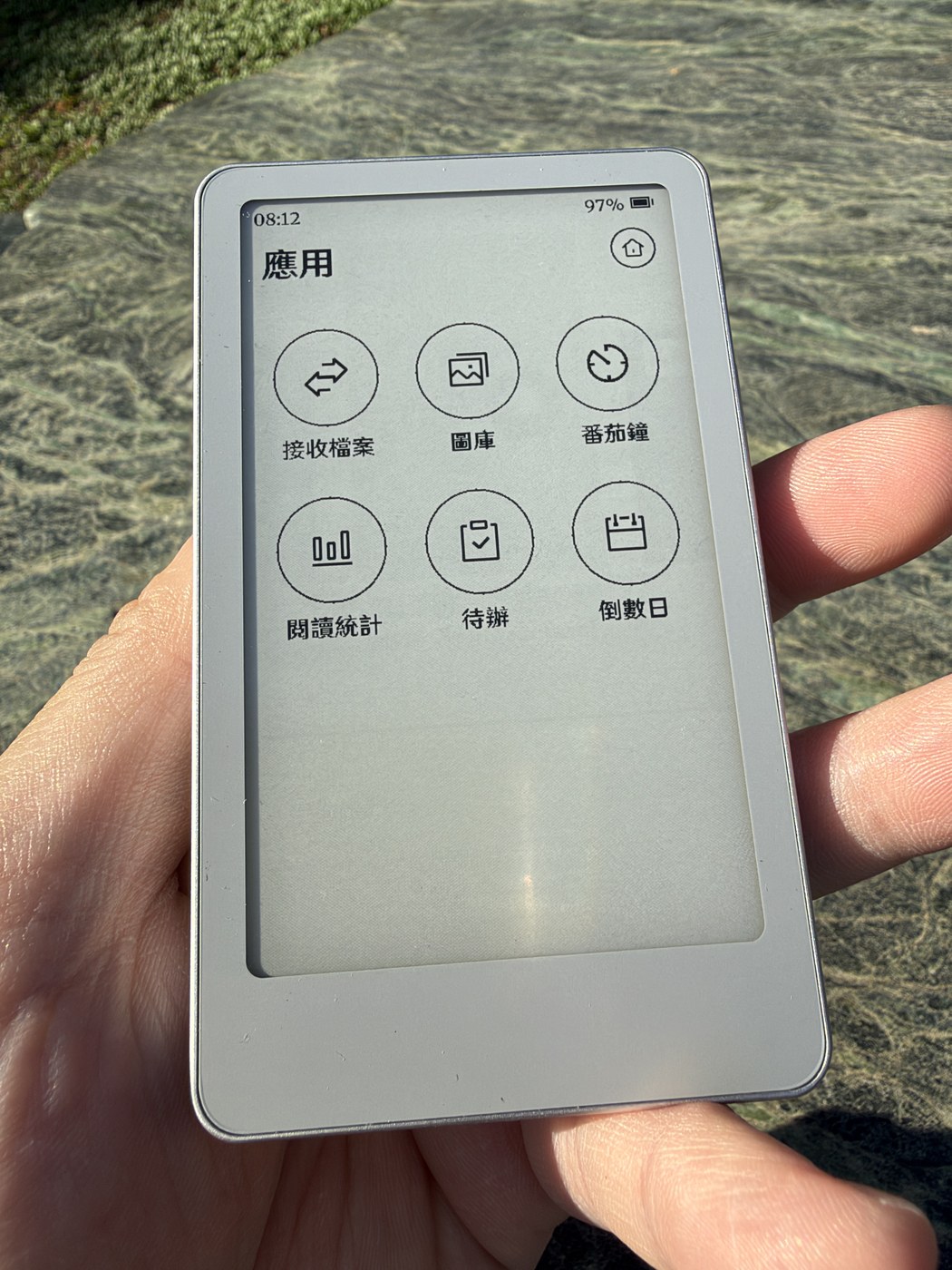
圖說:Picco 內建的小工具。來源:Read with Pro 編輯拍攝
刷機:可以刷 CrossPoint,但風險要自己承擔
Picco 的原廠系統,本來就是文石以開源韌體 CrossPoint 為基礎改出來的分支(見本站〈文石 Boox Picco 疑雲〉)。所以不少玩家第一個想到的,就是改刷社群版的 CrossPoint,換到 OPDS 書庫、KOReader 進度同步這些原廠版拿掉的功能,也不用再把書轉成 OPUB。
目前的狀況:
- CrossPoint 已經正式支援 Picco。 依 ReadMe.Club 整理,CrossPoint 11 月 1 日發布的 2.0.0 版,新增支援 BOOX Picco,同時也支援 EEGO A4 等幾台 ESP32-S3 機器。
- 社群版本陸續出現。 11 月初 GitHub 上已經有好幾個 Picco 專用的分支和第三方韌體,下面列出本站 11 月 9 日查到的幾個。
- 還在修問題。 CrossPoint 的問題回報裡,Picco 的前光、手勢、藍牙翻頁器等狀況還在陸續回報、修正。
本站 11 月 9 日在 GitHub 查到、和 Picco 相關的社群專案:
| 專案 | 類型 | 說明(依專案頁介紹) |
|---|---|---|
| crosspoint-reader-picco | CrossPoint 分支 | 個人維護的 Picco 版 CrossPoint,加入觸控鎖定、快速字典、前光平滑調整等功能;專案說明寫是非商業授權 |
| CrossInkPicco | 第三方韌體 | CrossInk 韌體的 Picco 版本,有獨立的 OTA 更新來源,還在實驗 AirDrop 接收 |
| BookOrbit | 第三方韌體 | 同時支援閱星曈 X3、X4 系列和 Picco 的開源韌體,有 OPDS 書庫、KOReader 進度同步,也提供瀏覽器刷機工具 |
| picco | 傳書工具 | 透過 Wi-Fi 把書推送到原廠 Picco,會自動把 EPUB 轉成 OPUB,不用刷機 |
| eink-qemu | 模擬器 | 在電腦或瀏覽器上模擬 X4 Pro、X3、X4 和 Picco,給開發者測試韌體用 |
這些專案大多是 11 月初才建立的個人專案,本站沒有實際測試,功能和穩定度都還在變動,請把它們當成觀察社群動態的參考,而不是推薦。
不過,刷機的風險一定要先知道:
- 官方不建議,也會失去保固。 文石在國際官網問答中回答,知道類似硬體的產品可以刷第三方韌體,但不建議,刷機可能損壞裝置,也會失去保固。
- 有可能蓋掉原廠開機程式。 CrossPoint 的問題回報裡,有開發者 10 月 29 日指出,用開發工具 PlatformIO 的上傳指令刷入 Picco 時,會連原廠的開機程式(bootloader)和部分設定分區一起覆蓋。機器雖然還能開進 CrossPoint,但原廠開機程式沒有完整的原廠映像檔就救不回來。
- 台灣買的機器有在地保固。 為了換幾個功能失去保固,對多數人來說不划算。
本站的建議是,一般讀者先不要刷。原廠韌體一個月內就更新了好幾版,EPUB 直讀也在開發中,可以先等等看。真的想嘗試的玩家,請先確認自己能接受失去保固,也要先找好還原原廠韌體的方法再動手(以上為本站觀點)。
來源:ReadMe.Club:CrossPoint、CrossPoint 問題回報:Picco upload overwrites vendor bootloader、eReaders Forum:Onyx says don't flash anything else
和閱星曈 X4 Pro 比一比
台灣讀者最常拿來比較的,就是同樣用 ESP32-S3 的閱星曈 X4 Pro:
| 項目 | BOOX Picco | 閱星曈 X4 Pro 國際版 |
|---|---|---|
| 螢幕 | 3.97 吋,235 PPI | 4.3 吋,219 PPI |
| 處理器 | ESP32-S3 | ESP32-S3 |
| 尺寸 | 105.5×62×5.5mm | 111×69×5.95mm |
| 重量 | 約 58g | 72g |
| 電池 | 920mAh | 1,100mAh |
| 記憶卡 | 附 16GB,最高 2TB | 附 16GB,最高 256GB |
| 磁吸 | 機身沒有,要另外買磁吸殼 | 機身內建磁鐵 |
| 充電 | USB-C | 磁吸 Pogo Pin |
| EPUB | 要先經過 BOOX Tiles 轉成 OPUB | 直接讀 |
| 字型 | TTF 直接放 | TTF 直接放(甘草韌體) |
| 第三方韌體 | 官方不建議,刷機會失去保固 | 國際版官方不鎖刷機,但刷機出問題原廠不提供售後 |
| 台灣購買 | 預購 NT$3,280,預計 11/30 出貨 | 台灣通路還沒上架 |
簡單說,Picco 小一號、輕一點,保留通用的 USB-C,USB 掛載用起來也很直覺;X4 Pro 螢幕和電池大一點,機身內建磁鐵,最大的優勢則是 EPUB 可以直接讀。
可惜的是,X4 Pro 在台灣到現在還沒上架,看來是沒辦法趕上雙 11 開賣了,熊老闆加油啊!
來源:本站〈BOOX Picco 台灣預購通路與出貨日,vs 閱星曈 X4 Pro〉、〈閱星曈 X4 Classic 台灣預購〉、〈閱星曈 X4 Pro 甘草固件升級注意事項〉
優缺點整理
| 優點 | 缺點 |
|---|---|
| 鋁合金機身、金屬按鍵質感好 | 機身沒有磁鐵,磁吸殼要另外買 |
| TTF 字型直接放就能用 | 內建字型不完整,繁中會出現方框;自己放的字型效果又不如系統字型 |
| USB 傳輸就是掛載磁碟機 | 書要先轉成 OPUB,還不能直讀 EPUB |
| 手勢操作比 X4 Pro 的 Home 鍵順手 | 前光只能一格一格調 |
| 系統穩定,QWERTY 鍵盤好打字,預設刷新就夠用 | 沒有 Onyx Cloud 連動,設定裡還沒有藍牙選項,小工具沒有特色 |
| USB-C 充電、傳檔,不用轉接頭 | 撥片開關前光的邏輯有點混亂 |
Read with Pro 的看法
這個週末用下來,Picco 給人的感覺是底子不錯:系統穩定、USB 傳輸直覺、TTF 字型直接放,手勢也順手。真正卡住的只有一件事,就是書還要轉檔。
硬體上,Picco 和 X4 Pro 未來也可以看成 Type-C 和 Pogo Pin 的對決。X4 Pro 機身內建磁鐵,充電用的是磁吸 Pogo Pin,要搭配附的轉接頭;Picco 沒有內建磁吸,但保留了通用的 USB-C,充電、傳檔隨手拿一條線就行。在這方面,Picco 還是有一定程度的優勢。
口袋電子紙這個品類,閱星曈已經做了好幾代,X4 Pro 可以直接讀 EPUB。希望 BOOX 可以快點追上閱星曈,只要把檔案直讀做出來,我們覺得大部分人就會覺得夠用了。
文石一個月內就推了 5 版韌體,更新速度不算慢,EPUB 直讀或許不用等太久(本站推論)。另外就是字型:與其讓讀者自己找 TTF,不如由文石提供一套完整、適合 Picco 的繁體中文字型,對一般讀者會友善很多(以上為本站觀點)。
Picco 台灣預計月底到貨,希望現貨開賣的時候,大家可以體驗到更好用的 Picco 系統,文石加油!
最後提醒想買 Picco 的朋友:熊老闆目前有一個活動,買 Picco 可以用 NT$580 加購 BOOX Tappy 藍牙翻頁器(活動到 2026 年底),比 BOOX 台灣官方商城先前公布的單買價 NT$780 便宜 NT$200。不過要注意,Picco 雖然有藍牙,但目前設定裡還沒有藍牙選項,暫時沒辦法連翻頁器;我們相信之後應該會陸續透過軟體更新提供,想先用優惠價入手的朋友可以考慮。
來源:熊老闆:BOOX Picco 商品頁、本站〈BOOX Tappy 奶茶、抹茶綠台灣上市〉、翻頁器資料庫:BOOX Tappy
