




Threads 帳號「中資現形記」整理 BOOX 的貼文裡,有一段讓不少人在意:BOOX 的劃線、註記、手寫筆記都能上傳雲端;台灣經銷商 2022 年的教學寫,預設連的是亞洲伺服器;而亞洲伺服器在哪裡,公開資料沒有說明。
這幾點,其實可以查。本站用在台灣使用的 BOOX Go 7 看了伺服器選單,對照 BOOX 官方說明中心,也查了這幾個伺服器網域的 IP 位置。以下整理我們查得到的,以及還不知道的。
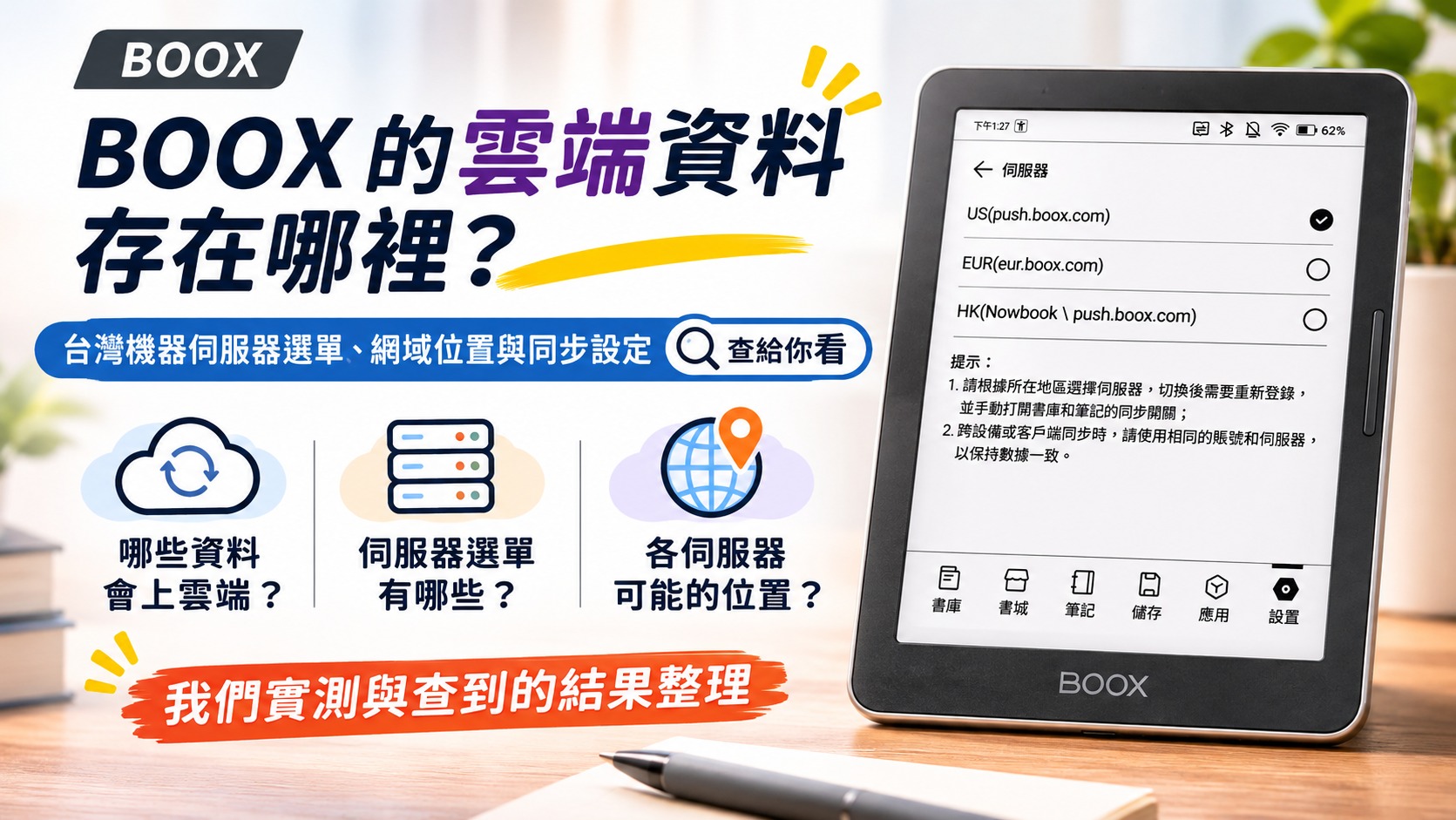
圖說:BOOX 的雲端資料存在哪裡?畫面依本站實機的伺服器選單繪製。來源:本站示意圖|Read with Pro
先說重點
- 本站這台 Go 7(韌體 4.2)的伺服器選單只有三個選項:US、EUR、HK,沒有中國伺服器。
- 選單上寫的 HK 伺服器,雲端網址和 US 一樣是 push.boox.com,差別在內建書城換成香港的 Nowbook。
- US 伺服器 push.boox.com 的 IP 位在美國洛杉磯,EUR 伺服器 eur.boox.com 位在德國法蘭克福,主機業者都是阿里雲。
- 雲端同步要登入 ONYX 帳號、自己打開同步開關;不登入帳號,書和筆記不會同步到雲端。
- 本站找出兩台 2022 年韌體的舊機:Nova Air C 有 CN、US、VN、EUR,Note2 有 US、CN、EUR;新版的中國選項已經拿掉,本站沒有找到官方公告。
- 國際版雲端資料會不會再傳回中國,目前沒有看到相關證據;官方說明寫的是各伺服器的資料各自獨立存放。
- 有開發者公開的程式碼分析指出,系統更新相關的服務會連到一個位在中國深圳的 IP,送出的是 MAC 位址和安裝 ID 這類裝置識別碼,用途是取得伺服器設定;閱讀統計則只有選中國伺服器的使用者才會上傳。作者認為整體屬於一般的系統遙測(本站未自行驗證實際連線)。
伺服器選單裡有什麼?
本站在 11 月 12 日,用台灣使用的 Go 7(韌體 4.2)打開「設置 → 伺服器」,選單裡有三個選項:
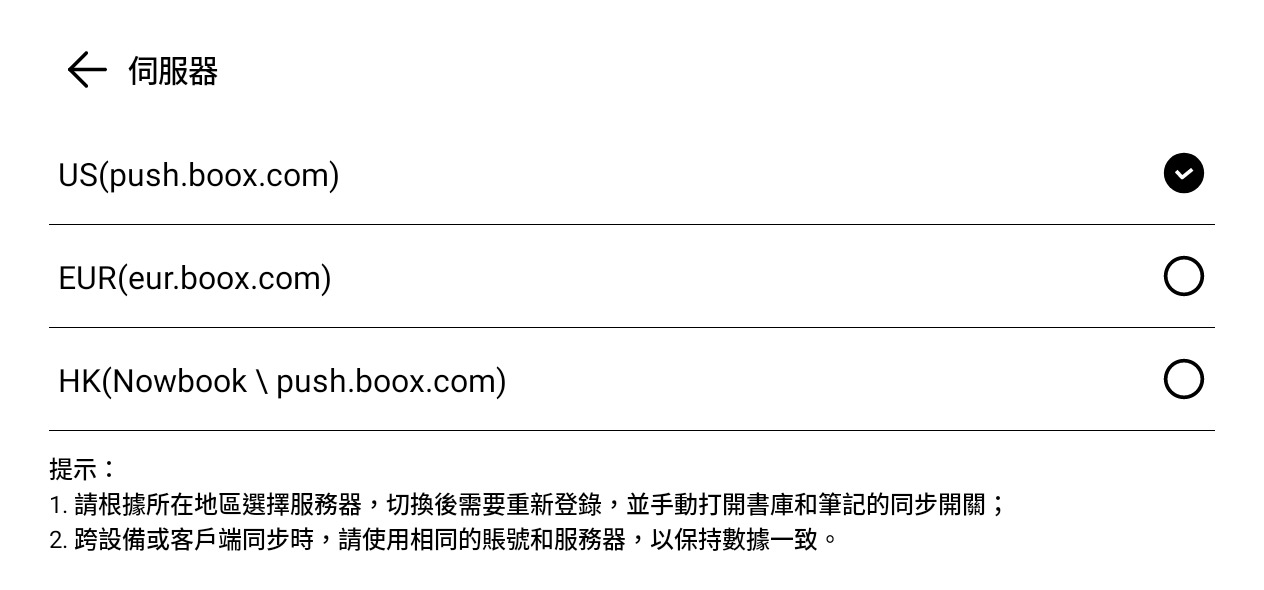
圖說:Go 7 的伺服器選單,這台目前選的是 US。來源:本站實測截圖|Read with Pro
| 選項 | 選單上的網址 | 說明 |
|---|---|---|
| US | push.boox.com | 這台 Go 7 目前選的伺服器 |
| EUR | eur.boox.com | 歐洲伺服器 |
| HK | Nowbook \ push.boox.com | 內建書城是香港 Nowbook,雲端網址和 US 相同 |
選單下方的提示寫著:請根據所在地區選擇伺服器,切換後需要重新登入,並手動打開書庫和筆記的同步開關;跨裝置同步時,要用相同的帳號和伺服器。
貼文提到的「亞洲伺服器」,在這台機器上比較接近的是 HK 選項(本站推論)。從選單來看,它的雲端網址就是 push.boox.com,和 US 伺服器是同一個網域。
不同地區、不同機型的選單也可能不一樣。例如本站 9 月整理過,越南的機器可以選越南伺服器,內建書城就會換成越南的 Savi;BOOX 官方說明中心也把 US 和越南寫在一起,列為同一個伺服器「US/VN:push.boox.com」。
本站 9 月在〈Boox 機器+書城版圖:香港、越南與台灣差異〉也整理過:BOOX 的內建書城會跟著伺服器地區換,而國際版機器已經拿掉了中國伺服器的選項。這次的選單也是一樣。
為了對照,本站另外找出兩台舊機器:
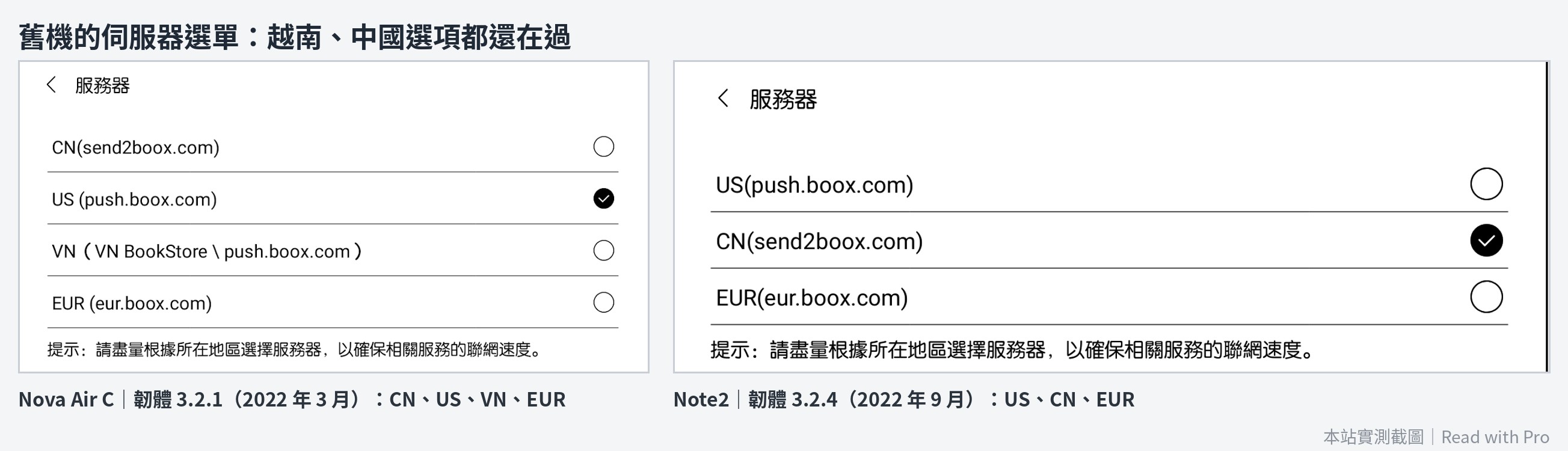
圖說:Nova Air C(韌體 3.2.1)的選單還有越南和中國,Note2(韌體 3.2.4)還有中國。來源:本站實測截圖|Read with Pro
| 機型 | 韌體 | 伺服器選項 |
|---|---|---|
| Nova Air C | 3.2.1(2022 年 3 月) | CN(send2boox.com)、US、VN(VN BookStore \ push.boox.com)、EUR |
| Note2 | 3.2.4(2022 年 9 月) | US、CN(send2boox.com)、EUR |
| Go 7 | 4.2(2026 年 7 月) | US、EUR、HK(Nowbook \ push.boox.com) |
從這三台來看:
- 中國伺服器: 2022 年的國際版韌體還能選 CN(send2boox.com),新版已經拿掉。
- 越南伺服器: Nova Air C 的選單寫得很清楚,VN 是「越南書城+push.boox.com」,雲端和 US 是同一個;但 Note2 和 Go 7 都沒有這個選項。
- 香港: 新版多了 HK,同樣是「Nowbook 書城+push.boox.com」。
也就是說,越南和香港這類選項,換的是內建書城,雲端都是 push.boox.com。舊機兩台的設定頁寫的雲端空間是 5GB,新版已經是 10GB。
不過這三台機型不同,選項的差異可能和機型、販售地區有關,不一定只是韌體版本的差別(本站推論)。中資現形記提到的 2022 年經銷商教學裡的「亞洲伺服器」,指的是當時選單裡的哪一個,本站也無法確認。
這些選項是什麼時候、為什麼調整的,本站在 BOOX 官網、說明中心和韌體更新說明裡,都沒有找到相關公告。
官方怎麼說?
BOOX 官方說明中心的同步教學,列出兩個網頁版伺服器:
- US/VN 伺服器: push.boox.com
- EUR 伺服器: eur.boox.com
官方也寫明,每個伺服器上的資料是各自獨立存放的,所以跨裝置同步要選同一個帳號和伺服器。
至於哪些資料會上雲端:
- 閱讀資料: 進度、書籤、劃線、註記、手寫筆記和閱讀主題,都可以同步;也可以把書檔連同閱讀資料一起上傳(單檔 200MB 以內)。
- 筆記: 要登入 ONYX 帳號後,才能把筆記同步到雲端。
- 開關: 同步需要自己打開,例如「同步開關」「同步所有筆記到 ONYX 帳號」。
- 本機備份: 韌體 4.1 以後,可以把閱讀資料匯出成 .booxc 檔,自己保存,不必上雲端。
所以貼文說「劃線、註記、手寫筆記都能上傳雲端」是對的,但前提是登入帳號、打開同步。
登入 ONYX 帳號,可以用到哪些功能?
要不要登入,其實是在「方便」和「資料要不要上雲端」之間取捨。以下整理登入後多出來的功能,讀者可以依自己的需求判斷:
| 功能 | 不登入 | 登入 ONYX 帳號 |
|---|---|---|
| 雲端空間 | 沒有 | 10GB 免費雲端空間(Go 7 設定頁寫「獲取 10GB 雲盤空間和多項雲端服務」) |
| 推送(Push) | 不能用 | 透過網際網路遠端推送:人不在機器旁、不在同一個網路,也能從網頁或手機 App 把書、文件、網頁送到機器上 |
| 閱讀資料同步 | 不能用 | 進度、書籤、劃線、註記跨裝置同步,也可以把書檔一起上傳 |
| 筆記同步 | 不能用 | 手寫筆記同步到雲端,可以在其他 BOOX 裝置或網頁上查看 |
| AI 助手 | 可以用,本站實測每天 3000 字 | 官方韌體頁寫每天 50 萬字 |
| OCR 文字辨識 | 本站實測:線上版每天只有 5 頁;離線版可以用、不限額度,但語言沒有繁體中文 | 本站實測:線上版每天 300 頁、識別率較高;離線版不限額度,但識別率一般,語言沒有繁體中文 |
| 會議筆記(Talk Insights) | 不能用 | 依本站〈BOOX OS 4.3 更新整理〉,登入後每天有 5 小時轉錄額度,限部分地區 |
OCR 的部分,本站分別用已登入和未登入帳號的 BOOX 實測,處理模式分成線上版和離線版:
- 線上版: 標示「識別率較高」,以頁數計算。登入帳號每天 300 頁,沒登入每天只有 5 頁。本站辨識一份 66 頁的繁體中文文件後,剩餘額度變成 234 頁;一次要辨識一本 897 頁的書,就會跳出超出次數限制的提示,建議改用離線版。
- 離線版: 標示「推薦」,不限額度,但識別率一般;不登入帳號也能用。語言清單裡有簡體中文,沒有繁體中文。
BOOX 2023 年公告的免費 OCR「每天 300 次」,和現在畫面上的每天 300 頁一致。如果常要辨識繁體中文的掃描檔,就要靠線上版的額度(本站推論),這時登入帳號的差別就很明顯。
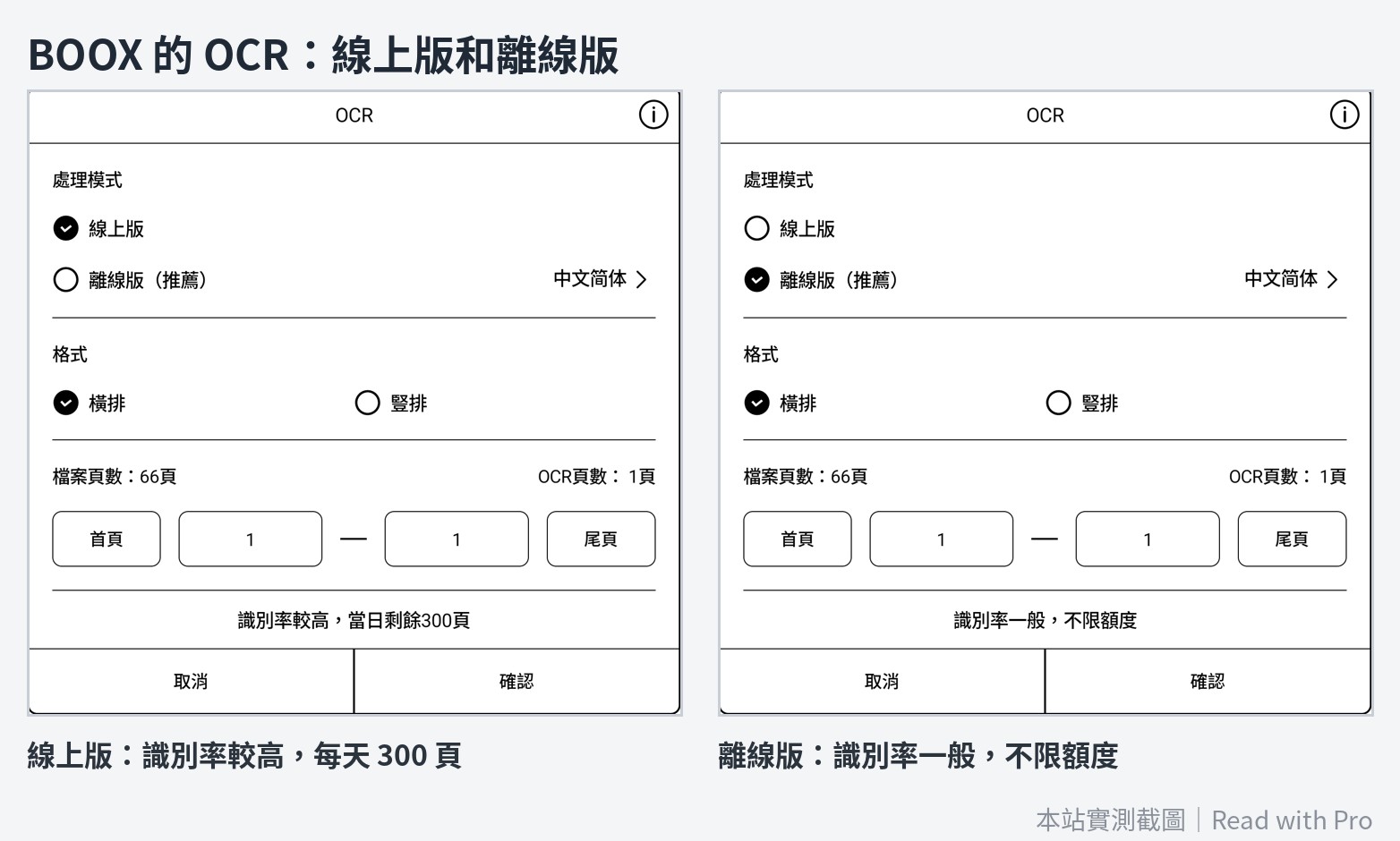
圖說:BOOX 的 OCR 分成線上版和離線版,畫面來自已登入帳號的機器。來源:本站實測截圖|Read with Pro
10GB 雲端空間主要放什麼?依 BOOX 官方 2023 年的說明,大致是三類:
- 筆記同步: 官方說這是雲端最常見的用途,手寫筆記同步後,可以在其他 BOOX 或網頁上查看。
- 閱讀資料: 閱讀進度、劃線、註記和書上的手寫筆記;韌體 4.1 以後也可以把書檔一起上傳,單檔 200MB 以內。
- 推送的檔案: 從網頁或手機 App 推送的書、文件、網頁和螢幕保護圖片。
這些都共用同一個 10GB 空間。
推送是給遠端用的。如果電腦、手機和 BOOX 在同一個網路下,用「互傳」App 直接傳檔就可以,很方便,也不需要登入帳號。
不登入也照樣能用的:看書、手寫筆記(存在本機)、互傳、從 Google Play 安裝第三方 App,以及韌體 4.1 以後的 .booxc 本機備份。
簡單說:如果你只有一台 BOOX、習慣用互傳或第三方 App 傳書,不登入影響不大;如果你常在多台裝置之間接著看、需要在外面遠端推送檔案,或很依賴 AI、OCR、會議筆記,登入會方便很多。這時候知道資料存在哪個伺服器,就很重要。
還有一個常被忽略的情況:換機或機器壞掉。 Android 目前沒有一套簡單、通用的方式,能把閱讀器裡的筆記、劃線和閱讀紀錄完整搬到新機。買了新機,或是舊機突然壞掉、送修要重置時,最簡單的方式還是透過 ONYX 雲端同步,登入新機就能把資料拿回來。如果你沒有定期匯出筆記、或用 .booxc 備份的習慣,尤其是常用 BOOX 手寫的人,還是建議登入比較保險。
不登入也想保住筆記?手動匯出和備份的方法
如果決定不登入,筆記就要靠自己備份。以下依 BOOX 官方的筆記備份教學(2023 年 8 月),並對照本站 Go 7(韌體 4.2)的畫面整理。
匯出單一筆記
- 在主畫面點「筆記」,長按要匯出的筆記。已經打開的手寫筆記,也可以從工具列的分享功能進入。
- 點「分享與導出」,輸入檔名。
- 選擇格式、圖層和尺寸。
- 點「導出」,檔案會存在機器裡,再用互傳或 USB 複製到電腦。
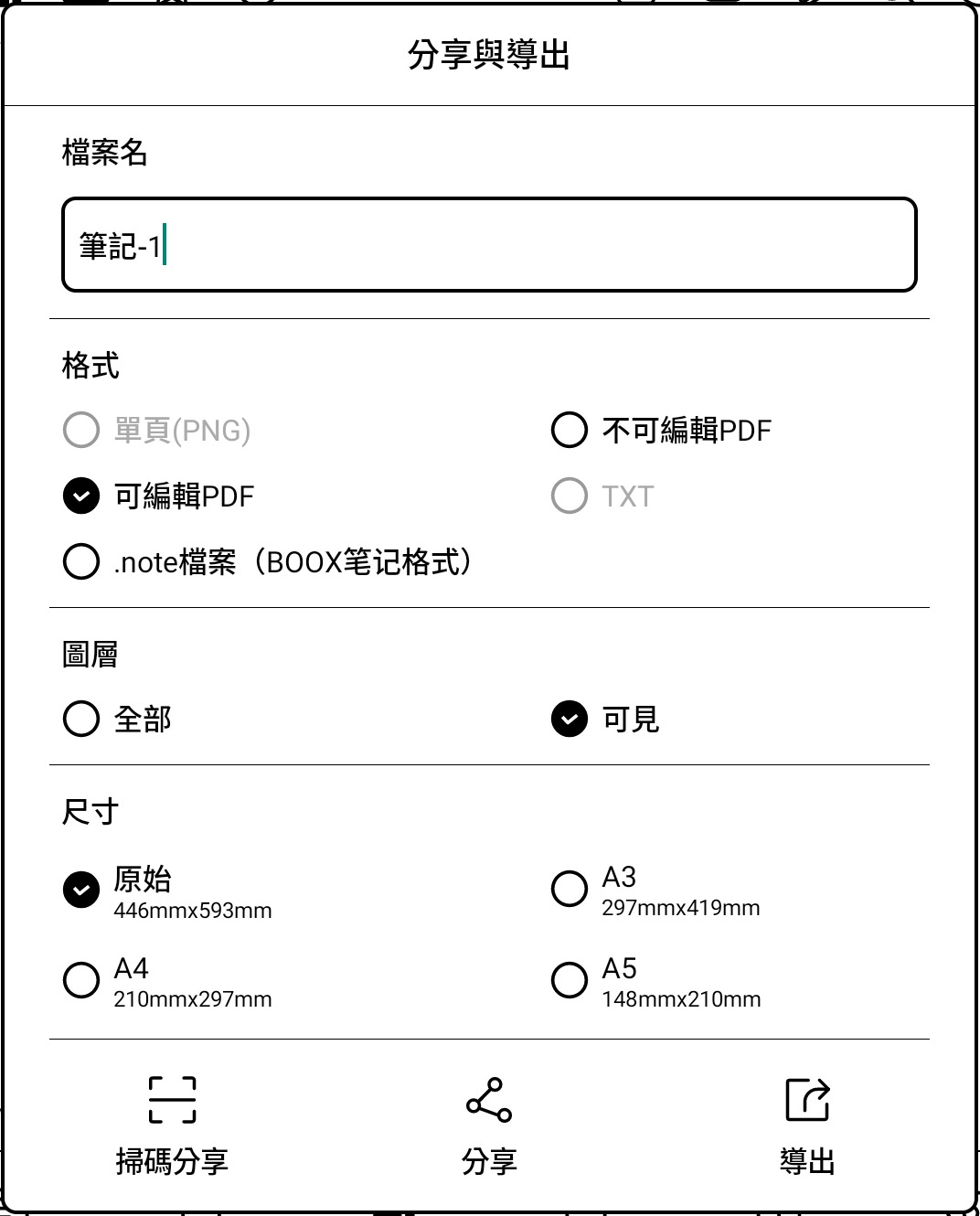
圖說:Go 7(韌體 4.2)的筆記「分享與導出」畫面。來源:本站實測截圖|Read with Pro
畫面上的選項:
| 項目 | 選項 |
|---|---|
| 格式 | 單頁(PNG)、不可編輯 PDF、可編輯 PDF、TXT、.note 檔案(BOOX 筆記格式) |
| 圖層 | 全部、可見(只匯出目前顯示的圖層) |
| 尺寸 | 原始、A3、A4、A5 |
| 按鈕 | 掃碼分享、分享、導出 |
單頁(PNG)和 TXT 是給文本筆記(用鍵盤打字的筆記)用的;本站示範的是手寫筆記,所以這兩個選項是灰色、不能選。
可編輯和不可編輯 PDF 的差別,依 BOOX 韌體 3.2 的更新說明:可編輯 PDF 是向量格式,筆跡在 BOOX 的閱讀器和其他 PDF 軟體裡還能再編輯,檔案比較大;不可編輯 PDF 是非向量格式,不能再編輯,檔案比較小。從更新說明「新增向量選項」的寫法來看,在這之前匯出的 PDF 並不是向量格式。新版韌體是否有調整,本站沒有找到更新的說明。
整批備份所有筆記
- 在主畫面點「筆記」,點右上角選單,進入「選項 → 備份與還原」。
- 點右上角的「備份」,輸入名稱後按確定。
- 備份會存成一個資料夾,放在內部儲存空間的 \note\backup\local,記得複製到電腦或隨身碟。
- 要還原時,把資料夾放回同一個位置,再從「備份與還原」選擇這份備份還原。
各種格式的差別
| 格式/方式 | 適合用途 | 能不能還原回 BOOX 繼續編輯 |
|---|---|---|
| .note 檔(單一筆記) | 備份、換機 | 可以,從「儲存」打開 .note 檔就能匯入(韌體 3.3.2 以後) |
| 整批備份資料夾 | 一次備份全部筆記 | 可以,從「備份與還原」還原 |
| 可編輯 PDF | 分享、存檔;向量格式,筆跡在 PDF 軟體裡還能再編輯,檔案較大 | 不能還原成 BOOX 筆記,但可以當成 PDF 繼續標註 |
| 不可編輯 PDF | 分享、存檔;非向量格式,檔案較小 | 不行 |
| 單頁(PNG) | 文本筆記用,匯出單頁圖片 | 不行 |
| TXT | 文本筆記用,只匯出文字 | 不行 |
| .booxc 檔(閱讀資料) | 備份閱讀進度、劃線、註記(韌體 4.1 以後) | 可以 |
| 第三方雲端(OneNote、Dropbox、Google Drive、WebDAV 等) | 在其他平台上查看筆記 | 官方說明不支援用這種方式還原回機器 |
簡單說:要換機或防止機器壞掉,備份 .note 檔或整批備份資料夾;要給別人看或自己存檔,匯出 PDF。不論哪一種,都要記得把檔案複製到機器以外的地方。
這些伺服器實際在哪裡?
本站在 11 月 12 日用公開 DNS 查詢這幾個網域,再用公開的 IP 定位資料庫對照:
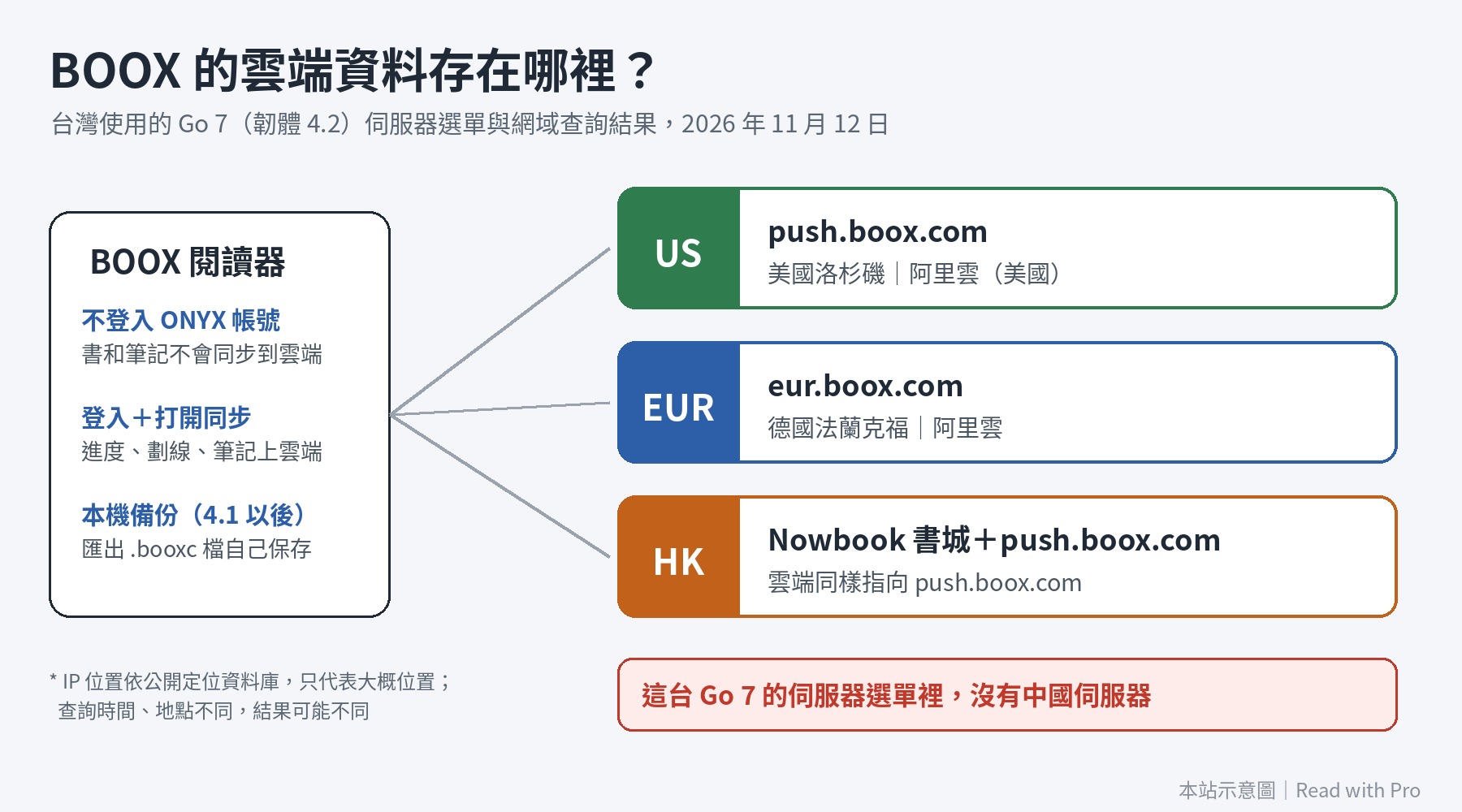
圖說:台灣使用的 Go 7 伺服器選單與網域查詢結果;IP 位置依公開定位資料庫,只代表大概位置。來源:本站示意圖|Read with Pro
國際版:US 伺服器(HK、VN 選項的雲端也是這一組)
| 網域 | 用途 | IP | 位置(定位資料庫) |
|---|---|---|---|
| push.boox.com | US 伺服器、網頁推送 | 47.88.4.191 | 美國洛杉磯・阿里雲(美國) |
| en-data.boox.com | 開發者分析列為 US 組 | 47.77.202.34 | 美國洛杉磯・阿里雲(美國) |
| cb.boox.com | 開發者分析列為 US 組 | 47.89.253.252 | 美國洛杉磯・阿里雲(美國) |
| data.onyx-international.cn | 公開韌體下載腳本所用的更新查詢網址 | 47.77.202.34 | 美國洛杉磯・阿里雲(美國) |
國際版:EUR 伺服器
| 網域 | 用途 | IP | 位置(定位資料庫) |
|---|---|---|---|
| eur.boox.com | EUR 伺服器 | 8.209.116.213 | 德國法蘭克福・阿里雲 |
| eurcb.boox.com | 開發者分析列為 EUR 組 | 8.209.67.247 | 德國法蘭克福・阿里雲 |
中國版:CN 伺服器(舊機選單的 CN 選項)
| 網域 | 用途 | IP | 位置(定位資料庫) |
|---|---|---|---|
| send2boox.com | CN 伺服器(舊機選單寫的網址) | 47.107.236.100 | 中國深圳・阿里雲 |
| index1.send2boox.com、ntp.send2boox.com | 開發者分析列為 CN 組 | 47.107.236.100 | 中國深圳・阿里雲 |
| cb.send2boox.com | 開發者分析列為 CN 組 | 8.135.109.227 | 中國深圳・阿里雲 |
| data.boox.com、log.boox.com | 開發者分析列為 CN 組 | 39.108.223.33 | 中國深圳・阿里雲 |
| www.send2boox.com | CN 版網頁 | 阿里雲 CDN 節點 | 依查詢地點不同,看不出主機位置 |
另外:開發者分析指出不論地區都會連的 IP
| IP | 用途(依開發者分析) | 位置(定位資料庫) |
|---|---|---|
| 119.23.143.188 | 韌體更新檢查時的索引服務,程式裡寫死的 IP | 中國深圳・阿里雲 |
有幾點要說明:
- IP 定位資料庫只能代表大概位置,DNS 也可能依查詢地點回應不同結果;換個時間、地點查,結果可能不一樣。
- 中國伺服器那一組網域,本站查到的 IP 都在中國深圳的阿里雲;國際版的 US、EUR 兩組則分別在美國和德國,兩邊是分開的。
- 韌體更新查詢用的雖然是 .cn 網域,但本站查到的 IP 同樣在美國。這個網址來自網路上公開的韌體下載腳本,不是官方文件。
- 這些伺服器的實體位置在美國和德國,不在中國;雲端服務商是阿里雲在海外設立的機房與公司。阿里雲是全球主要的雲端服務商之一,中國品牌在海外選用自家熟悉的雲端服務,也很常見(本站推論)。
中國版和國際版分成兩組、資料各自存放,這種做法其實不少國際品牌也有。例如 Apple 在 2018 年 1 月宣布,2 月 28 日起,中國區的 iCloud 帳號改由貴州省政府持有的「雲上貴州」營運,原因是中國的《網路安全法》要求資料存放在中國境內;不想使用的人,可以把帳號換到其他國家或地區。BOOX 的 CN 伺服器和國際版各自獨立,看起來也是類似的區隔方式(本站推論)。
阿里雲有承諾不會把資料傳回中國嗎?
阿里雲國際版的信任中心(Trust Center)有幾項公開承諾:
- 資料留在客戶選的區域: 只會在客戶選擇的區域儲存和處理客戶的內容,沒有客戶同意,不會搬移。
- 不會擅自存取: 沒有客戶同意,不會存取或使用客戶的內容,也不會拿來做行銷、廣告等用途。
- 資料屬於客戶: 客戶保有內容的控制權和所有權。
要注意的是,這裡的「客戶」是租用伺服器的 BOOX 原廠,不是買機器的使用者。所以阿里雲的承諾,保障的是「阿里雲不會自己把資料搬走」;資料要不要搬、怎麼使用,還是由 BOOX 決定,這部分要看 BOOX 自己的隱私權政策。
另外,阿里雲國際版的執法調閱指引寫明,公司的主要營運在中國,資料揭露受中國法律規範;中國以外的執法機關要調閱資料,必須透過司法互助、外交管道等正式程序。
雲端業者受所屬國家法律約束,並不是中國業者才有的問題。美國 2018 年通過的《雲端法》(CLOUD Act),也讓美國政府可以依法要求美國的雲端業者,交出存放在海外機房的資料。選擇哪一家的服務,最後還是看自己比較信任哪一套制度。
開發者的程式碼分析怎麼說?
除了查伺服器位置,網路上也有開發者直接拆解 BOOX 的系統 App。比較完整的是一份 2026 年 5 月公開在 GitHub 的〈Boox Security Analysis〉:作者從 Palma 2 Pro(韌體 2025-12-27)抽出 11 個系統 App,反編譯後搜尋程式碼裡的伺服器網址、遙測和第三方 SDK。以下是作者的發現,本站沒有自行驗證:
- 伺服器分成幾組: 中國用 send2boox.com 等網域,美國用 push.boox.com 等,歐洲用 eur.boox.com 等;越南則共用美國那一組。這和官方說明中心寫的「US/VN:push.boox.com」一致。
- 裝置註冊: 每台機器會一次性上傳 IMEI、MAC 和 CPU 序號,送到使用者選的那一組伺服器;AI 助手的每次請求,也會帶上裝置 ID。
- 沒有常見的廣告追蹤 SDK: 作者沒有找到友盟、Firebase、Mixpanel、AppsFlyer 這類分析工具;內建的「得到」App 則有自己的紀錄服務。
其中有兩點最常被拿出來討論,以下分開說明。
系統更新檢查會連到深圳的 IP:送了什麼、拿回什麼
作者在系統桌面(Launcher)裡、和韌體更新相關的程式中,找到一個寫死的網址 http://119.23.143.188/api/。依他的分析:
- 什麼時候連: 這是韌體更新流程裡的「雲端索引服務」,不論選 US、EUR 還是 CN,都會連到這個 IP。
- 送出什麼: MAC 位址和安裝 ID。作者沒有提到會送出筆記、書籍或帳號內容。
- 拿回什麼: 伺服器設定,也就是告訴機器「應該連哪一組伺服器」。作者稱它是啟動用(bootstrap)的端點。
- 怎麼連: 沒有加密的 HTTP。本站查詢這個 IP,位在中國廣東深圳的阿里雲。
作者認為這是「找伺服器用的機制,不是資料外流」,網路上「BOOX 會連中國伺服器」的說法,很可能就是從這裡來的。他的建議是改用 HTTPS,並依地區連到各自的伺服器。另外,作者在文中另一處把同一個 IP 列為「寫死的測試 IP」,兩處說法沒有統一。
本站看法:更新服務收到裝置識別碼,本身是合理的做法。原廠要知道是哪一台機器、哪個型號,才能放行對應的韌體、避免裝錯版本,分批推送更新也需要這類資訊。原廠的開發團隊在中國,更新流程的第一站設在總部附近,也不難理解(本站推論)。如果要說還能更好的地方,就是作者提到的兩點:連線改用加密,以及依地區連到各自的伺服器。
閱讀統計:海外版留在機器上,不會上傳
作者也找到一套閱讀統計功能。這類資料在不少閱讀平台都有,例如登入 Kindle、Kobo 同步時,也會記錄閱讀進度、劃線等資料,用來跨裝置同步和產生閱讀統計。BOOX 這套記錄的項目包括:
- 打開哪本書:檔案路徑、書名、作者。
- 翻到第幾頁、每頁停留多久。
- 新增、修改、刪除劃線和註記,包括劃到的原文和筆記內容。
- 查字典查了哪個字、選取了哪段文字。
- 關書時的章節、進度和閱讀時間,讀完時的評分和評語。
- 電量狀態等裝置資訊。
這些事件會累積幾筆後一起送出,但要同時符合四個條件才會上傳:連上 Wi-Fi、已登入 ONYX 帳號、打開自動同步,而且選的是中國伺服器。程式裡判斷「這個地區能不能上傳統計」的地方,寫的就是「是不是中國伺服器」。作者因此認為,選 US、EUR 的海外使用者,這些統計只會留在機器上,不會傳出去。
要注意的是,作者在文中另一處列出的統計上傳網址,是國際版的 en-data.boox.com,和上面的結論有出入,作者沒有說明原因。要完全確定,還是要看實際的連線紀錄。
對台灣使用者來說,本站這台 Go 7 的選單裡已經沒有中國伺服器;不登入帳號,也不符合上傳條件。如果是舊機、伺服器選的是 CN,又有登入並打開同步,就在上傳的範圍內。
作者的結論是,證據比較支持「一般的系統遙測」,而不是惡意蒐集;BOOX 自家的 App 裡也沒有找到商業分析工具。他另外提出幾個建議:更新索引服務改用加密連線、IMEI 上傳寫進隱私權政策、內建的得到 App 改成可選安裝,以及說明 AI 請求帶裝置 ID 的用途。
另外,一篇 2024 年的 Go 10.3 去臃腫(debloat)教學,也建議想減少連線的人封鎖 send2boox.com、push.boox.com 和 onyx-international.cn 等網域,並移除負責同步的系統 App。
要注意的是,程式碼分析看的是「程式裡寫了什麼」,不等於實際的連線紀錄;而且機型、韌體都和本站的 Go 7 不同。
還有哪些是不知道的?
- 國際版伺服器的資料,會不會再同步到中國? 本站沒有看到這樣的證據。官方說明寫的是各伺服器的資料各自獨立存放;程式碼分析也顯示,各地區連的是各自的伺服器。不過這類問題很難從外部完全證明,只能當成目前查得到的資訊。
- 不登入帳號時,機器還會連去哪些地方? 至少系統更新一定要連網。國外有使用者在 GitHub 公開過他攔截 BOOX 流量的紀錄:他觀察到機器會送出部分中繼資料、檢查更新和設定檔,但沒有看到像筆記內容的資料。這是單一使用者、特定機型的觀察,只能當參考。
- 選項是什麼時候、為什麼調整的? 本站看了三台機器,選項各不相同,但機型也不同,無法確定是跟著韌體版本、機型還是販售地區改變。
本站先前也用 PCAPdroid 觀察過 BOOX、Supernote 等品牌的連線,當時的測試範圍內,沒有發現明顯異常的傳輸。當然,這只代表當時測試的韌體和功能。
其他相關的事
- AI 助手: BOOX 的 AI 助手 2024 年底曾改用字節跳動的豆包,現在可選 OpenAI 和 Gemini;問到台灣、六四、新疆會沒有回應,本站認為這是中國廠商在當地法規與輿論之間的折衷,其他問題都能正常使用。詳見〈BOOX AI 助手實測〉。
- 用戶協議: 2025 年 6 月三立新聞報導,BOOX 的用戶協議寫著「禁止顛覆國家政權、破壞國家統一」,並要求同意個資存放在中國。據本站向台灣通路了解,後來確認是系統誤植了中國版條款,原廠已透過系統更新修正。
在意的話,可以怎麼做?
- 不想讓資料上雲端: 不登入 ONYX 帳號、不開同步;但要記得定期用 .booxc 本機備份或自己匯出、複製筆記,不然換機或機器壞掉時,資料很難救回來。
- 要用雲端同步: 知道資料會存在你選的伺服器上(US 或 EUR),雲端服務商是阿里雲的海外機房。
- 需要中國的書城: 選 CN 伺服器或使用中國版機器,就能用中國的內建書城;雲端資料會存在中國深圳的伺服器,登入並打開同步時,閱讀統計也會上傳。了解這點之後,再依自己的需求決定。
- 不想用原廠服務: BOOX 是 Android 系統,可以從 Google Play 安裝 Kindle、Kobo、讀墨、HyRead 等書城 App,筆記也可以改用其他 App。
- 想自己驗證: 可以在機器上安裝 PCAPdroid(Google Play,不需要 root;使用說明),觀察每個 App 連到哪些網域。GitHub 上也有公開工具,例如 Hagb 的 decryptBooxUpdateUpx(解密韌體更新包)、winstonma 的韌體下載腳本,以及 fardjad 整理的連線封鎖設定。
Read with Pro 的看法
這類討論最容易變成兩邊各說各話:一邊覺得「中國品牌一定有問題」,一邊覺得「想太多」。我們比較希望回到查得到的事實。
就目前能查到的:台灣使用的 BOOX 選不到中國伺服器,國際版的雲端伺服器實體在美國和德國;雲端同步要自己登入、打開,不想用也可以完全不用。開發者的程式碼分析也顯示,更新服務送的是裝置識別碼,不是筆記或書的內容;閱讀統計只有選中國伺服器的使用者才會上傳;BOOX 自家 App 也沒有商業追蹤工具。更新服務需要辨識機器,本站認為合理,作者也認為屬於一般遙測。
另一方面也值得一提:BOOX 不登入帳號就是一台完整的 Android 閱讀器,可以裝其他書城和筆記 App,筆記也能自己匯出成 .note、PDF 備份。對在意資料的人來說,這種「要不要用雲端由自己決定」的設計,其實是很實在的選擇。
另外也要說,中國伺服器並不是沒有人需要。據本站了解,有一群讀者會為了京東的電子書城,專程買能選中國伺服器的機器。每個人對資訊安全的要求本來就不一樣:有人只想安心看書,完全不登入帳號;也有人更在意書城和功能,願意接受雲端放在中國。站在我們的立場,不替讀者決定哪一種比較對,而是把每種選擇背後的事實寫清楚。
還有一點常被忽略:BOOX 機器用的電子紙面板,來自台灣的元太科技。買 BOOX,某種程度上也是在支持台灣的電子紙產業。
中資現形記在貼文最後說「不是叫你抵制,只是讓你知道」,我們也是一樣的態度:把查得到的、查不到的都攤開來,讓讀者自己決定要怎麼用。也歡迎大家用實際的封包、韌體分析和可重現的測試結果一起討論,而不是只靠推測。
同樣是元太的面板,後面的硬體和系統,每個品牌都不一樣。當同一塊面板後面的硬體可以選擇,你會怎麼選呢?
延伸閱讀
參考來源
- Threads:中資現形記(unmasking.chinese.capital)BOOX 貼文(2026-11-12 查看)
- BOOX Help Center:Reading Data Syncing
- BOOX Help Center:Reading Data Syncing and Backup
- BOOX Help Center:Note Syncing
- Alibaba Cloud Trust Center:Security Compliance FAQs(資料區域、存取與所有權承諾)
- Alibaba Cloud International:Law Enforcement User Information Request Guide(2023-07-30,2024-07-01 更新)
- MacRumors:Apple Confirms iCloud Data in China Will Be Operated by Chinese Company(2018-01-10)
- 少數派:國區 iCloud 轉由雲上貴州營運(2018)
- BOOX Downloads:Note 系列韌體更新說明(韌體 3.2:筆記匯出可編輯/不可編輯 PDF)
- BOOX 官方部落格:Backing Up and Restoring Your Notes(2023-08-03,筆記匯出、備份與還原)
- BOOX 官方部落格:Onyx Cloud Service Upgrade(2023-03-30,10GB 雲端空間、OCR 額度)
- BOOX 官方韌體頁(AI 助手每日額度)
- PCAPdroid(Google Play)、PCAPdroid 使用說明
- GitHub Gist:jdkruzr〈Boox Security Analysis〉(2026-05,Palma 2 Pro 程式碼分析)
- appsec.space:Debloating the Onyx Boox Go 10.3(2024-08,2025-08 更新)
- GitHub:Hagb/decryptBooxUpdateUpx
- GitHub Gist:winstonma(BOOX 韌體下載腳本)
- GitHub Gist:fardjad(BOOX 連線封鎖與觀察紀錄)
- 三立新聞網:中國製電子閱讀器藏資安風險 用戶協議逼同意「國家統一」(2025-06-11)
- IP 位置查詢:Google Public DNS、Cloudflare DNS 與 ipinfo.io(2026-11-12 查詢)
相關機型:BOOX Go 7
