

教學 | 2026/6/28 | 約 3 分鐘閱讀

閱星曈 X3/X4 怎麼改成繁體中文介面?

作者:XTEINK 閱星曈 主題整理 / Read with Pro 編輯部

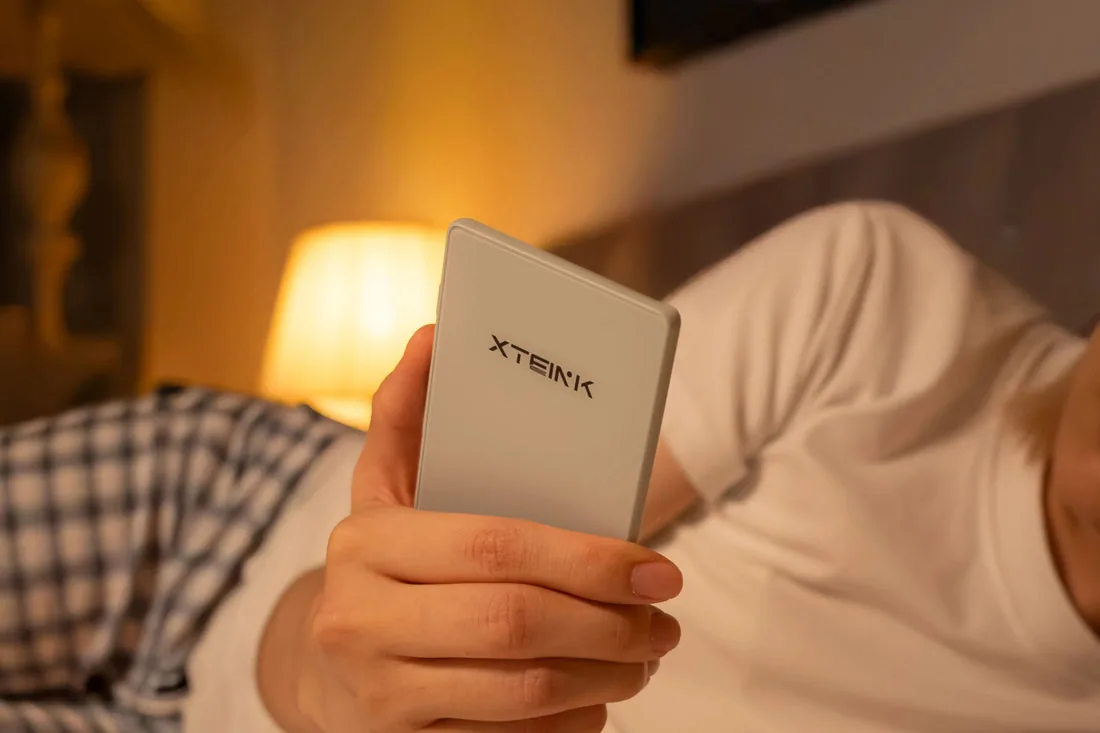
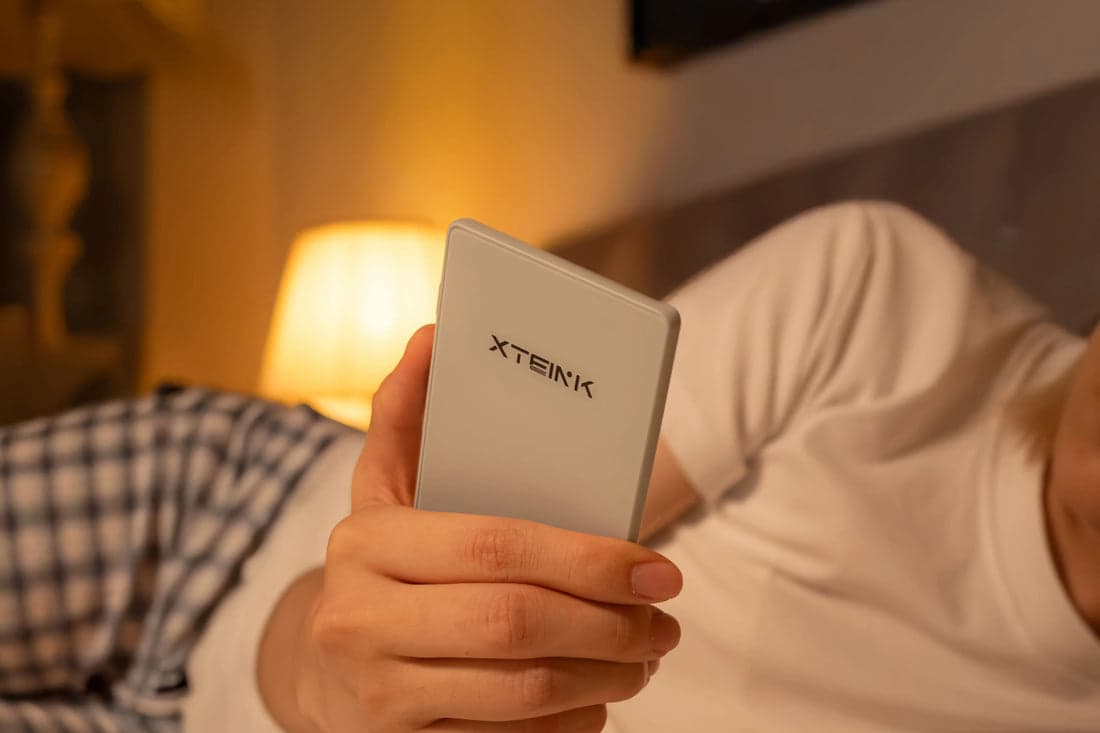
閱星曈 XTEINK 口袋電子紙夜間閱讀情境,也涵蓋「閱星瞳」這個常見寫法

閱星曈(也常被寫作閱星瞳) X3 / X4 開機是簡體中文或英文介面?這篇整理從主畫面進入設定、切換繁體中文,以及切換後更新韌體與安裝繁中字體的注意事項。

品牌名稱說明:本站統一使用官方正式名稱「閱星曈」;部分通路與社群也會寫作「閱星瞳」,兩者都指 XTEINK。

#閱星曈#XTEINK#XTEINK X3#XTEINK X4#X3#X4#XTos#繁體中文#語言設定

相關品牌
熊老闆相關提及閱星曈 / XTEINK主要品牌
分享文章把這篇整理傳給正在挑閱讀器的人
FacebookXThreadsLINE

目錄

閱星曈 XTEINK 口袋電子紙夜間閱讀情境
圖:閱星曈 XTEINK 口袋電子紙夜間閱讀情境。圖片來源:XTEINK 官方網站

前幾天脆上有人問說,剛拿到閱星曈,介面是簡體中文(或英文),不知道要怎麼換成繁體中文。

這個問題挺常見的——從熊老闆購入的一般版(中國版),開機預設是簡體中文;如果你買的是熊老闆國際版,或直接在 xteink.com、Amazon 買的開發者版,開機則是英文介面。不管哪種,切換到繁體中文的步驟都一樣。

如果你的裝置是英文介面,還沒做過基本設定,可以先看我們的開箱文:→ 閱星曈 XTEINK X3 開箱實測:3.7 吋口袋電子紙、熊老闆國際版、配件與保護殼整理

---

三步切換繁體中文

步驟一:進入設定

在主頁面用翻頁鍵移到「设定 / Settings」,按確認鍵進入。

主頁面有四個選項:返回閱讀、文件夾、設定、升級/傳書。

步驟二:選語言設定

進入設定後,第一個選項就是語言設定(Language)。按確認鍵進入。

步驟三:選繁體中文

選擇「繁體中文」,按確認鍵確認。介面語言立刻切換,不需要重開機。

---

切換完成後,建議先更新韌體

語言設定好之後,建議在開始大量使用之前,先把系統更新到最新版本。XTEINK 的韌體更新相當積極,每次更新都有修正閱讀排版、字型支援、系統穩定性的問題,先更到最新再用,問題會少很多。

更新方式:主頁面選「升級/傳書」→「系統升級」,連上 Wi-Fi(只支援 2.4GHz)後等進度條跑完就好。

---

這個設定只影響系統介面

語言改成繁體中文後,設定選單、主頁面的文字會跟著更新。

但這個設定只影響介面顯示,不影響閱讀內容。如果你在讀 TXT 或 EPUB 時發現字型有缺字或方塊,那是字型涵蓋的問題,要另外安裝支援繁體中文的字型:

有問題或操作途中遇到狀況,歡迎到 Threads 找我們。

---

延伸閱讀

Reader Contribution

讀者補充與資料修正

提供補充或修正

如果你對本文主題有實際經驗,或發現資料來源、時間點、連結需要更新,歡迎提供補充。Read with Pro 會先人工確認內容,再整理進站內資料;未經確認的回報不會直接公開。

購買通路與年份使用的書城、圖書館或閱讀 App電池、螢幕、翻頁、手寫、系統穩定度等實際體驗售後、維修、保固或退換貨經驗規格、價格、上市狀態或連結錯誤修正

請盡量附上來源、截圖或公開連結,方便我們確認。涉及個人資料、訂單資訊或私人對話時,請先遮蔽敏感內容。